

Du kan legge til topp- eller bunntekster øverst eller nederst på et Excel-regneark som skrives ut. Du kan for eksempel lage en bunntekst som inneholder sidetall, dato og klokkeslett og navnet på filen. Du kan opprette dine egne eller bruke mange innebygde topp- og bunntekster.
Topp- og bunntekster vises bare i sideoppsettvisning, forhåndsvisning og på utskrevne sider. Du kan også bruke dialogboksen Utskriftsformat hvis du vil sette inn topp- og bunntekster for mer enn ett regneark samtidig. I andre typer ark, for eksempel diagramark eller diagrammer, kan du sette inn sidetall bare fra dialogboksen Utskriftsformat.
Legge til eller endre topp- eller bunntekst i sideoppsettvisning
Velg regnearket der du vil legge til eller endre topp- eller bunntekster.
Gå til Sett inn>topptekst & bunntekst.
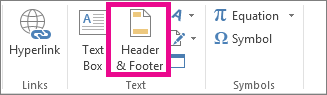
Excel viser regnearket i sideoppsettvisning.Hvis du vil legge til eller redigere en topp- eller bunntekst, merker du den venstre, midterste eller høyre tekstboksen for topp- eller bunntekst øverst eller nederst på regnearksiden (under topptekst eller over bunntekst).
Skriv den nye teksten til topp- eller bunnteksten.
Obs!
- Hvis du vil legge til et linjeskift i en topptekst- eller bunntekstboks, trykker du ENTER.
- Hvis du vil sette inn ett enkelt &-tegn i topp- eller bunnteksten, må du bruke to &-tegn. Hvis du for eksempel vil bruke toppteksten «Varer & tjenester», skriver du inn Varer && tjenester.
- Hvis du vil lukke topp- eller bunntekster, merker du hvor som helst i regnearket. Hvis du vil lukke topp- eller bunntekster uten å beholde endringene, trykker du på ESC.
Legge til eller endre topp- eller bunntekster i dialogboksen Utskriftsformat
Merk regnearket eller regnearkene, diagramarket eller diagrammet der du vil legge til eller endre topp- eller bunntekster.
Tips
Du kan velge flere regneark med CTRL+venstreklikk. Når flere regneark er merket, vises [Gruppe] i tittellinjen øverst i regnearket. Du kan fjerne merkingen av flere regneark i en arbeidsbok ved å merke et hvilket som helst umerket regneark. Hvis ingen umerkede regneark vises, høyreklikker du arkfanen for et merket regneark og velger Del opp arkgruppe.
Velg
 for dialogboksvelgeren i Utskriftsformat-gruppen på Sideoppsett-fanen.
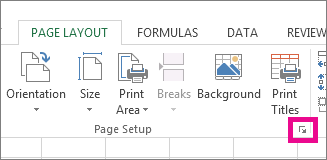
Dialogboksen Utskriftsformat vises i Excel.Velg Egendefinert topptekst eller Egendefinert bunntekst på Topptekst/bunntekst-fanen.
Velg i venstre, midterste eller høyre inndelingsboks, og velg deretter en av knappene for å legge til ønsket topptekst- eller bunntekstinformasjon i den delen.
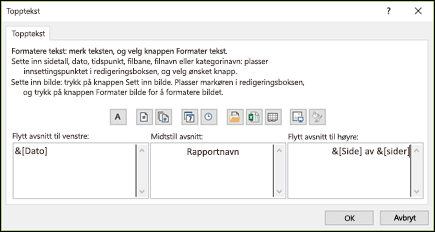
Hvis du vil legge til eller endre topp- eller bunntekst, skriver du inn ny tekst eller redigerer eksisterende tekst i venstre, midterste eller høyre inndelingsboks.
Obs!
- Hvis du vil legge til et linjeskift i en topptekst- eller bunntekstboks, trykker du ENTER.
- Hvis du vil sette inn ett enkelt &-tegn i topp- eller bunnteksten, må du bruke to &-tegn. Hvis du for eksempel vil bruke toppteksten «Varer & tjenester», skriver du inn Varer && tjenester.
Legge til en innebygd topp- eller bunntekst i sideoppsettvisning
Excel har mange innebygde topp- og bunntekster du kan bruke. I regneark kan du arbeide med topp- og bunntekst i sideoppsettvisning. I diagramark eller diagrammer må du gå gjennom dialogboksen Utskriftsformat .
Velg regnearket der du vil legge til eller endre en innebygget topp- eller bunntekst.
Gå til Sett inn>topptekst & bunntekst.
Excel viser regnearket i sideoppsettvisning.Velg den venstre, midterste eller høyre tekstboksen for topp- eller bunntekst øverst eller nederst på regnearksiden.
Tips
Hvis du velger en tekstboks, merkes topp- eller bunnteksten, topptekst- og bunntekstverktøyene vises, og Utforming-fanen legges til.
Velg Topptekst eller Bunntekst i Topptekst & Bunntekst-gruppen på Utforming-fanen, og velg deretter den innebygde toppteksten eller bunnteksten du vil bruke.
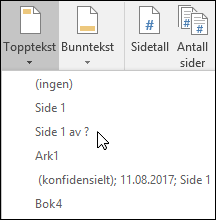
Legge til innebygde topptekst- og bunntekstelementer for et regneark
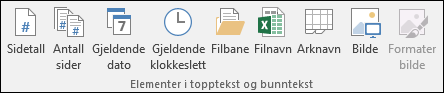
I stedet for å velge en innebygd topp- eller bunntekst, kan du velge et innebygd element. Mange elementer (for eksempel sidenummer, filnavn og gjeldende dato) finnes på båndet. I regneark kan du arbeide med topp- og bunntekster i sideoppsettvisning. I diagramark eller diagrammer kan du arbeide med topp- og bunntekster i dialogboksen Utskriftsformat .
Velg regnearket der du vil legge til bestemte elementer for topp- eller bunnteksten.
Gå til Sett inn>topptekst & bunntekst.
Excel viser regnearket i sideoppsettvisning.Merk den venstre, midterste eller høyre tekstboksen for topp- eller bunntekst øverst eller nederst på regnearksiden.
Tips
Hvis du velger en tekstboks, merkes topp- eller bunnteksten, topptekst- og bunntekstverktøyene vises, og Utforming-fanen legges til.
Velg elementene du vil bruke, i gruppen Elementer i topptekst & bunntekst på Utforming-fanen.
Legge til innebygde topptekst- og bunntekstelementer for et diagramark eller diagram
Velg diagramarket eller diagrammet der du vil legge til eller endre topp- eller bunntekstelement.
Gå til Sett inn>topptekst & bunntekst.
Dialogboksen Utskriftsformat vises i Excel.Velg Egendefinert topptekst eller Egendefinert bunntekst.
Bruk knappene i dialogboksen Topptekst eller Bunntekst for å sette inn bestemte topptekst- og bunntekstelementer.
Tips
Når du holder musepekeren på en knapp, vises et skjermtips med navnet på elementet knappen setter inn.
Velge alternativer for topp- og bunntekst for et regneark
I regneark kan du arbeide med topp- og bunntekster i sideoppsettvisning. I diagramark eller diagrammer kan du arbeide med topp- og bunntekster i dialogboksen Utskriftsformat .
Velg regnearket der du vil velge alternativer for topp- og bunntekst.
Gå til Sett inn>topptekst & bunntekst.
Excel viser regnearket i sideoppsettvisning.Merk den venstre, midterste eller høyre tekstboksen for topp- eller bunntekst øverst eller nederst på regnearksiden.
Tips
Hvis du velger en tekstboks, merkes topp- eller bunnteksten, topptekst- og bunntekstverktøyene vises, og Utforming-fanen legges til.
Merk av for ett eller flere av følgende under Alternativer på fanen Utforming:
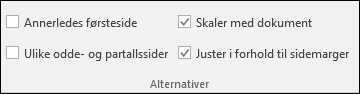
- Merk av for Spesiell førsteside hvis du vil fjerne topp- og bunntekst fra forsiden.
- Merk av for Forskjellige partalls- og oddetallssider for å angi at topp- og bunnteksten på oddetallssider skal være forskjellig fra de på partallssider.
- Merk av for Skaler med dokument hvis du vil angi at topp- og bunnteksten skal bruke samme skriftstørrelse og skalering som regnearket.
Hvis du vil gjøre skriftstørrelsen og skaleringen for topp- eller bunntekster uavhengige av regnearkskaleringen, som hjelper deg å få lik visning på flere sider, fjerner du merket i denne avmerkingsboksen. - Merk av for Juster i forhold til sidemarger hvis du vil være sikker på at margen for topp- eller bunnteksten tilpasses etter venstre- og høyremargen i regnearket.
Hvis du vil sette venstre- og høyremargen for topp- og bunntekst til en bestemt verdi som er uavhengig av venstre- og høyremargen i regnearket, fjerner du merket i denne avmerkingsboksen.
Velge alternativer for topp- og bunntekst for et diagramark eller diagram
Velg diagramarket eller diagrammet der du vil velge alternativer for topp- eller bunntekst.
Gå til Sett inn>topptekst & bunntekst.
Dialogboksen Utskriftsformat vises i Excel.Velg ett eller flere av følgende:
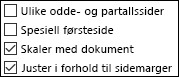
Merk av for Spesiell førsteside hvis du vil fjerne topp- og bunntekst fra forsiden.
Merk av for Forskjellige partalls- og oddetallssider for å angi at topp- og bunnteksten på oddetallssider skal være forskjellig fra de på partallssider.
Merk av for Skaler med dokument hvis du vil angi at topp- og bunnteksten skal bruke samme skriftstørrelse og skalering som regnearket.
Hvis du vil gjøre skriftstørrelsen og skaleringen for topp- eller bunntekster uavhengige av regnearkskaleringen, som hjelper deg å få lik visning på flere sider, fjerner du merket for Skaler med dokument.Merk av for Juster i forhold til sidemarger hvis du vil garantere at margen for topp- eller bunnteksten tilpasses etter venstre- og høyremargen i regnearket.
Tips
Hvis du vil sette venstre- og høyremargen for topp- og bunntekst til en bestemt verdi som er uavhengig av venstre- og høyremargen i regnearket, fjerner du merket i denne avmerkingsboksen.
Lukke topp- og bunntekst
Hvis du vil lukke topp- eller bunnteksten, må du bytte fra sideoppsettvisning til normalvisning .
- Gå til Vis>normal.

Du kan også velge Normal på statuslinjen.
Fjerne topptekster eller bunntekster
Gå til Sett inn>topptekst & bunntekst.
Excel viser regnearket i sideoppsettvisning.Velg den venstre, midterste eller høyre tekstboksen for topp- eller bunntekst øverst eller nederst på regnearksiden.
Tips
Hvis du velger en tekstboks, merkes topp- eller bunnteksten, topptekst- og bunntekstverktøyene vises, og Utforming-fanen legges til.
Trykk på DELETE eller TILBAKE.
Obs!
Hvis du vil slette topptekster og bunntekster i flere regneark på én gang, merker du regnearkene og åpner dialogboksen Utskriftsformat. Hvis du vil slette alle topptekster og bunntekster på én gang, velger du (ingen) i Topptekst- eller Bunntekst-boksen på fanen Topptekst/bunntekst.
Trenger du mer hjelp?
Du kan alltid spørre en ekspert i Excels tekniske fellesskap eller få støtte i fellesskap.