

Bruk dialogboksen Utskriftsformat til å angi oppsett og utskriftsalternativer for en side.
Klikk på fanen Sideoppsett, og klikk deretter knappen for dialogboksvelger i Utskriftsformat-gruppen
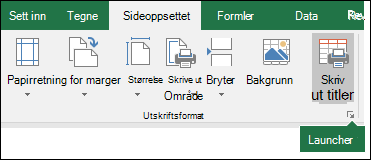
Alternativer for Side-fanen
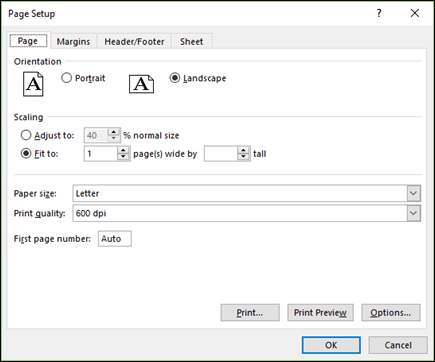 Velg mellom liggende og stående.
Skalering Forstørrer eller forminsker regnearket eller utvalget når du skriver ut, slik at det passer på det angitte antallet sider.
- Juster til Når du velger Juster til, kan du angi en prosent i boksen % normal størrelse .
- Tilpass til Når du velger Tilpass til, kan du angi et tall i siden(e) siders bredde- og høy-boksen . Hvis du vil fylle papirbredden og bruke så mange sider som nødvendig, skriver du inn 1 i siden (e) bredde-boksen , og lar høy-boksen stå tom.
Papirstørrelse I denne boksen klikker du Letter, Legal eller andre størrelsesalternativer for å angi størrelsen du vil bruke for det utskrevne dokumentet eller konvolutten.
Utskriftskvalitet I denne boksen klikker du en oppløsning for å angi utskriftskvalitet for det aktive regnearket. Oppløsning er antall punkt per lineær tomme (ppt) som vises på den utskrevne siden. Høyere oppløsning gir bedre utskriftskvalitet på skrivere som støtter utskrift med høy oppløsning.
Første sidetall I denne boksen angir du Automatisk for å begynne nummereringen av sidene på «1» (hvis det er den første siden i utskriftsjobben) eller på neste sekvensielle nummer (hvis dette ikke er den første siden i utskriftsjobben). Skriv inn et annet tall enn 1 for å angi det første sidetallet.
Alternativer for Marger-fanen
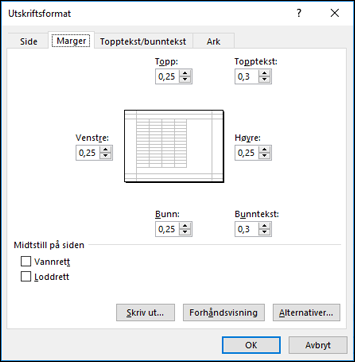 Skriv inn marginnstillingene, og se resultatene i forhåndsvisningsboksen .
- Øverst, nederst, venstre, høyre Juster målene i boksene Topp, Bunn, Venstre og Høyre for å angi avstanden mellom dataene og kanten på den utskrevne siden.
- Topptekst eller bunntekst Skriv inn et tall i Topptekst - eller Bunntekst-boksen for å justere avstanden mellom toppteksten og toppen av siden, eller mellom bunnteksten og bunnen av siden. Avstanden bør være mindre enn marginnstillingene for å hindre at topptekst eller bunntekst overlapper dataene.
Midtstill på siden Midtstill dataene på siden innenfor margene ved å merke av for Loddrett , Vannrett eller begge.
Alternativer for Topptekst/bunntekst-fanen
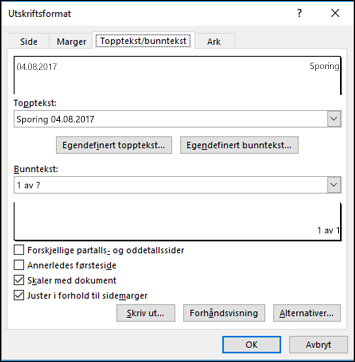 Topptekst Klikk en innebygd topptekst i Topptekst-boksen , eller klikk Egendefinert topptekst hvis du vil opprette en egendefinert topptekst for regnearket du vil skrive ut. Den innebygde toppteksten kopieres til dialogboksen Topptekst, der du kan formatere eller redigere den valgte toppteksten.
Bunntekst Klikk en innebygd bunntekst i Bunntekst-boksen , eller klikk Egendefinert bunntekst for å opprette en egendefinert bunntekst for regnearket du vil skrive ut. Den innebygde bunnteksten kopieres til dialogboksen for bunnteksten , der du kan formatere eller redigere den valgte bunnteksten.
Ulike oddetalls- og partallssider Merk av for Forskjellige oddetalls- og partallssider hvis du vil angi at topp- og bunntekster på oddetallssider skal være forskjellige fra topp- og bunntekster på partallssider.
Spesiell førsteside Merk av for Ulik førsteside for å fjerne topptekster og bunntekster fra eller for å opprette egendefinerte topptekster og bunntekster for den første utskrevne siden. Hvis du vil opprette en egendefinert topptekst eller bunntekst for den første siden, merker du av for dette alternativet, klikker Egendefinert topptekst eller Egendefinert bunntekst, og deretter kan du legge til topptekst- eller bunntekstinformasjonen du vil skal vises på første side, på fanen Første topptekst eller bunntekst på første side.
Skaler med dokument Merk av for Skaler med dokument for å angi om topp- og bunntekster skal bruke samme skriftstørrelse og skalering som regnearket. Denne avmerkingsboksen er valgt som standard. Hvis du vil gjøre skriftstørrelsen og skaleringen for topp- eller bunntekster uavhengige av regnearkskaleringen for å få lik visning på flere sider, fjerner du merket i denne avmerkingsboksen.
Justere i forhold til sidemarger Merk av for Juster i forhold til sidemarger hvis du vil forsikre deg om at margen for topp- eller bunnteksten tilpasses etter venstre- og høyremargen i regnearket. Denne avmerkingsboksen er valgt som standard. Hvis du vil sette venstre- og høyremargen for topp- og bunntekst til en bestemt verdi som er uavhengig av venstre- og høyremargen i regnearket, fjerner du merket i denne avmerkingsboksen.
Alternativer for arkfane
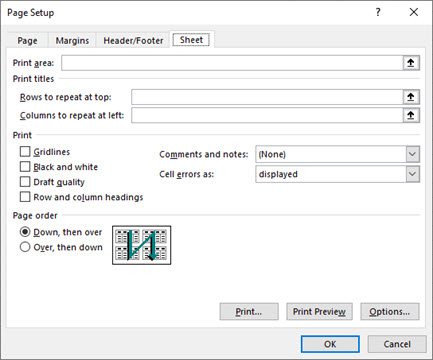 i Excel Utskriftsområde Klikk utskriftsområdeboksen for å velge et regnearkområde som skal skrives ut, og dra deretter gjennom regnearkområdene du vil skrive ut.
Skjul dialogboks-knappen
i Excel Utskriftsområde Klikk utskriftsområdeboksen for å velge et regnearkområde som skal skrives ut, og dra deretter gjennom regnearkområdene du vil skrive ut.
Skjul dialogboks-knappen på høyre side av denne boksen flytter dialogboksen midlertidig, slik at du kan angi området ved å merke cellene i regnearket. Når du er ferdig, kan du klikke knappen på nytt for å vise hele dialogboksen.
Skriv ut titler Velg et alternativ under Skriv ut titler for å skrive ut de samme kolonnene eller radene som titlene på hver side av et regneark som skrives ut. Velg Rader som skal gjentas øverst hvis du vil ha bestemte rader som vannrett tittel for hver side. Velg kolonner som skal gjentas til venstre hvis du vil ha loddrette titler på hver side. Deretter merker du en eller flere celler i tittelkolonnene eller -radene du vil bruke, i regnearket.
Skjul dialogboks-knappen på høyre side av denne boksen flytter dialogboksen midlertidig, slik at du kan angi området ved å merke cellene i regnearket. Når du er ferdig, kan du klikke knappen på nytt for å vise hele dialogboksen.
Skrive ut Angir hva som skrives ut fra regnearket, om utskriften er i farger eller svart-hvitt og hva utskriftskvaliteten er.
- Støttelinjer Merk av for Rutenett for å inkludere regnearkrutenettlinjer i utskriften. Rutenett skrives ikke ut som standard, uavhengig av om det vises i regnearket eller ikke.
- Svart-hvitt Merk av for Svart-hvitt når du bruker en fargeskriver, men vil bruke svart-hvitt bare ved utskrift. Dette alternativet er deaktivert som standard. Du trenger ikke å velge det når du bruker en skriver som bare skriver ut svart-hvitt.
- Kladdekvalitet Merk av for Kladd for å skrive ut raskere ved å bruke mindre utskriftskvalitet når skriveren du bruker, har en modus for kladdekvalitet. Dette alternativet har ingen effekt når skriveren ikke har noen modus for kladdekvalitet.
- Rad- og kolonneoverskrifter Merk av for Rad- og kolonneoverskrifter hvis du vil inkludere disse overskriftene i utskriften.
- Kommentarer og merknader I denne boksen velger du stedet der du vil at merknader du har lagt til i regnearkceller, skal vises i utskriften. Velg Nederst på arket for å kombinere alle merknader og skrive dem ut sammen på en side som legges til på slutten av utskriften. Velg Som vist på arket for å skrive ut merknadene på den opprinnelige plasseringen i regnearket. Merknader inkluderes ikke automatisk i utskriften, fordi Ingen er valgt som standard.
- Cellefeil som I denne boksen velger du hvordan du vil at cellefeil som vises i regnearket, skal vises i utskriften. Feil vises som standard slik de vises, men du kan ikke vise dem ved å velge <tom>, vise dem som en dobbel bindestrek ved å velge --, eller vise dem som #N/A.
Siderekkefølge Klikk Ned, så over eller Over, og deretter ned for å styre rekkefølgen dataene nummereres og skrives ut når det ikke er plass til en side. Eksempelbildet forhåndsviser retningen dokumentet vil skrives ut når du velger et av disse alternativene.
Beslektede koblinger
Gjenta bestemte rader eller kolonner på alle sider som skrives ut
Trenger du mer hjelp?
Du kan alltid spørre en ekspert i Excels tekniske fellesskap eller få støtte i fellesskap.