

Du kan slå sammen (kombinere) rader fra én tabell til en annen ved å lime inn dataene i de første tomme cellene under måltabellen. Tabellen øker i størrelse for å inkludere de nye radene. Hvis radene i begge tabellene samsvarer, kan du slå sammen kolonnene i én tabell med en annen ved å lime dem inn i de første tomme cellene til høyre for tabellen. Også i dette tilfellet vil tabellen økes for å gi plass til de nye kolonnene.
Når det gjelder større eller mer komplekse datasett, kan du også kombinere tabeller ved hjelp av andre verktøy i Excel.
Det er egentlig ganske enkelt å slå sammen rader, men det kan være vanskelig å slå sammen kolonner hvis radene i en tabell ikke samsvarer med radene i den andre tabellen. Ved å bruke en oppslagsfunksjon, for eksempel FINN.RAD, kan du unngå noen av justeringsproblemene.
Slå sammen to tabeller ved hjelp av FINN.RAD-funksjonen
I eksemplet nedenfor ser du to tabeller som tidligere hadde andre navn enn nye navn: Blå og Oransje. I den blå tabellen er hver rad et linjeelement for en ordre. Så ordre-ID 20050 har to elementer, ordre-ID 20051 har ett element, ordre-ID 20052 har tre elementer og så videre. Vi ønsker å slå sammen kolonnene Salgs-ID og Område med den blå tabellen, basert på samsvarende verdier i Ordre-ID-kolonnene i den oransje tabellen.
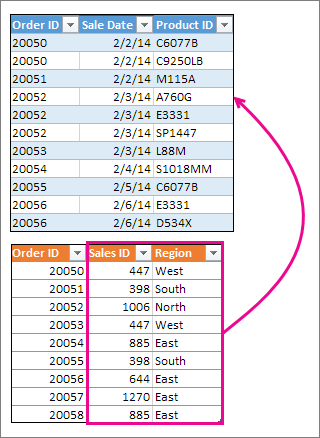
Verdiene for Ordre-ID gjentas i den blå tabellen, men verdiene for Ordre-ID i den oransje tabellen er unike. Hvis vi bare skulle kopiere og lime inn dataene fra den oransje tabellen, ville verdiene for Salg-ID og Område for den andre linjeelementet i ordren 20050 være feil med én rad, noe som ville endre verdiene i de nye kolonnene i den blå tabellen.
Her er dataene for den blå tabellen, som du kan kopiere til et tomt regneark. Når du har limt tabellen inn i regnearket, trykker du på CTRL+T for å konvertere den til en tabell, og deretter gir du Excel-tabellen nytt navn til Blå.
| Ordre-ID | Salgsdato | Produkt-ID |
|---|---|---|
| 20050 | 2/2/14 | C6077B |
| 20050 | 2/2/14 | C9250LB |
| 20051 | 2/2/14 | M115A |
| 20052 | 2/3/14 | A760G |
| 20052 | 2/3/14 | E3331 |
| 20052 | 2/3/14 | SP1447 |
| 20053 | 2/3/14 | L88M |
| 20054 | 2/4/14 | S1018MM |
| 20055 | 2/5/14 | C6077B |
| 20056 | 2/6/14 | E3331 |
| 20056 | 2/6/14 | D534X |
Her er dataene for den oransje tabellen. Kopier dem til det samme regnearket. Når du har limt tabellen inn i regnearket, trykker du på CTRL+T for å konvertere den til en tabell, og deretter gir du tabellen nytt navn til oransje.
| Ordre-ID | Salgs-ID | Område |
|---|---|---|
| 20050 | 447 | Vest |
| 20051 | 398 | Sør |
| 20052 | 1006 | Nord |
| 20053 | 447 | Vest |
| 20054 | 885 | Øst |
| 20055 | 398 | Sør |
| 20056 | 644 | Øst |
| 20057 | 1270 | Øst |
| 20058 | 885 | Øst |
Vi må sikre at verdiene for salgs-ID og område for hver ordre er riktig justert med hvert unike ordrelinjeelement. Dette gjør vi ved å lime inn tabelloverskriftene Salgs-ID og Område i cellene til høyre for den blå tabellen og bruke FINN.RAD-formler til å hente de riktige verdiene fra kolonnene Salgs-ID og Område i den oransje tabellen.
Slik gjør du det:
- Kopier overskriftene salgs-ID og område i den oransje tabellen (bare disse to cellene).
- Lim inn overskriftene i cellen til høyre for Produkt-ID-overskriften i den blå tabellen.
Nå er den blå tabellen fem kolonner bred, inkludert de nye kolonnene Salgs-ID og Område. - Begynn å skrive denne formelen i den blå tabellen i den første cellen under Salgs-ID:
=FINN.RAD( - Velg den første cellen i Ordre-ID-kolonnen, 20050, i den blå tabellen.
Formelen som er delvis fullført, ser slik ut:
[@[Ordre-ID]]-delen betyr «henter verdien i samme rad fra kolonnen Ordre-ID».
Skriv inn et komma, og merk hele den oransje tabellen med musen slik at Oransje [#All] legges til i formelen. - Skriv inn enda et komma, 2, enda et komma, og 0 – slik: ,2,0
- Trykk ENTER, så ser den fullførte formelen slik ut:

Den oransje[#All] delen betyr "se i alle cellene i den oransje tabellen." 2 betyr «henter verdien fra den andre kolonnen», og 0 betyr «returner verdien bare hvis det finnes et nøyaktig samsvar».
Legg merke til at Excel fylte cellene ned i denne kolonnen ved hjelp av FINN.RAD-formelen. - Gå tilbake til trinn 3, men denne gangen begynner du å skrive den samme formelen i den første cellen under Område.
- Erstatt 2 med 3 i trinn 6, slik at den fullførte formelen ser slik ut:

Det er bare én forskjell mellom denne formelen og den første formelen – den første henter verdier fra kolonne 2 i den oransje tabellen, og den andre får dem fra kolonne 3.
Nå ser du verdier i hver celle i de nye kolonnene i den blå tabellen. De inneholder FINN.RAD-formler, men de viser verdiene. Du bør konvertere FINN.RAD-formlene i disse cellene til de faktiske verdiene. - Merk alle verdicellene i kolonnen Salgs-ID, og trykk på CTRL+C for å kopiere dem.
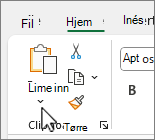
- Velg Hjem-pilen> under Lim inn.
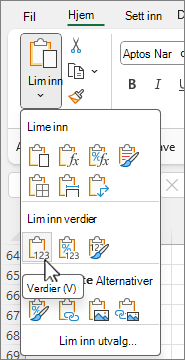
- Klikk Lim inn verdier i galleriet Lim inn.
- Merk alle verdicellene i Område-kolonnen, kopier dem, og gjenta trinn 10 og 11.
Nå er FINN.RAD-formlene i de to kolonnene erstattet med verdiene.
Mer om tabeller og FINN.RAD
- Endre størrelsen på en tabell ved å legge til rader og kolonner
- Bruke strukturerte referanser i Excel-tabellformler
- FINN.RAD: Når og hvordan dette brukes (opplæringskurs)
- Kom i gang med Copilot i Excel
Trenger du mer hjelp?
Du kan alltid spørre en ekspert i Excels tekniske fellesskap eller få støtte i fellesskap.