

Når du har opprettet en Excel-tabell i regnearket, kan du enkelt legge til eller fjerne tabellrader og -kolonner.
Du kan bruke Endre størrelse-kommandoen i Excel til å legge til rader og kolonner i en tabell:
Klikk hvor som helst i tabellen, så vises fanen Tabellutforming .
Velg Tabellutforming>, endre størrelse på tabell.
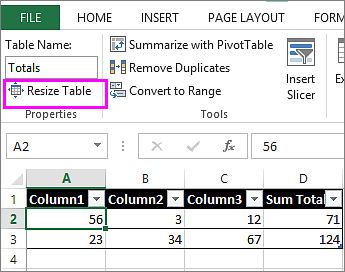
Merk hele celleområdet du vil at tabellen skal inneholde, og start med den øverste cellen.
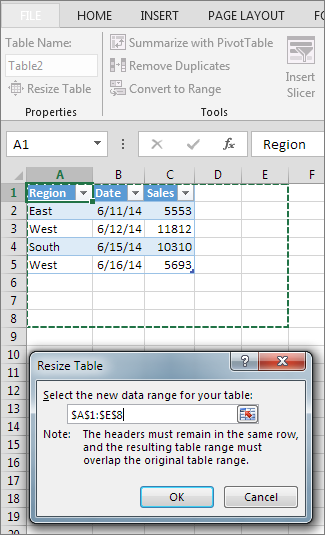
I eksemplet nedenfor dekker den opprinnelige tabellen området A1:C5. Når størrelsen er endret for å legge til to kolonner og tre rader, dekker tabellen området A1:E8.
Tips
Du kan også velge Skjul dialogboks
 for å skjule dialogboksen Endre størrelse på tabell midlertidig, merke området i regnearket og deretter velge Vis dialogboks
 .
.Når du har merket området du vil bruke for tabellen, velger du OK.
Andre måter å legge til rader og kolonner på
Legg til en rad eller kolonne i en tabell ved å skrive i en celle like under den siste raden eller til høyre for den siste kolonnen, ved å lime inn data i en celle eller ved å sette inn rader eller kolonner mellom eksisterende rader eller kolonner.
Begynn å skrive
- Hvis du vil legge til en rad nederst i tabellen, begynner du å skrive i en celle under den siste tabellraden. Tabellen utvides for å inkludere den nye raden. Hvis du vil legge til en kolonne til høyre for tabellen, begynner du å skrive i en celle ved siden av den siste tabellkolonnen.
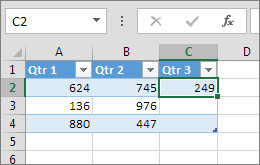
I eksemplet nedenfor for en rad utvides tabellen ved å skrive inn en verdi i celle A4, slik at den inkluderer cellen i tabellen sammen med den tilstøtende cellen i kolonne B.

I eksemplet nedenfor for en kolonne utvides tabellen ved å skrive inn en verdi i celle C2, og tabellkolonnen får navnet Kv 3, fordi Excel registrerte et navnemønster fra Kv 1 og Kv 2.
Lime inn data
- Hvis du vil legge til en rad ved å lime inn, limer du inn dataene i cellen lengst til venstre under den siste tabellraden. Hvis du vil legge til en kolonne ved å lime inn, limer du inn dataene til høyre for kolonnen lengst til høyre for tabellen.
Hvis dataene du limer inn i en ny rad, har like mange eller færre kolonner som tabellen, utvides tabellen for å inkludere alle cellene i området du limte inn. Hvis dataene du limer inn har flere kolonner enn tabellen, blir ikke de ekstra kolonnene en del av tabellen. Du må bruke Endre størrelse-kommandoen for å utvide tabellen slik at de er med.
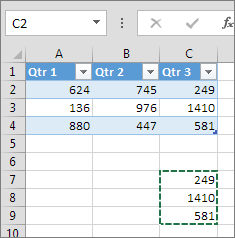
I eksemplet nedenfor for rader utvides tabellen ved å lime inn verdiene fra A10:B12 i den første raden under tabellen (rad 5).

I eksemplet nedenfor for kolonner utvides tabellen ved å lime inn verdiene fra C7:C9 i den første kolonnen til høyre for tabellen (kolonne C) til å inkludere de innlimte dataene, og en overskrift, Kv 3.
Bruke Sett inn til å legge til en rad
- Hvis du vil sette inn en rad, velger du en celle eller rad som ikke er overskriftsraden, og høyreklikker. Hvis du vil sette inn en kolonne, velger du en celle i tabellen og høyreklikker.
- Hold pekeren over Sett inn og velg tabellrader over for å sette inn en ny rad, eller over tabellkolonner til venstre for å sette inn en ny kolonne.
Hvis du er i den siste raden, kan du velge Tabellrader over eller Tabellrader under.
I eksemplet nedenfor for rader vil en rad bli satt inn over rad 3.

Hvis du har merket en celle i kolonnen lengst til høyre i tabellen, kan du velge mellom å sette inn tabellkolonner til venstre eller tabellkolonner til høyre.
I eksemplet nedenfor for kolonner settes en kolonne inn til venstre for kolonne 1.

Slette rader eller kolonner i en tabell
- Merk én eller flere tabellrader eller tabellkolonner du vil slette.
Du kan også velge én eller flere celler i tabellradene eller tabellkolonnene du vil slette. - Velg pilen ved siden av Slett i Celler-gruppen på Hjem-fanen, og velg deretter Slett tabellrader eller Slett tabellkolonner.

Du kan også høyreklikke én eller flere rader eller kolonner, holde pekeren over Slett på hurtigmenyen og deretter velge Tabellkolonner eller Tabellrader. Du kan også høyreklikke én eller flere celler i en tabellrad eller tabellkolonne, holde pekeren over Slett og deretter velge Tabellrader eller Tabellkolonner.
Fjerne dupliserte rader fra en tabell
På samme måte som du kan fjerne duplikater fra merkede data i Excel, kan du enkelt fjerne duplikater fra en tabell.
- Klikk hvor som helst i tabellen.
Dette viser Tabellutforming-fanen . - Velg Fjern duplikater i Verktøy-gruppen på Tabellutforming-fanen.

- Velg kolonnene som inneholder duplikater du vil fjerne, under Kolonner i dialogboksen Fjern duplikater.
Du kan også velge Fjern merking av alle og deretter kolonnene du vil bruke, eller velge Merk alle for å merke alle kolonnene.
Obs!
Duplikater som du fjerner, slettes fra regnearket. Hvis du utilsiktet sletter data du mente å beholde, kan du bruke CTRL+Z eller velge Angre-knappen på verktøylinjen for hurtigtilgang for å gjenopprette de slettede dataene. Det kan også hende at du vil bruke betingede formater til å utheve dupliserte verdier før du fjerner dem. Hvis du vil ha mer informasjon, kan du se Legge til, endre eller fjerne betingede formater.
Fjerne tomme rader fra en tabell
Kontroller at den aktive cellen er i en tabellkolonne.
Velg
 for pilen i kolonneoverskriften.
Hvis du vil filtrere etter tomme verdier, fjerner du merket for (Merk alle) på Autofilter-menyen øverst i listen over verdier, og deretter velger du (Tom) nederst i listen over verdier.
Obs!
Avmerkingsboksen (Tomme) er bare tilgjengelig hvis celleområdet eller tabellkolonnen inneholder minst én tom celle.
Merk de tomme radene i tabellen, og trykk deretter CTRL+- (bindestrek).
Du kan bruke en lignende fremgangsmåte for å filtrere og fjerne tomme regnearkrader. Hvis du vil ha mer informasjon om hvordan du filtrerer etter tomme rader i et regneark, kan du se Filtrere data i et område eller en tabell.

Trenger du mer hjelp?
Du kan alltid spørre en ekspert i Excels tekniske fellesskap eller få støtte i fellesskap.
Se også
Hvordan kan jeg slå sammen to eller flere tabeller?
Opprette en Excel-tabell i et regneark