

#BEREGN! -feil oppstår når Excels beregningsmotor støter på et scenario den ikke støtter.
Vanlige årsaker
Nestet matrise
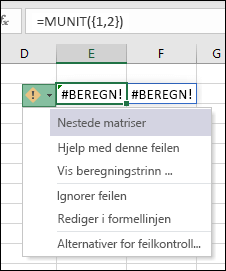
Excel kan ikke beregne en matrise i en matrise. Den nestede matrisefeilen oppstår når du prøver å skrive inn en matriseformel som inneholder en matrise. Prøv å fjerne den andre matrisen for å løse feilen.
=MUNIT({1,2}) ber for eksempel Excel om å returnere en 1x1-matrise og en 2x2-matrise, som Excel ikke støtter. =MENHET(2) beregnes som forventet.
Matrise med områder
Matriser kan bare inneholde tall, strenger, feil, boolske data eller koblede datatyper. Områdereferanser støttes ikke. I dette eksemplet forårsaker =FORSKYVNING(A1,0,0,{2,3}) en feil.
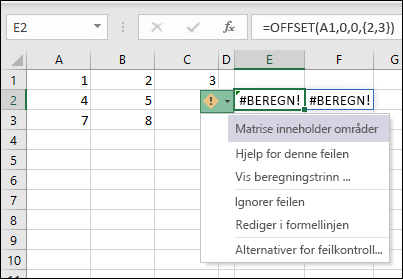
Fjern områdereferansen for å løse feilen. I dette tilfellet beregnes =FORSKYVNING(A1,0,0,2,3) riktig.
Tom matrise
Excel kan ikke returnere et tomt sett. Tomme matrisefeil oppstår når en matriseformel returnerer et tomt sett. =FILTER(C3:D5,D3:D5<100) returnerer for eksempel en feil fordi det ikke er noen verdier som er mindre enn 100 i datasettet.
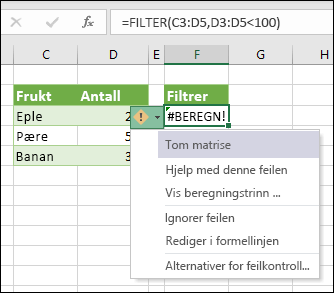
Du kan løse feilen ved å endre vilkåret eller legge til argumentet if_empty i FILTER-funksjonen. I dette tilfellet returnerer =FILTER(C3:D5,D3:D5<100,0) en 0 hvis det ikke er noen elementer i matrisen.
For mange celler
Excel på nettet kan ikke beregne egendefinerte funksjoner som refererer til mer enn 10 000 celler. I stedet returnerer den #CALC! -feil. Du kan løse denne feilen ved å åpne filen i en skrivebordsversjon av Excel. Hvis du vil ha mer informasjon, kan du se Opprette egendefinerte funksjoner i Excel.
Funksjonen mislyktes
Denne funksjonen utfører en asynkron operasjon, men mislyktes uventet. Prøv på nytt senere.
Cellen inneholder en lambda
En LAMBDA-funksjon fungerer litt annerledes enn andre Excel-funksjoner. Du kan ikke bare skrive den inn i en celle. Du må kalle opp funksjonen ved å legge til parenteser på slutten av formelen, og sende verdiene til lambda-funksjonen. For eksempel:
-
Returnerer #CALC feilen:
=LAMBDA(x, x+1) -
Returnerer et resultat på 2:
=LAMBDA(x, x+1)(1)
Hvis du vil ha mer informasjon, kan du se LAMBDA-funksjon.
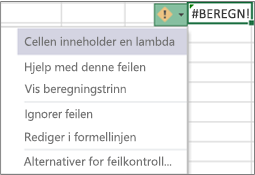
Resultatet av celleformelen er en funksjon
Du kan ikke plassere en funksjon i en celle uten å kalle den eller aktivere den. Kall funksjonen din ved å legge til parenteser og argumenter. Du kan også legge til funksjonen i navnebehandlingen og bruke navnet som en funksjon.
Annet
Denne feilen oppstår når Excels beregningsmotor støter på en uspesifisert beregningsfeil med en matrise. Hvis du vil løse problemet, kan du prøve å skrive om formelen. Hvis du har en nestet formel, kan du prøve å bruke Evaluer formelverktøyet for å identifisere hvor #CALC! -feilen oppstår i formelen.
Python i Excel
Datafeil
Det oppstod en feil under behandling av spørringen. Prøv igjen senere.
Datagrensen er overskredet
Dataene overskrider opplastingsgrensen.
Python i Excel-beregninger kan behandle opptil 100 MB data om gangen. Prøv å bruke et mindre datasett.
Rutenettspørring
Python-formler kan bare referere til spørringer som er avhengige av eksterne data, ikke regnearkdata.
Ugyldig Python-objekt
Dette Python-objektet kom ikke fra Python-miljøet knyttet til denne arbeidsboken.
Spørring i celle
Resultatet av en formel kan ikke være en spørring.
Kildefeil
Noe gikk galt med Power Query. Prøv på nytt.
For mye data
Python-formelen refererer til for mye data til å sende til Python-tjenesten.
Python i Excel-beregninger kan behandle opptil 100 MB data om gangen. Prøv å bruke et mindre datasett.
Trenger du mer hjelp?
Du kan alltid spørre en ekspert i Excels tekniske fellesskap eller få støtte i fellesskap.