

Microsoft Excel viser #DIV/0! -feilen når et tall er dividert med null (0). Dette skjer når du skriver inn en enkel formel som =5/0, eller når en formel refererer til en celle som inneholder 0 eller er tom, som vist i dette bildet.
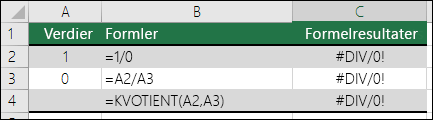
Gjør følgende for å rette feilen:
- Kontroller at divisoren i funksjonen eller formelen ikke er null eller en tom celle.
- Endre cellereferansen i formelen til en annen celle som ikke inneholder null (0) eller en tom verdi.
- Skriv inn #N/T i cellen som er referert til som divisor i formelen, noe som vil endre formelresultatet til #N/T, for å indikere at divisorverdien ikke er tilgjengelig.
Mange ganger #DIV/0! -feilen kan ikke unngås fordi formlene venter på inndata fra deg eller noen andre. I så fall vil du trolig ikke at feilmeldingen skal vises i det hele tatt, så det finnes noen få feilbehandlingsmetoder du kan bruke til å undertrykke feilen mens du venter på inndata.
Evaluere nevneren for 0 eller ingen verdi
Den enkleste måten å undertrykke #DIV/0! feilen er å bruke HVIS-funksjonen til å evaluere om nevneren finnes. Hvis det er en 0- eller ingen verdi, viser du en 0- eller nei-verdi som formelresultat i stedet for #DIV/0! Hvis ikke, beregnes formelen.
Hvis for eksempel formelen som returnerer feilen er =A2/A3, bruker du =HVIS(A3,A2/A3,0) til å returnere 0 eller =HVIS(A3,A2/A3,"") til å returnere en tom streng. Du kan også vise en egendefinert feilmelding som dette: =HVIS(A3,A2/A3,"Inndata nødvendig"). Med KVOTIENT-funksjonen fra det første eksemplet vil du bruke =HVIS(A3,KVOTIENT(A2,A3),0). Dette forteller Excel at HVIS(A3 finnes, returner da resultatet av formelen, ellers ignorer det).
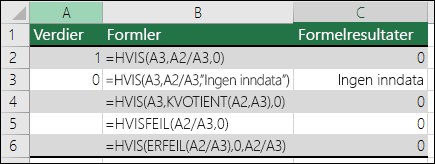
Bruk HVISFEIL til å undertrykke #DIV/0! -feil
Du kan også undertrykke denne feilen ved å neste divisjonsoperasjonen inni HVISFEIL-funksjonen. Ved bruk av A2/A3, kan du bruke =HVISFEIL(A2/A3,0). Dette forteller Excel at hvis formelen evaluerer til en feil, skal 0 returneres, ellers skal resultatet av formelen returneres.
Obs: Både HVISFEIL- og HVIS(ERFEIL())-metoder behandler feil uten diskriminering, i det de undertrykker alle feil, ikke bare #DIV/0!. Du må passe på at formelen fungerer korrekt før du bruker noen feilbehandling, ellers vil du kanskje ikke oppdage at formelen ikke fungerer slik du venter.
Tips
Hvis feilkontroll er aktivert i Excel, kan du velge  ved siden av cellen som viser feilen. Velg Vis trinnene i beregningen hvis det er tilgjengelig, og velg løsningen som fungerer for dataene.
Trenger du mer hjelp?
Du kan alltid spørre en ekspert i Excels tekniske fellesskap eller få støtte i fellesskap.