

#SPILL feil returneres når en formel returnerer flere resultater, eller et pivottabellområde ikke er tomt, og Excel ikke kan returnere resultatene til rutenettet. Hvis du vil ha mer informasjon om disse feiltypene, kan du se følgende hjelpeemner:
Obs!
Pivottabell #SPILL! er for øyeblikket tilgjengelig for deltakere i Microsoft 365 Insider-programmet.
Overflytområdet er ikke tomt
Denne feilen oppstår når overflytområdet for en overflytmatriseformel eller et pivottabellområde ikke er tomt.
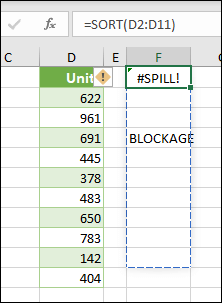
Merk cellen som inneholder #SPILL! -feil for å vise en stiplet kantlinje som angir det tiltenkte overflytområdet. Ved å velge cellen som inneholder #SPILL! -feil, vises et varsel om feilkontroll.
Velg feilkontrollvarselet, og velg alternativet Velg hindrende celler for umiddelbart å gå til de hindrende cellene. Du kan deretter fjerne feilen ved enten å slette eller flytte oppføringen i den hindrende cellen. Så snart hindringen er fjernet, flyter matriseformelen over, eller pivottabellen utvides som tiltenkt.
Ubestemmelighetsstørrelse
Excel kan ikke fastslå størrelsen på den overflytende matrisen fordi den er flyktig, og endrer størrelse mellom beregningoverføring. Formelen nedenfor utløser for eksempel denne #OVERFLYT! -feilen:
=SEKVENS(TILFELDIGMELLOM(1,1000))
Dynamiske matrisestørrelser kan utløse flere beregningoverføringer, for å sikre at regnearket er fullstendig beregnet. Hvis størrelsen på matrisen fortsetter å endres under disse ekstra passene og ikke stabiliseres, vil Excel løse den dynamiske matrisen som #OVERFLYT!.
Denne feilverdien er vanligvis knyttet til bruken av TILFELDIG, TILFELDIGMATRISE, og TILFELDIGMELLOM -funksjonene. Andre flyktige funksjoner, for eksempel FORSKYVNING, INDIREKTE, and IDAG returnerer ikke forskjellige verdier for hver beregningsoverføring.
Strekker seg utover regnearkets kant
Formelen =FINN.RAD(A:A,A:C,2,USANN) ville for eksempel når den plasseres i celle E2 som i eksemplet nedenfor, tidligere bare slå opp ID-en i celle A2 . Men i dynamisk Excel-matrise vil formelen føre til en #OVERFLYT! -feil fordi Excel slår opp hele kolonnen, returnerer 1 048 576 resultater og kommer til slutten av Excel-rutenettet.

Det finnes tre enkle måter å løse dette problemet på:
| # | Fremgangsmåte | Formel |
|---|---|---|
| 1 | Referer bare til oppslagsverdiene du er interessert i. Denne formelstilen returnerer en dynamisk matrise, men fungerer ikke med Excel-tabeller.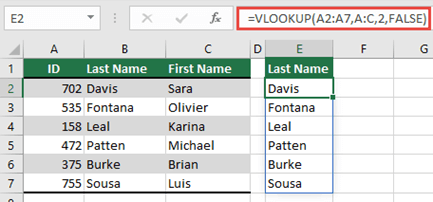
|
=FINN.RAD(A2:A7,A:C,2,USANN) |
| 2 | Referer bare til verdien på samme rad, og kopier deretter formelen ned. Denne tradisjonelle formelstilen fungerer i tabeller, men vil ikke returnere en dynamisk matrise.
|
=FINN.RAD(A2,A:C,2,USANN) |
| 3 | Be om at Excel utfører implisitt skjæringspunkt ved hjelp av @-operatoren, og kopier deretter formelen ned. Denne formelstilen fungerer i tabeller, men vil ikke returnere en dynamisk matrise.
|
=FINN.RAD(@A:A,A:C,2,USANN) |
Tabellformel
Overflytmatriseformler støttes ikke i Excel-tabeller. Prøv å flytte formelen ut av tabellen, eller konverter tabellen til et område (velg Verktøy for utforming av tabeller>>,konverter til område).

Tom for minne
Overflytmatriseformelen du prøver å skrive inn, har ført til at Excel ikke har nok minne. Prøv å referere til en mindre matrise eller et mindre område.
Overflyt i sammenslåtte celler
Overflytmatriseformler kan ikke flyte over i sammenslåtte celler. Vennligst fjern de aktuelle sammenslåtte cellene, eller flytt formelen til et annet område som ikke lager skjæringspunkt med sammenslåtte celler.

Velg formelen for å vise en stiplet kantlinje som angir det tiltenkte overflytområdet. Når du velger formelen, vises et varsel om feilkontroll.
Du kan velge feilkontrollvarselet og velge alternativet Velg hindrende celler for umiddelbart å gå til de hindrende cellene. Så snart de sammenslåtte cellene fjernes, flyter matriseformelen over som tiltenkt.
Ukjent/tilbakefall
Excel gjenkjenner ikke eller kan ikke avstemme årsaken til denne feilen. Kontroller at formelen inneholder alle de nødvendige argumentene for scenarioet.
Trenger du mer hjelp?
Se også
Du kan alltid spørre en ekspert i Excels tekniske fellesskap eller få støtte i fellesskap.