

HVIS er en av de mest allsidige og populære funksjonene i Excel. Den brukes ofte flere ganger i én enkelt formel og i kombinasjon med andre funksjoner. HVIS-setninger kan bli svært komplekse, og derfor er det dessverre lett å møte på #VERDI!-feil. Vanligvis kan du undertrykke feilen ved å legge til spesifikke funksjoner for feilbehandling til formelen som ERFEIL, ERF eller HVISFEIL.
Problem: Argumentet refererer til feilverdier
Når det er en cellereferanse til en feilverdi, viser HVIS #VALUE! -feil.
Løsning: Du kan bruke en av formlene for feilbehandling, for eksempel ERFEIL, ERF eller HVISFEIL sammen med HVIS. Emnene nedenfor forklarer hvordan du bruker HVIS, ERF og ERFEIL eller HVISFEIL i en formel når argumentet refererer til feilverdier.
- Rette #VALUE! feil i TRANSPONER-funksjonen
- Rette #VALUE! feil i GJENNOMSNITT eller en SUMMER-funksjonene
Obs!
- HVISFEIL er langt foretrukket framfor ERFEIL eller ERF fordi det ikke krever en formel for å konstrueres redundant. ERFEIL og ERF tvinger formelen til å beregnes to ganger, først for å se om den returnerer en feil ved evaluering, og deretter på nytt for å returnere resultatet. HVISFEIL beregner bare én gang.
- =HVISFEIL(Formula,0) er mye bedre enn =HVIS(ERFEIL(Formula,0,Formula))
Problem: Syntaksen er feil
Hvis syntaksen til funksjonen ikke er konstruert riktig, kan den returnere #VALUE! -feil.
Løsning: Kontroller at syntaksen er konstruert riktig. Her er et eksempel på en velkonstruert formel som nester en HVIS-funksjon inne i en annen HVIS-funksjon for å beregne fradrag basert på inntektsnivå.
=HVIS(E2<31500,E2*15%,HVIS(E2<72500,E2*25%,E2*28%))
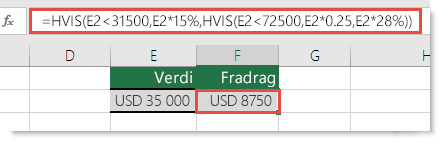
Dette betyr at HVIS (verdien i celle A5 er mindre enn 31 500, skal verdien multipliseres med 15 %. HVIS den ikke er det, skal det kontrolleres om verdien er under 72 500. HVIS den er det, skal verdien multipliseres med 25 %. Ellers skal den multipliseres med 28 %).
Hvis du vil bruke HVISFEIL med en eksisterende formel, kan du bryte den fullførte formelen med HVISFEIL:
=HVISFEIL(HVISFEIL(IF(E2<31500,E2*15%,IF(E2<72500,E2*25%,E2*28%)),0)
Som enkelt betyr at HVIS en del av den originale formelen returnerer en feil ved evaluering, vises 0, ellers returner resultatet av HVIS-setningen. Noen personer skriver formlene sine med fullstendig feilbehandling fra starten av, men dette er ikke god praksis, siden feilbehandlingen vil undertrykke potensielle feil, slik at du ikke nødvendigvis vet om formelen fungerer riktig eller ikke. Hvis du må legge til feilbehandling, er det best å legge den til når du er sikker på at formelen fungerer riktig.
Obs!
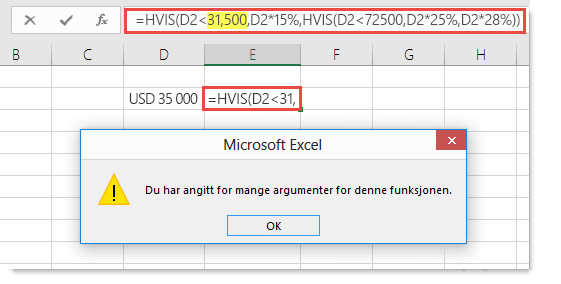
Evalueringsverdiene i formler har ikke komma. Hvis du legger dem til, vil HVIS-funksjonen prøve å bruke dem som argumenter, og Excel vil kjefte på deg. På den annen side har prosentmultiplikatorer %-symbolet. Dette forteller Excel at du vil at disse verdiene skal vises som prosent. Ellers må du angi dem som de faktiske prosentverdiene, som «E2*0.25».
Trenger du mer hjelp?
Du kan alltid spørre en ekspert i Excels tekniske fellesskap eller få støtte i fellesskap.