

Hvis du arbeider med FINN.RAD, kan du støte på #VALUE! -feil. Denne artikkelen inneholder en liste over vanlige problemer som forårsaker denne feilen, og mulige løsninger.
Problem: Det lookup_value argumentet er på mer enn 255 tegn
Løsning: Forkort verdien, eller bruk en kombinasjon av funksjonene INDEKS og SAMMENLIGNE som en midlertidig løsning.
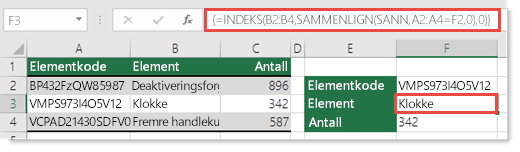
Dette er en matriseformel. Så trykk enten ENTER (bare hvis du har Microsoft 365) eller CTRL+SKIFT+ENTER.
Obs!
Hvis du har en gjeldende versjon av Microsoft 365, skriver du inn formelen i utdatacellen, og deretter trykker du på ENTER for å bekrefte formelen som en dynamisk matriseformel. Ellers skriver du inn formelen som en eldre matriseformel ved først å velge utdatacellen, skrive inn formelen i utdatacellen og deretter trykke CTRL+SKIFT+ENTER for å bekrefte den. Excel setter inn klammeparenteser i begynnelsen og slutten av formelen for deg. Hvis du vil ha mer informasjon om matriseformler, kan du se Retningslinjer og eksempler på matriseformler.
Problem: Argumentet kolonneindeks inneholder tekst eller er mindre enn 0.
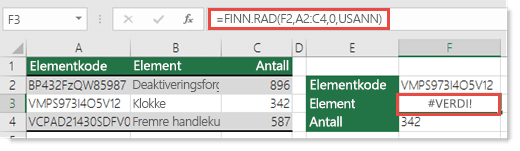
Kolonneindeks er antall kolonner til høyre for søkekolonnen som du vil skal returneres ved et treff.
Denne feilen kan oppstå på grunn av en skrivefeil i col_index_num argumentet, eller at du ved et uhell har angitt et tall mindre enn 1 som indeksverdi. En annen Excel-funksjon som er nestet i FINN.RAD-funksjonen , kan returnere et tall, for eksempel «0», som col_index_num argument.
Minimumsverdien for det col_index_num argumentet er 1, der 1 er søkekolonnen, 2 er den første kolonnen til høyre for søkekolonnen, og så videre. Hvis du søker i kolonne A, vil 1 referere til denne kolonnen, 2 er kolonne B, 3 er kolonne C, og så videre.
Trenger du mer hjelp?
Du kan alltid spørre en ekspert i Excels tekniske fellesskap eller få støtte i fellesskap.
Se også
Slik retter du en #VERDI! -feil