
Viktig
Power View fjernes i Excel for Microsoft 365 og Excel 2021 12. oktober 2021. Som et alternativ kan du bruke den interaktive visuelle opplevelsen fra Power BI Desktop, som du kan laste ned gratis. Du kan også enkelt importere Excel-arbeidsbøker til Power BI Desktop.
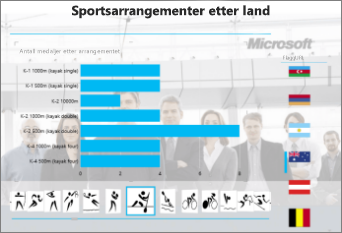
Bilder er flotte når du vil legge til visuell appell i et Power View-ark i Excel eller i Power View i SharePoint. Du kan gjøre følgende:
- Legg til statiske bilder som en bakgrunn, for eksempel et vannmerke, eller som et utformingselement, for eksempel en firmalogo.
- Legg til databundne bilder som er koblet til dataene du viser i rapporten.
I denne artikkelen
Legge til statiske bilder i Power View
Du kan legge til bilder og bakgrunnsbilder for utformings- eller identifikasjonsformål. Bilder og bakgrunnsbilder gjentas ikke på hvert ark eller i en visning av en arbeidsbok eller rapport. Du kan bruke unike bilder eller bruke dem på nytt på hvert ark eller hver visning.
Legge til et bakgrunnsbilde
- Hvis du er i Excel, må du kontrollere at du er på et Power View-ark. Hvis ikke setter du inn>Power View.
-
Angi bilde på Bakgrunnsbilde-fanen> i Power View-fanen>.
Du kan plassere bildet ved hjelp av enten Strekk, Delark eller Midtstill. - Angi gjennomsiktighet. Jo høyere prosentandel, jo mer gjennomsiktig (og mindre synlig) bildet er.
Legg til et bilde
Sett inn> bilde på > det tomme lerretet i et Power View-ark.
Gå til bildet, og klikk Åpne.
Når bildet er på arket, kan du:
- Flytt den: merk den, og hold pekeren over kanten til du ser pekerhåndsmarkøren.

- Endre størrelsen på den: Merk den, og hold deretter musepekeren over skaleringshåndtakene i midten og hjørnene av kantene til du ser markøren med to piler.

- Flytt den: merk den, og hold pekeren over kanten til du ser pekerhåndsmarkøren.
Bruke databundne bilder i Power View
Databundne bilder er en del av dataene i datamodellen. Du kan for eksempel ha bilder av de ansatte i firmaet eller produktene dine.
Du kan bruke disse bildene i Power View på måter som gjør rapporten mer meningsfull og engasjerende:
- Som fanene i en delarkbeholder.
- I kort.
- Som verdiene i en slicer.
Du må kanskje angi egenskaper i Power Pivot , slik at du kan bruke bilder i Power View. Databundne bilder kan være interne eller eksterne for datamodellen. Kilden gjør en forskjell i hvordan du kan bruke dem.
Bilder som fanene i en delarkbeholder
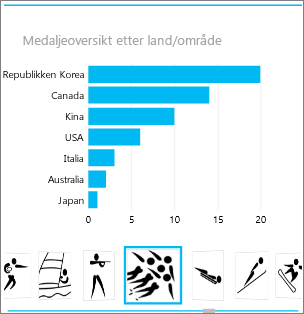 View-fliser i Power View er beholdere med en dynamisk navigasjonsstripe. Delark fungerer som filtre – de brukes til å filtrere innholdet i delarket etter verdien som velges i fanestripen. Bilder fungerer storartet som faner i delark.
- Opprett en visualisering du vil bruke i flisen, i et Power View-ark eller -visning.
- Dra bildefeltet til delark etter-boksen .
Power View oppretter fliser med bilder i fanestripen.
Du kan gjøre mye mer med fliser. Les om fliser i Power View.
Bilder i et kort
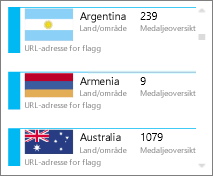
- Legg til feltene du vil bruke i kortet, i et Power View-ark.
- På Utforming-fanen>tabellkort>.
Power View ordner feltene i samme rekkefølge som de er i Felt-boksen , med to unntak:
- Standardfeltet vises som en overskrift.
- Standardbildet er stort og tydelig vist.
Bilder som verdien i en slicer
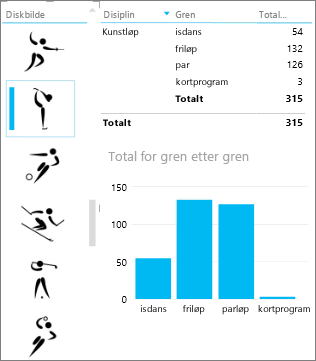
Klikk det tomme lerretet i et Power View-ark eller -visning.
Merk av for feltet som inneholder bildene, i feltlisten.
Power View oppretter en tabell med disse bildene.
På Utforming-fanen>slicer.
Tips
Hvis sliceren er nedtonet, kontrollerer du om du har mer enn ett felt i tabellen. Du kan bare lage en slicer fra en tabell med ett felt.
Når du nå klikker på bildene i sliceren, filtreres arket til verdier som er knyttet til bildet.
Les om slicere i Power View.
Angi bildeegenskaper i Power Pivot som skal brukes i Power View
Angi et standardbilde i Power Pivot
Du kan angi et standardbilde i Power Pivot hvis dataene er i Excel. Standardbilder er større og mer fremtredende når de legges til i et kort. Hvis du vil angi som et standardbilde, må bildene (eller koblingene til bildene) være i en tabell der de er unike – noe som betyr at hver rad inneholder et annet bilde.
- Behandle datamodell på Power Pivot-fanen i Excel>.
Ser du ikke Power Pivot-fanen? Aktiver Power Pivot. - Klikk Avansert>tabellvirkemåte.
- Angi en radidentifikator – for eksempel en kolonne som inneholder en unik ID. Verdiene i rad-ID-kolonnen må være unike.
- Angi standardbilde til navnet på bildekolonnen.
Tips
Hvis du angir en standardetikett også, vises den under bildet i en delarkbeholder.
Les om hvordan du konfigurerer egenskaper for tabellvirkemåte for Power View-rapporter.
Kontroller sorteringsrekkefølge
En annen fordel med å angi et standardbilde er at du kan kontrollere sorteringsrekkefølgen for bilder. Bilder i slicere og fliser sorteres som standard etter filnavnet på bildet, men hvis du identifiserer et bilde som standardbilde, sorteres det i henhold til radidentifikatorkolonnen. Hvis du identifiserer en annen kolonne som standardetikettkolonnen, sorteres bildene i henhold til verdiene i denne kolonnen.
Hvis dataene er i Excel og bildene er i en tabell der radene ikke er unike, kan du likevel angi sorteringsrekkefølgen til et annet felt.
- Behandle datamodell på Power Pivot-fanen>.
Ser du ikke Power Pivot-fanen? Aktiver Power Pivot. - Klikk i kolonnen som inneholder bilder eller nettadresser for bilder.
- Sorter etter kolonne på Hjem-fanen>.
- Bildekolonnen er i sorteringsboksen .
- Velg navnet på kolonnen du vil sortere bildene etter, i By-boksen .
- Klikk på OK.
Kilder for databundne bilder
Bilder i Power View-rapporten kan komme fra flere kilder:
- På et eksternt område.
- I datamodellen.
- På et SharePoint-område.
Bilder på et eksternt område
Når bilder er på et eksternt nettsted, får Power View tilgang til bildene anonymt, så bildene må tillate anonym tilgang. Selv om en rapportleser har tillatelse til å vise bildene, kan det derfor hende at bildene fremdeles ikke er synlige.
Fremgangsmåten for bilder på det eksterne nettstedet fungerer også for bilder på SharePoint, bortsett fra at nettadressen selvfølgelig er til et eksternt område i stedet for til et SharePoint-nettsted.
La oss si at du har tilgang til et sett med bilder på et eksternt nettsted, og i Excel har du en kolonne i en tabell som inneholder bildenavnene. Den mest fleksible måten å behandle koblinger til bildene på, er å opprette en beregnet kolonne for å hente bildenavnet og nettadressen til plasseringen av bildene på det eksterne nettstedet.
- Kopier URL-adressen til det eksterne området.
- Behandle datamodell på Power Pivot-fanen i Excel>.
Ser du ikke Power Pivot-fanen? Aktiver Power Pivot. - Klikk i en tom celle i kolonnen Legg til kolonne , og skriv inn et likhetstegn (=), nettadressen i anførselstegn (""), og bildekolonnenavnet i hakeparenteser ([]). Eksempel:
="http://contoso.com/images" & [ImageNameColumn] - Power Pivot fyller hver celle i kolonnen med nettadressen pluss navnet på bildet.
- Klikk kolonneoverskriften, høyreklikk, klikk Gi nytt navn til kolonne, og gi kolonnen et informativt navn.
- Hvis du vil forsikre deg om at dette fungerer, kopierer du en av verdiene og limer den inn i Adresse-boksen i en nettleser. Det skal vise bildet.
Obs!
Eksterne bilder kan ikke vises i Power View-ark i Microsoft 365. Bildene må lagres i en tabell i datamodellen.
Bilder som er lagret i datamodellen
Det har fordeler å ha bildene i datamodellen:
- Arbeidsboken er fullført. Du kan koble den fra og fortsatt se bildene.
- Bildene vises i Power View-ark i Microsoft 365.
Bilder må være i en kolonne med den binære datatypen. Du kan ikke se bildene i Power Pivot. hvert felt i kolonnen leser bare «Binære data». Men når du legger til feltet i Power View, vises bildene der.
Viktig
Bilder i en binærkolonne er bare synlige i feltlisten i Power View hvis den underliggende tabellen har en rad-ID-kolonne. Les om hvordan du konfigurerer egenskaper for tabellvirkemåte for Power View-rapporter.
Hvis du har tilgang til SQL Server, kan du hente bildene inn i SQL Server og deretter laste dem opp til modellen.
Viktig
Power View støtter ikke OLE-objekter som bilder. Dette betyr at du ikke kan importere bilder til modellen fra Access, fordi Access lagrer bilder som OLE-objekter.
Bilder i en SharePoint-mappe
Hvis du bruker Power View i SharePoint (ikke Power View i Excel), kan du koble til bilder i en SharePoint-mappe på samme måte som du kobler til dem på et eksternt nettsted.
Obs!
I Excel på skrivebordet kan Power View-ark bare vise bilder som er lagret på et SharePoint-nettsted hvis bildene tillater anonym tilgang, som de fleste SharePoint-konfigurasjoner ikke tillater. Selv om du og dine arbeidsboklesere har tillatelse til å vise bildene direkte på SharePoint-nettstedet, kan det hende at Power View i Excel ikke kan vise dem.