
Viktig
Power View fjernes i Excel for Microsoft 365 og Excel 2021 12. oktober 2021. Som et alternativ kan du bruke den interaktive visuelle opplevelsen levert av Power BI Desktop, som du kan laste ned gratis. Det er også enkelt å importere Excel-arbeidsbøker til Power BI Desktop.
Hvis du bruker Power View, kan du angi egenskaper for tabellvirkemåte for å endre grupperingsvirkemåten til detaljrader og gi en bedre standardplassering av identifiserende informasjon (for eksempel navn, bilde-ID eller logobilder) i delarkbeholdere, kort og diagrammer.
Gå til Power Pivot-behandling> på båndet.
Obs!
- Hvis du ikke har Power Pivot aktivert, går du tiltilleggeneFilalternativer>>. Velg alternativet COM-tillegg fra rullegardinlisten Administrer, og trykk deretter på Gå. Velg Microsoft Power Pivot for Excel, og trykk OK.
- Hvis Power Pivot ikke vises i listen, kan du se: Hvor er Power Pivot?
Velg tabellen du vil konfigurere, nederst i Power Pivot-vinduet.
Klikk Avansert>tabellvirkemåte.
Velg en kolonne i tabellen som bare inneholder unike verdier og ingen tomme verdier, under Radidentifikator. Når du angir en radidentifikator, er det første trinnet for å angi andre egenskaper.
I Behold unike rader velger du kolonner som skal behandles som unike selv om de er like elementer (for eksempel ansattes fornavn og etternavn i tilfeller der to eller flere ansatte deler samme navn).
Standardetikett-kolonnen inneholder et visningsnavn som representerer raddata (for eksempel ansattnavn i en ansattpost).
I noen Power View-visualiseringer, for eksempel kort, vises standardetiketten med en større skrift. Hvis du også har angitt et standardbilde, vises standardetiketten under standardbildet i fanene i en delarkbeholder.Velg en kolonne under Standardbilde som representerer raddataene (for eksempel bilde-ID i en ansattpost).
I denne artikkelen
Hvorfor angi egenskaper for tabellvirkemåte?
Power View grupperer elementer automatisk basert på feltene og presentasjonsformatet du bruker. I de fleste tilfeller gir standardgruppering et optimalt resultat. Men for noen tabeller, først og fremst de som inneholder detaljdata, vil standard grupperingsvirkemåte noen ganger gruppere rader som ikke skal grupperes (for eksempel ansatte- eller kundeoppføringer som skal vises enkeltvis, spesielt når to eller flere personer deler samme for- og etternavn). For slike tabeller kan du angi egenskaper som gjør at rader vises individuelt i stedet for å bli gruppert sammen.
Obs!
Ikke endre standard virkemåte på tabeller som fungerer som oppslagstabeller (for eksempel en datotabell, en produktkategoritabell eller en avdeling-tabell, der tabellen består av et relativt lite antall rader og kolonner), eller sammendragstabeller som inneholder rader som bare er interessante når de summeres (for eksempel folketellingsdata som rulles opp etter kjønn, alder eller geografi). For oppslags- og sammendragstabeller gir standard grupperingsvirkemåte det beste resultatet.
Standardfelt
Du kan angi hvilke felt som skal legges til i Power View automatisk hvis noen klikker tabellnavnet i feltlisten i Power View. En tabell kan ha mange felt, men noen av dem brukes sannsynligvis oftere enn andre.
- Standard feltsett i PowerPivot-vinduet >Avansert-fanen>.
- Velg et felt under Felt i tabellen, og klikk Legg til.
- Den flyttes til Standardfelt, i rekkefølge.
- Når du har alle feltene du vil bruke, kan du endre rekkefølgen de vises i. Velg et felt, og klikk på Flytt opp eller Flytt ned.
Egenskapen Radidentifikator
I tabellen angir radidentifikatoren én enkelt kolonne som bare inneholder unike verdier og ingen tomme verdier. Egenskapen Radidentifikator brukes til å endre grupperingen slik at en gruppe ikke baseres på feltsammensetningen for en rad, men på en fast kolonne som alltid brukes til unik identifisering av en rad, uavhengig av feltene som brukes i et bestemt rapportoppsett.
Når du angir denne egenskapen, endres standard grupperingsvirkemåte fra dynamisk gruppering basert på kolonnene som finnes i visningen, til en fast grupperingsvirkemåte som oppsummerer basert på rad-ID-en. Endring av standard grupperingsvirkemåte er relevant for rapportoppsett, for eksempel en matrise, som ellers ville gruppert (eller vist delsummer) for hver kolonne i raden.
Når du angir en radidentifikator, aktiveres følgende tilleggsegenskaper: Behold unike rader , Standardetikett-egenskap og Standardbilde-egenskapen , som hver av dem påvirker feltvirkemåten i Power View.
Du kan også bruke radidentifikatoren alene, som en frittstående egenskap, for å aktivere følgende:
- Bruk av binære bilder i en rapport. Ved å fjerne tvetydigheten rundt radens unike egenskaper kan Power View bestemme hvordan standardbilder og -etiketter skal tilordnes for en gitt rad.
- Fjerne uønskede delsummer fra en matriserapport. Standardgruppering på feltnivå oppretter en delsum for hvert felt. Hvis du bare vil ha én enkelt delsum som beregnes på radnivå, får du dette resultatet når du angir radidentifikatoren.
Du kan ikke angi en radidentifikator for tabeller merket som datotabeller. For datotabeller angis radidentifikatoren når du merker tabellen. Hvis du vil ha mer informasjon, kan du se dialogboksen Merk som datotabell.
Egenskapen Behold unike rader
Denne egenskapen lar deg angi hvilke kolonner som formidler identitetsinformasjon (for eksempel et ansattnavn eller en produktkode) på en måte som skiller en rad fra en annen. I tilfeller der radene ser ut til å være identiske (for eksempel to kunder med samme navn), gjentas kolonnene du angir for denne egenskapen i rapporttabellen.
Avhengig av hvilke kolonner du legger til i en rapport, kan du finne rader som behandles som identiske rader fordi verdiene i hver rad ser like ut til å være de samme (for eksempel to kunder ved navn Jon Yang). Dette kan skje fordi andre kolonner som gir differensiering (for eksempel mellomnavn, adresse eller fødselsdato) ikke er i rapportvisningen. I et slikt scenario er standard virkemåte å skjule de identiske radene i én enkelt rad, og summere eventuelle beregnede verdier til ett større resultat fra de kombinerte radene.
Ved å angi egenskapen Behold unike rader kan du angi at én eller flere kolonner alltid skal gjentas, selv om det finnes like forekomster, når du legger til denne kolonnen i rapportvisningen. Beregnede verdier som er knyttet til raden, tildeles nå basert på hver enkelt rad i stedet for å fremheves til én enkelt rad.
Obs!
Fordi kolonnene sluttbrukeren velger, kan påvirke grupperingen, som endrer filterkonteksten for uttrykksberegninger, må modellutformere passe på å opprette mål som returnerer riktig resultat.
Standardetiketter
Denne egenskapen angir en etikett som vises tydelig på et kort eller et diagram, eller sammen med standardbildet i navigasjonsstripen i en delarkrapport. Når den brukes med et standardbilde, vises standardetiketten under bildet. Når du velger en standardetikett, velger du kolonnen som formidler mest informasjon om raden (for eksempel et navn).
I fanestripeoppsettet for en delarkbeholder, med navigasjonsstripen øverst opperst, vises standardetiketten i tittelområdet under et bilde, som definert av egenskapen Standardbilde. Hvis du for eksempel har en liste over ansatte, kan du dele opp informasjon om ansatte ved å bruke bilde-ID som standardbilde og Ansattnavn som standardetikett. Standard etikettkolonne vises alltid under bildet i fanestripen i flisbeholderen, selv om du ikke eksplisitt velger den i rapportfeltlisten.
Standardbildet vises uten standardetiketten i omslagsflytoppsettet for en delarkbeholder, med navigasjonen langs bunnen av delarkene.
I et kortoppsett vises standardetiketten med en større skrift i tittelområdet øverst på hvert kort. Hvis du for eksempel har en liste over ansatte, kan du lage kort med informasjon om ansatte ved å bruke bilde-ID som standardbilde og Ansattnavn som standardetikett.
Standardbilder
Denne egenskapen angir et bilde som vises som standard i fanestripen i en delarkrapport, eller synlig under standardetiketten til venstre for et kort. Et standardbilde skal være visuelt innhold. Eksempler inkluderer en bilde-ID i ansattetabellen, en kundelogo i en kundetabell eller en land-figur i en geografitabell.
Obs!
Bilder kan hentes fra nettadresser til en bildefil på en nettserver, eller som binære data innebygd i arbeidsboken. Hvis bildet er basert på en nettadresse, må du sørge for at du også angir kolonnen som en bildetype, slik at Power View henter bildet i stedet for å vise nettadressen som tekstdata i rapporten.
Optimalisere for bestemte oppsett
Denne delen beskriver effekten av å angi egenskaper for tabellvirkemåte fra et bestemt presentasjonsformat og egenskapene for dataene. Hvis du for eksempel prøver å finjustere oppsettet til en matriserapport, kan du bruke denne informasjonen til å forstå hvordan du kan forbedre en matrisepresentasjon ved hjelp av egenskaper for tabellvirkemåte i modellen.
Bilder mangler
Egenskaper du angir i modellen, bestemmer om bilder visualiseres i en rapport eller representeres som tekstverdier i rapporten. I eksemplet nedenfor mangler bilder i rapporten. Der et bilde skal vises, vises i stedet nettadressen til bildefilen. Dette skjer fordi tekst i modellen tolkes som tekst i rapporten. Du kan endre denne virkemåten ved å angi egenskaper for en kolonne som inneholder en nettadresse for bilde. Egenskapen instruerer Power View om å bruke kolonneverdien som en nettadresse i stedet for å vise den som tekst.
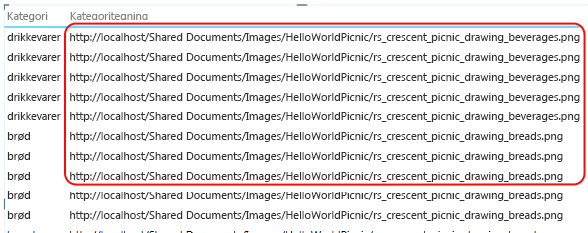
For å angi at en kolonne inneholder nettadresser for bilder
- Kontroller at datakategorien er satt til Bilde-URL (Foreslått) i delen Rapporteringsegenskaper i PowerPivot-vinduet>Avansert-fanen>.
- Hvis ikke, klikker du på rullegardinpilen for datakategori>Flere kategorier > Bildenettadresse.
Hvis du vil angi at en kolonne inneholder binære bilder
- I PowerPivot-vinduet>Avansert-fanen>, delen Rapporteringsegenskaper,Tabellvirkemåte>.
- For Radidentifikator velger du en kolonne som inneholder unike verdier.
Tabeller mangler én eller flere rader
Noen ganger vil standard grupperingsvirkemåte resultere i et resultat som er motsatt av det du hadde tenkt. Mer spesifikt vises ikke detaljrader som finnes i modellen, i rapporten. Som standard grupperes Power View etter kolonnene du legger til i visningen. Hvis du legger til landsnavn i rapporten, vises hvert land én gang i visningen, selv om den underliggende tabellen kan inneholde tusenvis av rader som inneholder flere forekomster av hvert navn på hvert land. I dette tilfellet gir standard grupperingsvirkemåte det riktige resultatet.
Men se på et annet eksempel der du kanskje vil at flere forekomster av en rad skal vises, fordi de underliggende radene faktisk inneholder data om forskjellige enheter. La oss i dette eksemplet si at du har to kunder som begge heter Jon Yang. Hvis du bruker standard grupperingsvirkemåte, vises bare én forekomst av Jon Yang i rapporten. Siden bare én forekomst vises i listen, er også målet Årlig inntekt summen av denne verdien for begge kundene. I denne situasjonen, der kunder med samme navn faktisk er forskjellige personer, vil standard grupperingsvirkemåte gi feil resultat.
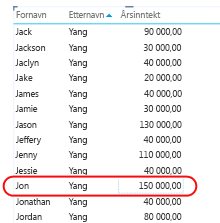
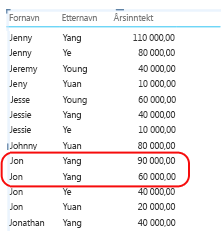
Hvis du vil endre standard virkemåte for gruppering, angir du egenskapene Radidentifikator og Behold unike rader . Velg Etternavn-kolonnen i Behold unike rader slik at denne verdien gjentas for en rad, selv om den allerede vises i en annen rad. Når du har endret egenskapene og publisert arbeidsboken på nytt, kan du opprette den samme rapporten. Men denne gangen ser du begge kundene navngitt Jon Yang, med årsinntekten riktig tilordnet til hver.
Matriseoppsettet er for overfylt
Når du presenterer en detaljtabell i en matrise, gir standardgrupperingen en summert verdi for hver kolonne. Avhengig av målene dine, kan dette være flere sammendrag enn du ønsker. Hvis du vil endre denne virkemåten, kan du angi Radidentifikator. Du trenger ikke å angi flere egenskaper. Det holder å angi en radidentifikator for å endre grupperingen slik at sammendrag beregnes for hver rad basert på den unike radidentifikatoren.
Sammenlign følgende før- og etter-bilder som viser effekten av å angi denne egenskapen for et matriseoppsett.
Før: Standard gruppering basert på felt i matrise
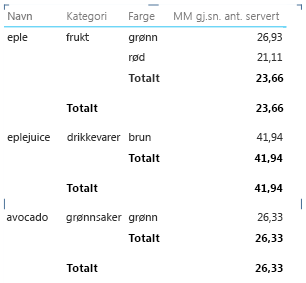
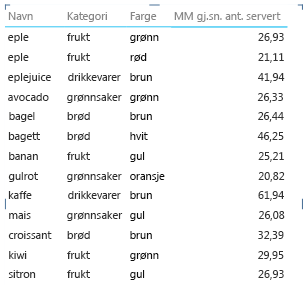
Diagram som viser for mange elementer og nivåer på aksen
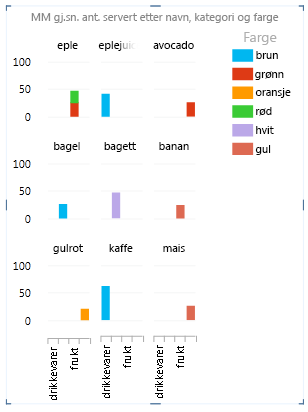
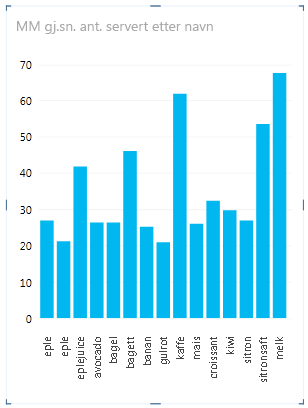
Diagramrapporter som viser detaljdata, bør bruke radidentifikatoren som en akse. Uten en radidentifikator er aksen ubestemt, og resultatet er et oppsett som vi kan gjette og kanskje ikke gir mening. Hvis du vil endre denne virkemåten, kan du angi Radidentifikator. Du trenger ikke å angi flere egenskaper. Det holder å angi en radidentifikator for å endre grupperingen slik at sammendrag beregnes for hver rad basert på den unike radidentifikatoren.
Sammenlign følgende før- og etter-bilder som viser effekten av å angi denne egenskapen for et diagramoppsett. Det er samme rapport, med identiske felt og presentasjon. Den eneste forskjellen er at det nederste bildet viser en rapport etter at radidentifikator ble angitt i Elementer-tabellen.
Neste trinn
Når du har evaluert tabellene i modellen og angitt egenskaper for tabellvirkemåte på de som inneholder detaljrader som alltid skal vises som individuelle elementer, kan du optimalisere modellen ytterligere gjennom flere egenskaper eller innstillinger. Hvis du vil ha mer informasjon om Power View, kan du se Opplæring: Optimalisere datamodellen for Power View-rapportering.
Obs!
Opphavsrett for video:
- Olympics Dataset © Guardian News & Media Ltd.
- Flaggbilder fra CIA Factbook (cia.gov)
- Befolkningsdata fra UNData (data.un.org ) på Microsoft Azure Marketplace
- Piktogrammer for olympiske idretter fra Thadius856 og Parutakupiu, distribuert i henhold til lisensen for Wikimedia Commons (creativecommons.org/licenses/by-sa/3.0/)
Se også
PowerPivot: Kraftig dataanalyse og datamodellering i Excel
Opplæring: Analyse av data i en pivottabell ved hjelp av en datamodell i Excel 2013
Videoer om Power View og PowerPivot