
Bruk Power Query til å kombinere flere filer med det samme skjemaet lagret i én enkelt mappe i én tabell. Hver måned vil du for eksempel kombinere budsjettarbeidsbøker fra flere avdelinger, der kolonnene er like, men antall rader og verdier er forskjellige i hver arbeidsbok. Når du konfigurerer den, kan du bruke flere transformasjoner på samme måte som med én enkelt importert datakilde, og deretter oppdatere dataene for å se resultater for hver måned.
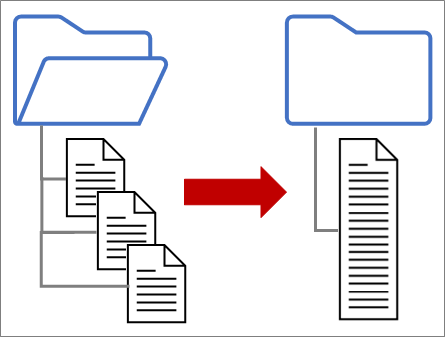
Vær oppmerksom på Dette emnet viser hvordan du kombinerer filer fra en mappe. Du kan også kombinere filer som er lagret i SharePoint, Azure Blob Storage og Azure Data Lake Storage. Prosessen er lik.
Før du begynner
Gjør det enkelt:
- Kontroller at alle filene du vil kombinere, ligger i en dedikert mappe uten overflødige filer. Hvis ikke inkluderes alle filene i mappen og eventuelle undermapper du velger, i dataene som skal kombineres.
- Hver fil bør ha samme skjema med konsekvente kolonneoverskrifter, datatyper og antall kolonner. Kolonnene trenger ikke å være i samme rekkefølge som samsvar gjøres etter kolonnenavn.
- Hvis det er mulig, bør du unngå ikke-relaterte dataobjekter for datakilder som kan ha mer enn ett dataobjekt, for eksempel en JSON-fil, en Excel-arbeidsbok eller Access-database.
Importer fra tekst-, CSV- eller XML-filer
Hver av disse filene følger et enkelt mønster, bare én tabell med data i hver fil.
Velg Data>Hent data>fra fil>fra mappe. Dialogboksen Bla gjennom vises.
Finn mappen som inneholder filene du vil kombinere.
En liste over filene i mappen vises i <dialogboksen Mappebane> . Kontroller at alle filene du vil ha, er oppført.
Velg én av kommandoene nederst i dialogboksen, for eksempel Kombiner>,Kombiner & Last inn. Det finnes flere kommandoer som diskuteres i delen Om alle disse kommandoene.
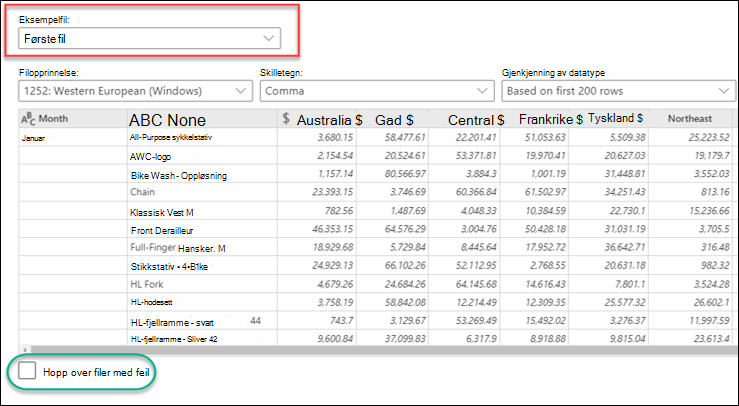
Hvis du velger en Kombiner-kommando, vises dialogboksen Kombiner Files. Hvis du vil endre filinnstillingene, velger du hver fil fra eksempelfilboksen , angir filopprinnelse, skilletegn og datatypegjenkjenning som ønsket. Du kan også merke av for eller fjerne merket for Hopp over filer med feil nederst i dialogboksen.
Velg OK.
Resultat
Power Query oppretter automatisk spørringer for å konsolidere dataene fra hver fil til et regneark. Spørringstrinnene og spørringskolonnene som opprettes, avhenger av hvilken kommando du velger. Hvis du vil ha mer informasjon, kan du se delen Om alle disse spørringene.
Importer fra JSON
Velg Data>Hent data>fra fil>fra mappe. Dialogboksen Bla gjennom vises.
Finn mappen som inneholder filene du vil kombinere.
En liste over filene i mappen vises i <dialogboksen Mappebane> . Kontroller at alle filene du vil ha, er oppført.
Velg én av kommandoene nederst i dialogboksen, for eksempel Kombiner>,Kombiner & Transformer. Det finnes flere kommandoer som diskuteres i delen Om alle disse kommandoene.
Power Query-redigering vises.
Verdikolonnen er en strukturert listekolonne . Velg ikonet Utvid
 , og velg deretter Utvid til nye rader.
Verdikolonnen er nå en strukturert postkolonne . Velg ikonet Utvid
. En rullegardinliste vises.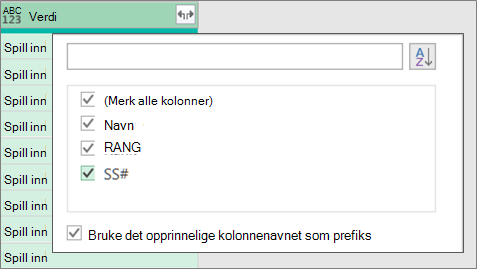
La alle kolonnene være merket. Du vil kanskje fjerne merket for Bruk opprinnelig kolonnenavn som prefiks . Velg OK.
Merk alle kolonnene som inneholder dataverdier. Velg Hjem, pilen ved siden av Fjern kolonner, og velg deretter Fjern andre kolonner.
Velg Hjem>Lukk & Last inn.
Resultat
Power Query oppretter automatisk spørringer for å konsolidere dataene fra hver fil til et regneark. Spørringstrinnene og spørringskolonnene som opprettes, avhenger av hvilken kommando du velger. Hvis du vil ha mer informasjon, kan du se delen Om alle disse spørringene.
Importer fra Excel eller Access
Hver av disse datakildene kan ha mer enn ett objekt som kan importeres. En Excel-arbeidsbok kan ha flere regneark, Excel-tabeller eller navngitte områder. En Access-database kan ha flere tabeller og spørringer.
Velg Data>Hent data>fra fil>fra mappe. Dialogboksen Bla gjennom vises.
Finn mappen som inneholder filene du vil kombinere.
En liste over filene i mappen vises i <dialogboksen Mappebane> . Kontroller at alle filene du vil ha, er oppført.
Velg én av kommandoene nederst i dialogboksen, for eksempel Kombiner>,Kombiner & Last inn. Det finnes flere kommandoer som diskuteres i delen Om alle disse kommandoene.
I dialogboksen Combine Files:
- Velg en fil som skal brukes som eksempeldata til å opprette spørringene, i Eksempelfil-boksen . Du kan enten la være å merke et objekt eller velge bare ett objekt. Men du kan ikke velge mer enn én.
- Hvis du har mange objekter, kan du bruke søkeboksen til å finne et objekt, eller bruke visningsalternativene sammen med Oppdater-knappen til å filtrere listen.
- Merk av eller fjern merket for Hopp over filer med feil nederst i dialogboksen.
Velg OK.
Resultat
Power Query oppretter automatisk en spørring for å konsolidere dataene fra hver fil til et regneark. Spørringstrinnene og spørringskolonnene som opprettes, avhenger av hvilken kommando du velger. Hvis du vil ha mer informasjon, kan du se delen Om alle disse spørringene.
Bruke kommandoen Kombiner Files
Hvis du vil ha mer fleksibilitet, kan du eksplisitt kombinere filer i Power Query-redigering ved hjelp av kommandoen Combine Files. La oss si at kildemappen har en blanding av filtyper og undermapper, og du vil angi bestemte filer med samme filtype og skjema, men ikke andre. Dette kan forbedre ytelsen og bidra til å forenkle transformasjonene.
Velg Data>Hent data>fra fil>fra mappe. Dialogboksen Bla gjennom vises.
Finn mappen som inneholder filene du vil kombinere, og velg deretter Åpne.
Det vises en liste over alle filene i mappen og undermappene i <dialogboksen Mappebane> . Kontroller at alle filene du vil ha, er oppført.
Velg Transformer data nederst. Power Query-redigering åpnes og viser alle filene i mappen og alle undermapper.
Hvis du vil velge filene du vil bruke, filtrerer du kolonner, for eksempel Filtype eller Mappebane.
Hvis du vil kombinere filene i én enkelt tabell, velger du innholdskolonnen som inneholder hver binærfil (vanligvis den første kolonnen), og velger deretter Home>Combine Files. Dialogboksen Kombiner Files vises.
Power Query analyserer en eksempelfil, som er den første filen i listen som standard, for å bruke riktig kobling og identifisere samsvarende kolonner.
Hvis du vil bruke en annen fil for eksempelfilen, velger du den fra rullegardinlisten Eksempelfil .
Du kan også velge Hopp over filer med feil nederst for å utelate disse filene fra resultatet.
Velg OK.
Resultat
Power Query oppretter automatisk en spørring for å konsolidere dataene fra hver fil til et regneark. Spørringstrinnene og spørringskolonnene som opprettes, avhenger av hvilken kommando du velger. Hvis du vil ha mer informasjon, kan du se delen Om alle disse spørringene.
Om alle disse kommandoene
Det er flere kommandoer du kan velge, og hver av dem har et eget formål.
- Kombinere og transformere data Hvis du vil kombinere alle filene med en spørring, og deretter starte Power Query-redigering, velger du Kombiner, Kombiner>og transformer data.
- Kombiner og last inn Hvis du vil vise dialogboksen Eksempelfil , oppretter du en spørring, og laster deretter inn til regnearket, velger du Kombiner, Kombiner>og Last inn.
- Kombiner og last inn til Hvis du vil vise dialogboksen Eksempelfil , oppretter du en spørring, og deretter viser du dialogboksen Importer, velger du Kombiner, Kombiner>og Last inn til.
- Last inn Hvis du vil opprette en spørring med ett trinn og deretter laste den inn til et regneark, velger du Last inn>og last.
- Last inn til Hvis du vil opprette en spørring med ett trinn og deretter vise dialogboksen Importer , velger du Last inn>og last inn til.
- Transformere data Hvis du vil opprette en spørring med ett trinn, og deretter starte Power Query-redigering, velger du Transformer data.
Om alle disse spørringene
Uansett hvordan du kombinerer filer, opprettes flere støttespørringer i Spørringer-ruten under Hjelpespørringer-gruppen.
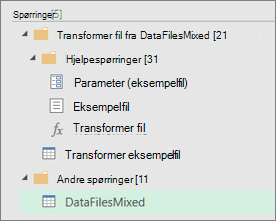
- Power Query oppretter en eksempelfilspørring basert på eksempelspørringen.
- En Transformer fil-funksjonsspørring bruker "Parameter1"-spørringen til å angi hver fil (eller binærfil) som inndata til "Eksempelfil"-spørringen. Denne spørringen oppretter også Innhold-kolonnen som inneholder filinnholdet og utvider automatisk den strukturerte Post-kolonnen for å legge til kolonnedataene i resultatene. Spørringene Transformer fil og Eksempelfil er koblet slik at endringer i Eksempelfil-spørringen gjenspeiles i Transformer fil-spørringen.
- Spørringen som inneholder det endelige resultatet, er i Andre spørringer-gruppen. Som standard er den oppkalt etter mappen du importerte filene fra.
For ytterligere undersøkelser høyreklikker du hver spørring og velger Rediger for å undersøke hvert spørringstrinn og for å se hvordan spørringene fungerer sammen.
Se også
Hjelp for Microsoft Power Query for Excel