

Med funksjonen Plasser i celle kan du sette inn bilder i celler, i tillegg til å konvertere eksisterende flytende bilder som er over flere celler i en celle.
Slik setter du inn et bilde i en celle
Det finnes flere alternativer for å sette inn bilder i en celle:
- Med BILDE-funksjonen
- Sett inn et bilde i en celle fra båndet
- Sette inn flere bilder samtidig
- Lime inn et bilde i en celle på utklippstavlen
- Bytte fra bilde over celler til bilde i celle
- Plassere et bilde i en celle via hurtigmenyen
- Bytte fra bilde i celle til bilde over celler
- Legge til alternativ tekst i bildet for tilgjengelighet
Obs!
Excel støtter følgende bildefiltyper for å sette inn bilder i celler: JPG/JPEG, PNG, BMP, ICO, WEBP, TIF/TIFF, GIF (ikke animert).
Sett inn et bilde i en celle fra båndet
Velg Illustrasjoner på Sett inn-fanen.
Velg Bilder, og deretter Plasser i celle.
Velg ett av følgende alternativer fra rullegardinmenyen Sett inn bilde fra :
- Velg Denne enheten for å sette inn et bilde fra enheten.
- Velg stockbilder for å sette inn bilder fra arkivbilder.
- Velg Bilder på Internett for å sette inn bilder fra nettet.
Velg bildet, og velg Sett inn.
Sette inn flere bilder samtidig
Når du har valgt kilden som bildet settes inn fra, velger du flere bilder og deretter Sett inn.
Alle de valgte bildene settes inn i cellene i arbeidsboken samtidig, fra den aktive cellen og nedover kolonnen i så mange celler som bildene som er valgt. Dette overskriver alle verdier som for øyeblikket er i disse cellene.
Lim inn et bilde i en celle
Hvis du har kopiert et bilde på utklippstavlen, kan du lime det inn som et bilde i en celle.
Høyreklikk i cellen.
Velg Lim inn bilde i celle under Alternativer for innliming.
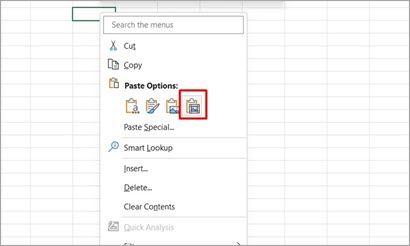
Obs!
Når det er et bilde på utklippstavlen, limes bildet inn over cellene ved hjelp av standard Lim inn-alternativet eller CTRL+V-snarveien .
Bytte fra bilde over celler til bilde i celle
Du kan enkelt bytte mellom bildetypene og konvertere et bilde som flyter over celler, til et bilde i en celle.
Når du velger et bilde over celler og velger Plasser i celle, plasseres bildet i cellen øverst i hjørnet der bildet over cellen svømte.
Merk et bilde som flyter over celler.
Velg Plasser i celle på Bildeformat-fanen.
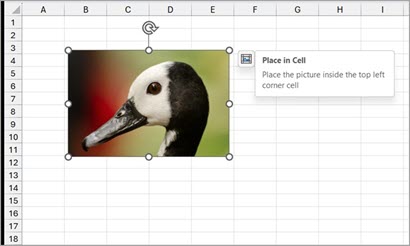
Plassere et bilde i en celle via hurtigmenyen
- Velg et bilde, og høyreklikk for å åpne hurtigmenyen.
- Velg Plasser i cellen.
Bytte fra bilde i celle til bilde over celler
Hvis du vil gå tilbake og ha bildet flytende over cellene, er det enkelt å bytte via hurtigmenyen. Høyreklikk bildet i cellen, og velg Bilde i celle>Plasser over celler.
Legge til alternativ tekst i bildet for tilgjengelighet
Vi anbefaler at du legger til alternativ tekst i bildet. Alternativ tekst hjelper personer med synshemninger å forstå bilder og annet grafisk innhold. Når noen som bruker en skjermleser, kommer over et bilde i et dokument, vil de høre den alternative teksten som beskriver bildet; Uten alternativ tekst vet de bare at de har kommet til et bilde, uten å vite hva bildet viser.
Høyreklikk bildet i cellen, velg Vis alternativ tekst og fyll ut den alternative teksten i sideruten.
Hvis du vil ha mer informasjon, kan du gå til Alt du trenger å vite for å skrive effektiv alternativ tekst.
Relaterte artikler
Hva er koblede datatyper i Excel?
Legge til alternativ tekst i en figur, et bilde, et diagram, SmartArt-grafikk eller et annet objekt