

Importerer eller skriver du inn data i Excel som inneholder foranstilte nuller, som 00123 eller store tall, som 1234, 5678, 9087, 6543? Eksempler på disse er personnummer, telefonnumre, kredittkortnumre, produktkoder, kontonumre eller postnumre. Foranstilte nuller blir automatisk fjernet i Excel, og store tall konverteres til vitenskapelig notasjon, for eksempel 1,23E+15, slik at formler og matematiske operasjoner kan arbeide på dem. Denne artikkelen handler om hvordan du beholder dataene i det opprinnelige formatet, som Excel behandler som tekst.
Angi automatiske datakonverteringer
Viktig
Denne funksjonen er tilgjengelig i Excel for Microsoft 365, Excel for Microsoft 365 for Mac, Excel 2024, Excel 2024 for Mac.
Bruk Excels funksjon for automatiske datakonverteringer til å endre Excels standardvirkemåte for følgende automatiske datakonverteringer:
- Fjerne foranstilte nuller fra numerisk tekst og konvertere dem til et tall.
- Avkorte numeriske data til 15 sifre med nøyaktighet og konvertere til et tall vist i vitenskapelig notasjon.
- Konvertere numeriske data rundt bokstaven «E» til vitenskapelig notasjon.
- Konvertere en kontinuerlig streng med bokstaver og tall til en dato.
Hvis du vil ha mer informasjon, kan du se Angi automatiske datakonverteringer.
Konvertere tall til tekst når du importerer tekstdata
Bruk Excels Få & transformering-opplevelse (Power Query) til å formatere individuelle kolonner som tekst når du importerer data. I dette tilfellet importerer vi en tekstfil, men trinnene for datatransformering er de samme for data som er importert fra andre kilder, for eksempel XML, Web, JSON og så videre.
Velg Data-fanen og deretter Fra tekst/CSV ved siden av Hent data-knappen . Hvis du ikke ser Hent data-knappen , går du til Ny spørring>fra fil>fra tekst , blar til tekstfilen, trykker deretter Importer.
Excel laster inn dataene i en forhåndsvisningsrute. Trykk på Rediger i forhåndsvisningsruten for å laste inn Power Query-redigering.
Hvis det er kolonner som må konverteres til tekst, velger du kolonnen som skal konverteres, ved å klikke på kolonneoverskriften, og deretter går du til Hjem>transformer>datatype> og velger tekst.
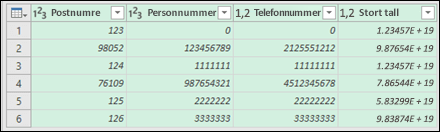
Tips
Du kan merke flere kolonner med CTRL+VENSTREKLIKK.
Deretter velger du Erstatt gjeldende i dialogboksen Endre kolonnetype , og Excel vil konvertere de merkede kolonnene til tekst.
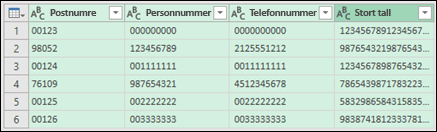
Når du er ferdig, velger du Lukk & Last inn, og Excel returnerer spørringsdataene til regnearket.
Hvis dataene endres i fremtiden, kan du gå til>Dataoppdatering, og Excel oppdaterer dataene automatisk og bruker transformasjonene for deg.
Bruke et egendefinert format til å beholde foranstilte nuller
Hvis du vil løse problemet bare i arbeidsboken fordi den ikke brukes av andre programmer som datakilde, kan du bruke et egendefinert eller spesielt format for å beholde de foranstilte nullene. Dette fungerer for tallkoder som inneholder færre enn 16 sifre. I tillegg kan du formatere tallkodene med bindestreker eller andre skilletegn. Hvis du for eksempel vil gjøre et telefonnummer mer lesbart, kan du legge til en bindestrek mellom den internasjonale koden, lands-/områdekoden, retningsnummeret, prefikset og de siste tallene.
| Tallkode | Eksempel | Egendefinert tallformat |
|---|---|---|
| Sosialt sikkerhet |
012345678 | 000-00-0000 012-34-5678 |
| Telefon | 0012345556789 | 00-0-000-000-0000 00-1-234-555-6789 |
| Postnummer kode |
00123 | 00000 00123 |
Fremgangsmåte:
Merk cellen eller celleområdet du vil formatere.
Trykk Ctrl+1 for å laste inn dialogboksen Formater celler .
Velg Tall-fanen, velg Egendefinert i Kategori-listen, og skriv deretter inn tallformatet i Type-boksen, for eksempel 000-00-0000 for en personnummerkode eller 00000 for et femsifret postnummer.
Tips
Du kan også velge Spesial, og deretter velge Postnummer, Postnummer + 4, Telefonnummer eller Personnummer.
Hvis du vil ha mer informasjon om egendefinerte koder, kan du se Lage eller slette et egendefinert tallformat.
Obs!
Dette gjenoppretter ikke foranstilte nuller som ble fjernet før formateringen. Det påvirker bare tall som angis etter at formatet er tatt i bruk.
Bruke TEKST-funksjonen til å ta i bruk et format
Du kan bruke en tom kolonne ved siden av dataene og bruke TEKST-funksjonen til å konvertere dem til ønsket format.
| Tallkode | Eksempel (i celle A1) | TEKST-funksjon og nytt format |
|---|---|---|
| Sosialt sikkerhet |
012345678 | =TEKST(A1;"00000-00000") 012-34-5678 |
| Telefon | 0012345556789 | =TEKST(A1;"00-0-000-000-0000") 00-1-234-555-6789 |
| Postnummer kode |
00123 | =TEKST(A1,"00000") 00123 |
Kredittkortnumre avrundes ned
Excel har en maksimal presisjon på 15 signifikante sifre, som betyr at for alle tall som inneholder 16 eller flere sifre, for eksempel et kredittkortnummer, rundes alle tall etter det 15. sifferet avrundes ned til null. Ved tallkoder som er 16 sifre eller større, må du bruke et tekstformat. Hvis du vil gjøre dette, kan du gjøre én av to ting:
Formatere kolonnen som tekst
Merk dataområdet, og trykk Ctrl+1 for å starte dialogboksen Formater celler . Velg Tekst på Tall-fanen.Obs!
Dette endrer ikke tall som allerede er angitt. Det påvirker bare tall som angis etter at formatet er tatt i bruk.
Bruk apostrof-tegnet
Du kan skrive inn en apostrof (') foran tallet, og Excel vil behandle det som tekst.
Trenger du mer hjelp?
Du kan alltid spørre en ekspert i Excels tekniske fellesskap eller få støtte i fellesskap.