
TEKST-funksjonen lar deg endre måten et tall vises på ved å bruke formatering på det med formatkoder. Det er nyttig i situasjoner der du vil vise tall i et mer lesbart format, eller der du vil kombinere tall med tekst eller symboler.
Obs!
TEKST-funksjonen konverterer tall til tekst, noe som kan gjøre det vanskelig å referere til tallene i senere beregninger. Det er best å beholde den opprinnelige verdien i en celle og så bruke TEKST-funksjonen i en annen celle. Hvis du senere trenger å lage andre formler, referer alltid til den opprinnelige verdien og ikke resultatet av TEKST-funksjonen.
Tekniske detaljer
Syntaks
TEKST(verdi, format_tekst)
Syntaksen for TEKST-funksjonen har følgende argumentene:
| Argumentnavn | Beskrivelse |
|---|---|
| verdi | En numerisk verdi du vil konvertere til tekst. |
| format_tekst | En tekststreng som definerer formateringen du vil bruke til den angitte verdien. |
Oversikt
I sin enkleste form sier TEKST-funksjonen:
- =TEKST(Verdi du vil formatere, «Formatkode du vil bruke»)
Her er noen populære eksempler, som du kan kopiere direkte inn i Excel for å eksperimentere på egen hånd. Legg merke til formatkodene i anførselstegn.
| Formel | Beskrivelse |
|---|---|
| =TEKST(1234.567, «$#,##0.00») | Valuta med tusenskilletegn og 2 desimaler, for eksempel $1,234.57. Legg merke til at Excel runder av verdien til 2 desimaler. |
| = TEKST(IDAG(),«MM/DD/ÅÅ») | Dagens dato i MM/DD/ÅÅ format, for eksempel 03/14/12 |
| =TEKST(IDAG(),«DDDD») | Dagens ukedag, for eksempel mandag |
| = TEKST(NÅ(),«T: MM AM/PM») | Gjeldende klokkeslett, for eksempel 13:29 |
| = TEKST(0,285, «0,0%») | Prosent, som 28,5 % |
| = TEKST(4,34 ,"# ?/?") | Brøk, som 4 1/3 |
| = TRIMME (TEKST (0,34,«#? /?»)) | Brøk, som 1/3 Legg merke til at dette bruker TRIMME-funksjonen til å fjerne innledende mellomrom med en desimalverdi. |
| = TEKST(12200000,«0,00E+00») | Vitenskapelig notasjon, som 1,22E+07 |
| =TEKST(1234567898,"[<=9999999]###-####;( ###) ###-####") | Spesielle (telefonnummer), som (123) 456-7898 |
| = TEKST(1234,«0000000») | Legge til foranstilte nuller (0), som 0001234 |
| =TEKST(123456,«##0° 00' 00»») | Egendefinert - breddegrad/lengdegrad |
Obs!
- Selv om du kan bruke TEKST-funksjonen til å endre formateringen, er det ikke den eneste måten. Du kan endre formatet uten en formel ved å trykke CTRL+1 (eller
 +1 på Mac), og deretter velge formatet du vil bruke fra dialogboksen Formater cellenummer>.
 - Hvis du bruker "MM" eller "mm" alene, vil den returnere måneden. Hvis du kombinerer det med "TT" i timer eller "SS" i sekunder, vil det returnere minutter i stedet, f.eks. "TT:mm", "MM:ss"
Last ned eksemplene våre
Last ned en eksempelarbeidsbok som inneholder alle eksemplene på TEKST-funksjon du finner i denne artikkelen, pluss noen flere. Du kan følge med, eller du kan opprette dine egne formatkoder for TEKST-funksjon.
Last ned eksempler på TEKST-funksjon i Excel
Andre formatkoder som er tilgjengelige
Du kan bruke dialogboksen Formater celler til å finne andre tilgjengelige formatkoder:
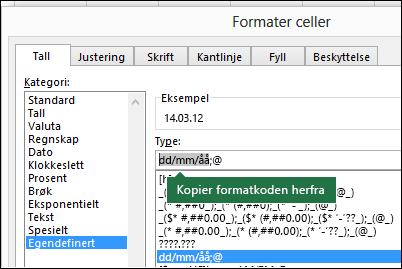
- Trykk på CTRL+1 (+1 på Mac) for å åpne dialogboksen Formater celler .
- Velg formatet du ønsker fra tallfanen .
- Velg alternativet Egendefinert .
- Formatkoden du vil ha vises nå i Type-boksen. I dette tilfellet merker du alt fra Type-boksen, unntatt semikolon (;) og @-symbolet. Vi valgte og kopierte bare mm/dd/åå i eksemplet nedenfor.
- Trykk CTRL+C for å kopiere formatkoden, og trykk deretter Avbryt for å lukke dialogboksen Formater celler .
- Alt du trenger å gjøre er å trykke CTRL+V for å lime inn formatkoden i TEKST-formelen, for eksempel: = TEKST(B2,«mm/dd/åå»). Kontroller at du limer inn formatkoden i anførselstegn («formatkoden»), ellers får du en feilmelding i Excel.
Formatkoder etter kategori
Nedenfor ser du noen eksempler på hvordan du kan bruke ulike tallformater til dine verdier ved hjelp av dialogboksen Formater celler , og deretter bruke alternativet Egendefinert for å kopiere disse formatkodene til din TEKST-funksjon .
Velge et tallformat
Foranstilte nuller
Hvorfor sletter Excel mine foranstilte nuller?
Excel er programmert til å se etter tall som skrives inn i cellene, ikke tall som ser ut som tekst, for eksempel deltall eller SKU-er. Hvis du vil beholde innledende nuller, formaterer du inndataområdet som tekst før du limer eller skriver inn verdier. Merk kolonnen eller området der du vil plassere verdiene, bruk deretter CTRL+1 for å hente frem dialogboksen Formater > celler, og velg Tekst på Tall-fanen. Nå vil Excel beholde de foranstilte nullene.
Hvis du allerede har skrevet inn data og de foranstilte nullene er fjernet, kan du bruke TEKST-funksjonen for å legge dem til igjen. Du kan referere til den øverste cellen med verdiene og bruke =TEKST(verdi,«00000»), der antallet nuller i formelen representerer det totale antallet tegn du vil bruke, og deretter kopierer og limer du inn til resten av området.
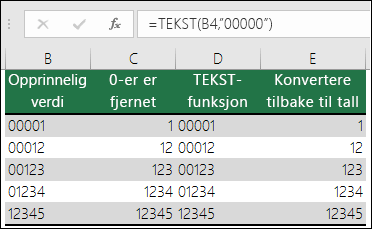 Hvis du av en eller annen grunn trenger å konvertere verdier tilbake til tall du kan multiplisere med 1, som =D4*1, eller bruke dobbelt-monooperatoren (--), som =--D4.
Vise et tusenskilletegn
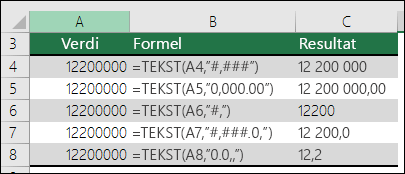
Excel skiller tusener med komma hvis formatet inneholder et komma (,) som er omsluttet av nummertegn (#) eller av nuller. Hvis for eksempel formatstrengen er «#,###», viser Excel tallet 12200000 som 12,200,000.
Et kolon som følger etter en sifferplassholder skalerer tallet med 1000. Hvis for eksempel formatstrengen er «#, ###.0,», viser Excel tallet 12200000 som 12,200.0.
Obs!
- Tusenskilletegnet er avhengig av de regionale innstillingene. Det er et komma i USA, men det kan være et punktum (.) på andre språk.
- Tusenskilletegnet er tilgjengelig for tall- valuta- og regnskapsformatene.
Tall-, valuta-, og regnskapsformater
Her følger eksempler på standard tall- (tusenskilletegnet og bare desimaler), valuta- og regnskapsformater. Valutaformat gjør at du kan sette inn det valutasymbolet du vil og at det justeres ved siden av verdien, mens regnskapformat vil justere valutasymbolet til venstre for cellen, og verdien til høyre. Vær oppmerksom på forskjellen mellom formatkoder for valuta og regnskap nedenfor, der regnskap bruker en stjerne (*) til å opprette skille mellom symbolet og verdien.
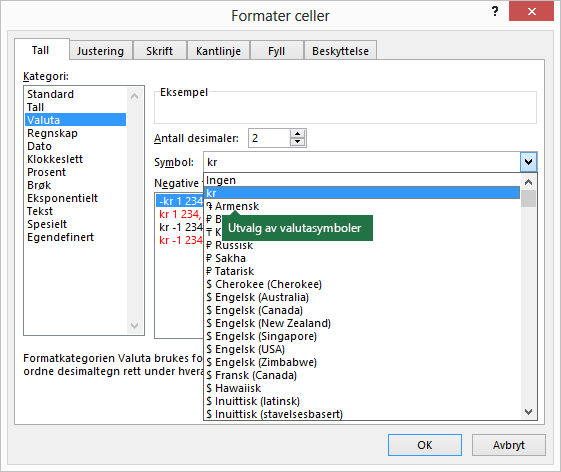
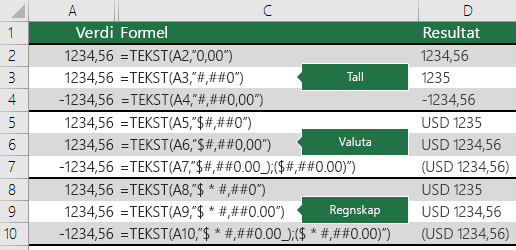 Hvis du vil finne formatkoden for et valutasymbol, trykker du først på CTRL+1 (eller +1 på Mac), velger formatet du vil bruke, og velger deretter et symbol fra rullegardinlisten Symbol :
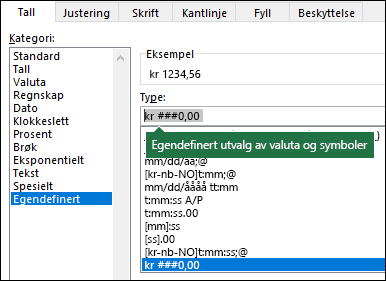
 Klikk deretter Egendefinert til venstre for Kategori-delen , og kopier formatkoden, inkludert valutasymbolet.
Obs!
TEKST-funksjonen støtter ikke fargeformatering, så hvis du kopierer en tallformatkode fra dialogboksen Formater celler som inneholder en farge, slik som dette: $#,##0.00_);[Rød]($#,##0.00), vil TEKST-funksjonen godta formatkoden, men den vil ikke vise fargen.
Datoer
Du kan endre måten en dato vises på ved hjelp av en blanding av «M» for måned, «D» for dager og «Å» for år.
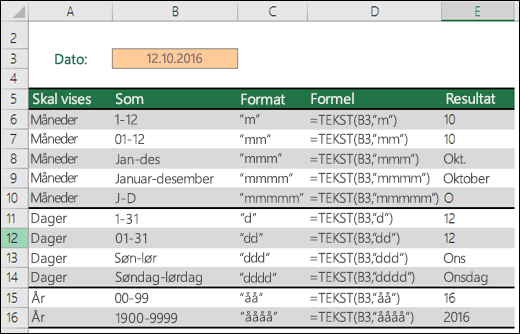 Formatkoder i TEKST-funksjonen skiller ikke mellom store og små bokstaver, så du kan bruke «M» eller «m», «D» eller «d», «Å» eller «å».

|
Mynda anbefaler... Hvis du deler Excel-filer og rapporter med brukere fra ulike land, ønsker du kanskje å dele en rapport på deres respektive språk. Excel MVP, Mynda Treacy har en flott løsning i denne artikkelen om Excel-datoer som vises på forskjellige språk . Den inneholder også en oppgavebok du kan laste ned. |
|---|
Klokkeslett
Du kan endre måten klokkeslett vises ved hjelp av en blanding av «T» for timer, «M» for minutter, eller «S» for sekunder og «AM/PM» for en 12-timers klokke.
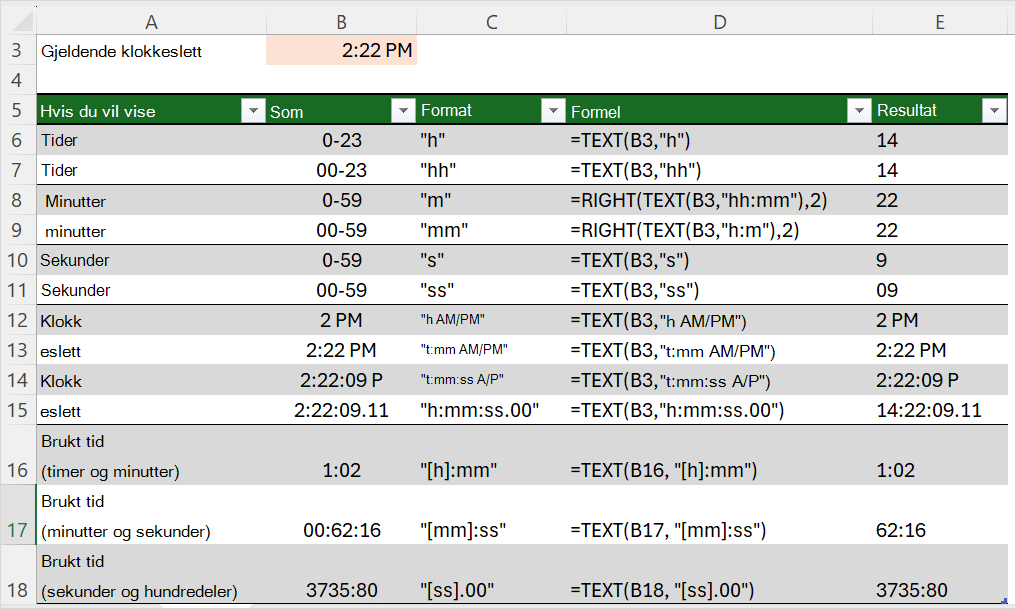 Hvis du utelater «AM/PM» eller «A/P», vil klokkeslett vises basert på en 24-timers klokke.
Siden «m» kan være enten måneder eller minutter, må du gjøre det i formatet «t:m» eller «tt:mm» for å vise minuttene på riktig måte. Hvis du utelater «h», vil Excel vise månedsverdien. Hvis du bare vil vise minutter, bruker du HØYRE-funksjonen som vist i eksemplet.
Formatkoder i TEKST-funksjonen skiller ikke mellom store og små bokstaver, så du kan bruke «T» eller «t», «M» eller «m», «S» eller «s», «AM/PM» eller «am/pm».
Bruk av hakeparenteser rundt "t" ("[h]") angir at timetellingen ikke skal tilbakestilles hver 24. time. Med andre ord, hakeparentesene lar deg vise den totale tiden som er gått. Du kan bruke hakeparenteser til å vise brukt tid i timer, minutter og sekunder.
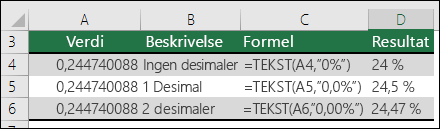
Prosenter
Du kan endre måten desimalverdier vises på med prosentformater (%).
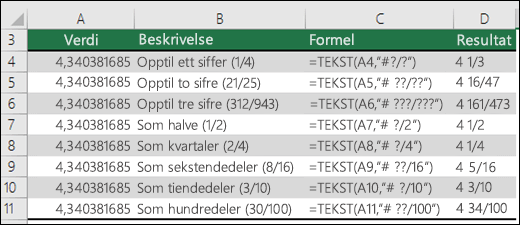
Brøker
Du kan endre måten desimalverdier vises på med brøkformater (?/?).
Vitenskapelig notasjon
Vitenskapelig notasjon er en visning av tall i form av en desimal mellom 1 og 10, multiplisert med en potens av 10. Det brukes ofte til å forkorte måten store tall vises på.

Spesielle formateringer
Excel har 4 spesielle formateringer.
- Postnummer - «0000»
- Postnummer + 4 - «00000-0000»
- Telefonnummer - "[<=9999999]###-####;( ###) ###-####"
- Personnummer - «000000-00000»
 Spesielle formater vil være forskjellige, avhengig av nasjonale innstillinger, men hvis det ikke finnes en spesiell formatering for dine nasjonale innstillinger, eller hvis disse ikke oppfyller behovene dine, kan du opprette din egen via dialogboksen Formater egendefinerte celler>.
Vanlig scenario
TEKST-funksjonen brukes sjeldent alene, og brukes oftest i forbindelse med noe annet. La oss si at du vil slå sammen tekst og en tallverdi som «Rapport utskrevet den: 03/14/12» eller «Ukentlig omsetning: $ 66 348,72». Du kan skrive inn dette i Excel manuelt, men det ignorerer hensikten med å få Excel til å gjøre det for deg. Når du kombinerer tekst og formaterte tall, som datoer, klokkeslett, valuta og så videre, vet dessverre ikke Excel hvordan du vil vise dem, så da utfører den ikke tallformatering. Det er her TEKST-funksjonen er uvurderlig fordi den gjør at du kan tvinge Excel til å formatere verdiene slik du ønsker, ved å bruke en formatkode som «DD/MM/ÅÅ» for datoformat.
I eksemplet nedenfor ser du hva som skjer hvis du prøver å slå sammen tekst og et tall uten å bruke TEKST-funksjonen . I dette tilfellet bruker vi ampersand (&) til å sette sammen en tekststreng, et mellomrom (" ") og en verdi med =A2&" "&B2.
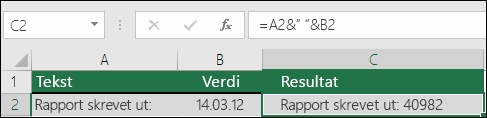 Som du kan se, fjernet Excel formateringen fra datoen i celle B2. I neste eksempel ser du hvordan TEKST-funksjonen lar deg bruke det formatet du ønsker.
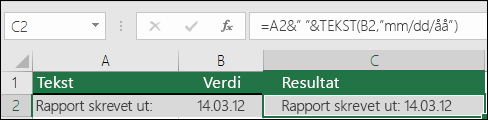 Vår oppdaterte formel er:
- Celle C2:=A2&« »&TEKST(B2,«mm/dd/åå») – datoformat
Vanlige spørsmål
Hvordan kan jeg konvertere tall til tekst, for eksempel 123 til ett hundre og tjuetre?
Dessverre kan du ikke gjøre det med TEKST-funksjonen; må du bruke VBA-kode (Visual Basic for Applications). Koblingen nedenfor har en metode: Slik konverterer du en numerisk verdi til engelske ord i Excel.
Kan jeg bytte mellom store og små bokstaver?
Ja, du kan bruke funksjonene STORE, SMÅ og STOR FORBOKSTAV. =STORE(«hallo») vil for eksempel returnere «HALLO».
Kan jeg legge til en ny linje (linjeskift) med TEKST-funksjonen, slik jeg kan med ALT+ENTER i en celle?
Ja, men det tar noen få trinn. Først velger du cellen eller cellene der du vil at dette skal skje og bruker CTRL+1 for å åpne dialogboksen Formater > celler. Deretter merker du av for Tekstjustering og alternativet Bryt >tekst.> Juster deretter den fullførte TEKST-funksjonen til å ta med ASCII-funksjonen TEGNKODE(10) der du vil ha linjeskiftet. Du må kanskje justere kolonnebredden, avhengig av hvordan det endelige resultatet innretter seg.
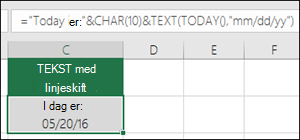
I dette tilfellet brukte vi: =«I dag er:»&TEGNKODE(10)&TEKST(IDAG(),«mm/dd/åå»)
Hvorfor konverterer Excel mine talloppføringer til noe sånt som dette: 1,22E + 07
Dette kalles vitenskapelig notasjon, og Excel konverterer automatisk tall som er lengre enn 12 sifre hvis en eller flere celler er formatert som generelt, og 15 sifre hvis en eller flere celler er formatert som et tall. Hvis du trenger å angi lange numeriske strenger, men ikke vil at de konverteres, formaterer du de aktuelle cellene som tekst før du skriver eller limer inn dine verdier i Excel.
Datoer vises på forskjellige språk
|
|
Mynda anbefaler... Hvis du deler Excel-filer og rapporter med brukere fra ulike land, ønsker du kanskje å dele en rapport på deres respektive språk. Excel MVP, Mynda Treacy har en flott løsning i denne artikkelen om Excel-datoer som vises på forskjellige språk . Den inneholder også en eksempelarbeidsbok du kan laste ned. |
|---|