
Viktig
Power View fjernes i Excel for Microsoft 365 og Excel 2021 12. oktober 2021. Som et alternativ kan du bruke den interaktive visuelle opplevelsen levert av Power BI Desktop, som du kan laste ned gratis. Det er også enkelt å importere Excel-arbeidsbøker til Power BI Desktop.
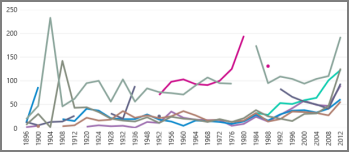
Linjediagrammer egner seg godt til å vise data over tid eller andre sekvensielle data.
Start med en Excel-arbeidsbok eller en annen datakilde som inneholder dataene dine.
I et Power View-ark oppretter du en tabell med:
- Et felt som inneholder verdiene du vil tegne inn.
- Et dato/klokkeslett eller et annet sekvensielt felt.
Merk tabellen i kategorien > Utforming Linje.
Dato/klokkeslett-feltet skal plasseres i Akse-boksen og verdifeltet i Verdier-boksen. Hvis de ikke gjør det, flytter du dem i feltlisten.
Dette er det grunnleggende linjediagrammet.