Viktig
Power View fjernes i Excel for Microsoft 365 og Excel 2021 12. oktober 2021. Som et alternativ kan du bruke den interaktive visuelle opplevelsen levert av Power BI Desktop, som du kan laste ned gratis. Det er også enkelt å importere Excel-arbeidsbøker til Power BI Desktop.
I Power View i SharePoint 2013 og Excel 2013 kan du raskt opprette mange forskjellige datavisualiseringer, fra tabeller og matriser til liggende og stående stolpediagrammer og boblediagrammer og sett med flere diagrammer. For hver visualisering du vil opprette, starter du på et Power View-ark med å opprette en tabell, som du deretter enkelt kan konvertere til andre visualiseringer, for å finne den som best illustrerer dataene.
Opprette en visualisering
Opprett en tabell på Power View-arket ved å merke av for en tabell eller et felt i feltlisten eller ved å dra et felt fra feltlisten til arket. Power View tegner tabellen på arket, viser de faktiske dataene og legger til kolonneoverskrifter automatisk.
Konverter tabellen til en visualisering ved å velge en visualiseringstype i kategorien Utforming . Avhengig av dataene i tabellen finnes det ulike visualiseringstyper tilgjengelig for å gi deg den beste visualiseringen for disse dataene.
Tips
Hvis du vil opprette en annen visualisering, starter du en annen tabell ved å klikke det tomme arket før du velger felt fra feltdelen i feltlisten.
I denne artikkelen
- Eksempler på visualiseringer som er tilgjengelige i Power View
- Diagrammer
- Sektordiagrammer
- Punkt- og boblediagrammer
- Linje-, stolpe- og kolonnediagrammer
- Liggende stolpediagrammer
- Stående stolpediagrammer
- Linjediagrammer
- Kart
- Multipler: Et sett med diagrammer med samme akser
- Matriser
- Kort
- Fliser
- Mer informasjon
Eksempler på visualiseringer som er tilgjengelige i Power View
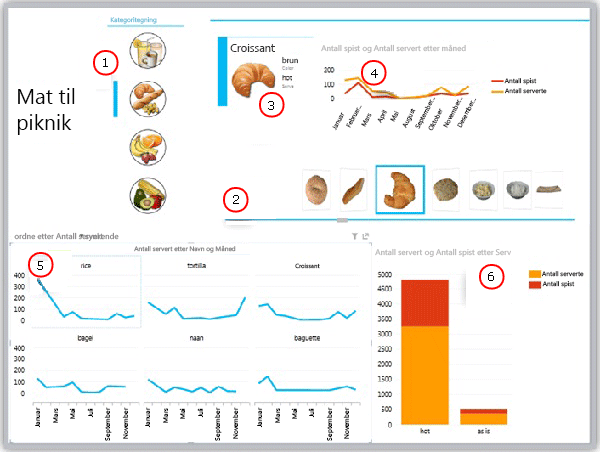
- Slicer filtrerer rapporten til brød
- Navigasjon for delarkflyt for fliser, for øyeblikket på croissant
- Kort i en delarkbeholder, filtrert til gjeldende delark (croissant)
- Linjediagram i delarkbeholder som viser forbruksantall og server, filtrert til croissanter Januar til desember
- Multipler, filtrert til brød og sortert i synkende rekkefølge etter antall servert
- Stående stolpediagram filtrert til brød, som viser antall servert og konsumert
Diagrammer
Power View tilbyr en rekke diagramalternativer: sektor, kolonne, stolpe, linje, punkt og boble. Diagrammer kan ha flere numeriske felt og flere serier. Du har flere alternativer for utforming i et diagram – vise og skjule etiketter, forklaringer og titler.
Diagrammer er interaktive: Når du klikker verdier i et diagram, kan du:
- Uthev denne verdien i diagrammet.
- Filtrer til denne verdien i alle tabellene, matrisene og flisene i rapporten.
- Uthev denne verdien i alle de andre diagrammene i rapporten.
Diagrammer er interaktive i presentasjonssammenheng også, for eksempel i lese- og fullskjermmodus i Power View i SharePoint eller i et Power View-ark i en Excel-arbeidsbok som er lagret i Excel Services eller vist i Microsoft 365.
Sektordiagrammer
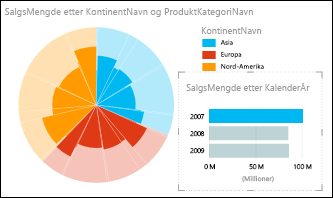
Sektordiagrammer kan være enkle eller avanserte i Power View. Du kan lage et sektordiagram som driller ned når du dobbeltklikker et stykke, eller et sektordiagram som viser delstykker inni de større fargestykkene. Du kan kryssfiltrere et sektordiagram med et annet diagram. Anta at du klikker en stolpe i et liggende stolpediagram. Delen av sektordiagrammet som er aktuell for denne stolpen, er uthevet, og resten av sektordiagrammet er nedtonet. Les om sektordiagrammer i Power View.
Punkt- og boblediagrammer
Punkt- og boblediagrammer er flotte til å vise mange relaterte data i ett diagram. I punktdiagrammer viser x-aksen ett numerisk felt og y-aksen et annet, slik at det er lett å se relasjonen mellom de to verdiene for alle elementene i diagrammet.
I et boblediagram kontrollerer et tredje numerisk felt størrelsen på datapunktene. Du kan legge til en avspillingsakse i et punkt- eller boblediagram for å vise data mens de endres over tid.
Mer om boble- og punktdiagrammer i Power View.
Linje-, stolpe- og kolonnediagrammer
Linje-, stolpe- og stolpediagrammer er nyttige når du vil sammenligne datapunkter i én eller flere dataserier. I linje-, stolpe- og stolpediagrammer viser x-aksen ett felt og y-aksen et annet, slik at det er lett å se relasjonen mellom de to verdiene for alle elementene i diagrammet.
Liggende stolpediagrammer
I et liggende stolpediagram er kategoriene ordnet langs den loddrette aksen og verdier langs den vannrette aksen. Vurder å bruke et liggende stolpediagram i noen av disse tilfellene:
- Du har én eller flere dataserier du vil tegne inn.
- Dataene inneholder positive, negative verdier og nullverdier (0).
- Du vil sammenligne dataene for en rekke kategorier.
- Akseetikettene er lange.
I Power View har du tre undertyper av liggende stolpediagrammer du kan velge mellom: stablet, 100 % stablet og gruppert.
Stående stolpediagrammer
Data som er ordnet i kolonner eller rader i et regneark, kan tegnes inn i et stolpediagram. Stolpediagrammer er nyttige for å vise dataendringer over en tidsperiode, eller for å illustrere sammenligninger blant elementer. I stolpediagrammer ligger kategorier langs den vannrette aksen og verdier langs den loddrette aksen.
I Power View har du tre undertyper av stolpediagrammer du kan velge mellom: stablet, 100 % stablet og gruppert.
Linjediagrammer
Linjediagrammer distribuerer kategoridata jevnt langs en vannrett akse (kategoriakse), og alle numeriske verdidata langs en loddrett akse (verdiakse).
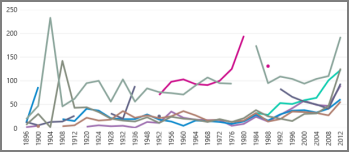
Vurder å bruke et linjediagram med tidsskala langs den vannrette aksen. Linjediagrammer viser datoer i kronologisk rekkefølge ved bestemte intervaller eller grunnenheter, for eksempel antall dager, måneder eller år, selv om datoene i regnearket ikke er i rekkefølge eller i samme grunnenheter.
Opprett et linjediagram i Power View.
Kart
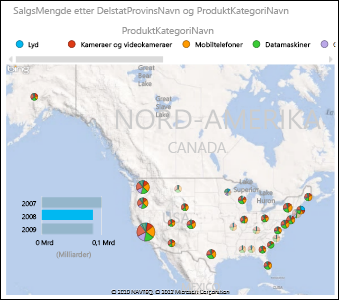
Kart i Power View bruker Bing-kartdeler, slik at du kan zoome og panorere akkurat som med andre Bing-kart. Når du legger til plasseringer og felter, plasseres prikker på kartet. Jo større verdi, jo større punkt. Når du legger til en serie med flere verdier, får du sektordiagrammer på kartet, der størrelsen på sektordiagrammet viser totalsummen. Les mer om kart i Power View.
Multipler: Et sett med diagrammer med samme akser
Med multipler kan du opprette en serie diagrammer med identiske X- og Y-akser og ordne dem side ved side – noe som gjør det enkelt å sammenligne mange forskjellige verdier samtidig. Multipler kalles noen ganger for «espalierdiagrammer».
Matriser
En matrise ligner på en tabell på den måten at den består av rader og kolonner. En matrise har imidlertid følgende egenskaper som en tabell ikke har:
- Vise data uten gjentatte verdier.
- Vise totalsummer og delsummer etter rad og kolonne
- Med et hierarki kan du drille opp / drille ned
- Skjule og vise visningen
Les mer om hvordan du arbeider med matriser i Power View
Kort
Du kan konvertere en tabell til en serie med kort som viser dataene fra hver rad i tabellen satt opp i et kortformat, som et indekskort.
Fliser
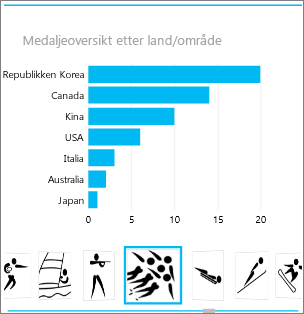
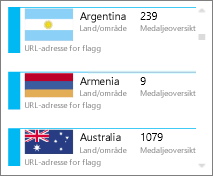
Du kan konvertere en tabell eller matrise til delark for å presentere tabelldata interaktivt. Delark er beholdere med en dynamisk navigasjonsstripe. Delark fungerer som filtre – de brukes til å filtrere innholdet i delarket etter verdien som velges i fanestripen. Du kan legge til mer enn én visualisering i flisen, og alle filtreres etter samme verdi. Du kan bruke tekst eller bilder som faner. Les mer om delark i Power View.
Dette bildet viser antall medaljer vunnet av land som konkurrerer i hurtigløp på skøyter.