
Du kan administrere flere aspekter ved forhåndsvisning av data i Power Query-redigering ved å angi ulike alternativer. Flere av disse alternativene har ytelsesimplikasjoner som er nyttige å vite.
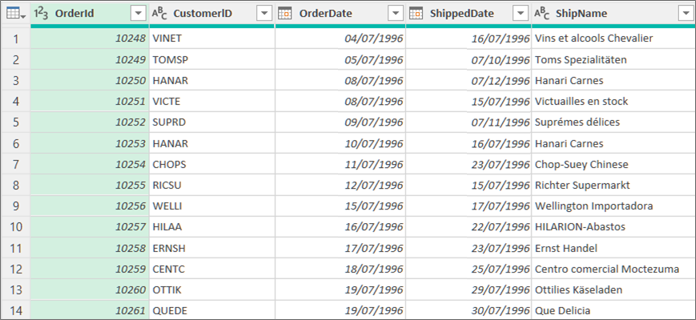
Angi alternativer for bakgrunnsdata
Du kan kontrollere hvordan forhåndsvisning av data lastes ned, enten direkte eller i bakgrunnen.
Gjør ett av følgende:
- Velg Alternativer for Data>hentdataspørring> i Excel.
- Velgspørringsalternativer forfilalternativinnstillinger>> i Power Query-redigering.
Velg Datainnlasting i den venstre ruten under GLOBAL, og velg deretter ett av følgende alternativer under Bakgrunnsdata:
- Tillat alltid at forhåndsvisninger av data lastes ned i bakgrunnen
- Tillat at forhåndsvisninger av data lastes ned i bakgrunnen i henhold til innstillingen for hver fil
- Tillat aldri nedlasting av dataforhåndsvisninger i bakgrunnen
Velg Datainnlasting under GJELDENDE ARBEIDSBOK i den venstre ruten, og velg eller fjern merket for Tillat at forhåndsvisninger av data lastes ned i bakgrunnen under Bakgrunnsdata.
Angi forskjellige måter å vise forhåndsvisning av data på
Du kan vise data i en monospaced-skrift eller vise spesialtegn, for eksempel nye linjer.
Angi alternativer for gjeldende forhåndsvisningsdata
Velg Vis i Power Query-redigering, og velg eller fjern deretter ett av følgende i forhåndsvisningsgruppen for data:
- Monospaced Vis forhåndsvisningsinnhold ved hjelp av en monospaced-skrift.
- Vis mellomrom Vis mellomrom og linjebundne tegn.
Angi alternativer for alle arbeidsbøker
Velg Filalternativer>og Innstillinger>for spørringsalternativer>Power Query-redigering>Datavisning.
Velg Power Query-redigering under GLOBAL i den venstre ruten.
Velg eller fjern merket for følgende under Forhåndsvisning av data i ruten til høyre:
- Vise forhåndsvisningsinnhold ved hjelp av en skrift med mellomrom
- Vis mellomrom og tegn i ny linje
Angi kolonneprofilering
Noen ganger vil du se hele datasettet. Du trenger for eksempel en telling av alle rader. Men du får bedre ytelse hvis du velger bare de første 1000 radene, spesielt hvis datasettet er ganske stort.
Hvis du vil åpne en spørring, finner du en tidligere lastet inn fra Power Query-redigering, merker en celle i dataene og velger deretter Rediger spørring>. Hvis du vil ha mer informasjon, kan du se Opprette, laste inn eller redigere en spørring i Excel.
Velg én av kommandoene til høyre for kolonnene og radantallet nederst til høyre i forhåndsvisningen av data:
- Kolonneprofilering basert på de 1000 øverste radene
- Kolonneprofilering basert på hele datasettet