
Viktig
Power View fjernes i Excel for Microsoft 365 og Excel 2021 12. oktober 2021. Som et alternativ kan du bruke den interaktive visuelle opplevelsen levert av Power BI Desktop, som du kan laste ned gratis. Det er også enkelt å importere Excel-arbeidsbøker til Power BI Desktop.
Kart i Power View viser data i geografisk kontekst. Kart i Power View bruker Bing-kartdeler, slik at du kan zoome og panorere akkurat som med andre Bing-kart. For at kart skal fungere, må Power View sende dataene til Bing via en sikret netttilkobling for geokoding, slik at den ber deg om å aktivere innhold. Når du legger til plasseringer og felter, plasseres prikker på kartet. Jo større verdi, jo større punkt. Når du legger til en serie med flere verdier, får du sektordiagrammer på kartet, der størrelsen på sektordiagrammet viser totalsummen.
Opprette et kart
Dra et geografisk felt, for eksempel Land/område, Delstat/provins eller By, til Power View-arket eller -visningen for å opprette en tabell.
Tips
Et geografisk felt kan være merket med et lite globusikon. Dette identifiserer det som et geografisk felt.
Dra et numerisk felt, for eksempel Salg, til tabellen.
Klikk Kart på Utforming-fanen.
Klikk Aktiver innhold for å sende dataene til Bing for geokoding via en sikret webtilkobling.
Power View oppretter et kart med en prikk for hver verdi, for eksempel hver by. Størrelsen på prikken representerer verdien.
- Hvis du vil konvertere punkt til sektordiagrammer, legger du til et kategorifelt i Farge-boksen for kartet.
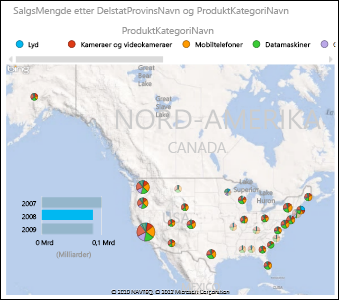
Kart kryssfiltrerer diagrammer og andre Power View-visualiseringer, og omvendt. Når du for eksempel klikker et datapunkt på et kart, filtreres de andre diagrammene etter dette datapunktet. På samme måte som når du klikker en stolpe i et liggende stolpediagram, filtreres kartet til dataene som er knyttet til denne stolpen.
Obs!
- Du kan ikke zoome inn like nært i kart i Power View som du kan i de samme kartene i Bing.
- Bing-karttjenesten som er integrert med Power View, er for øyeblikket ikke tilgjengelig i enkelte områder. På steder som ikke støttes, tegner Power View kartdatapunkter på et generelt kart.
Gjøre kartdata entydigPower View
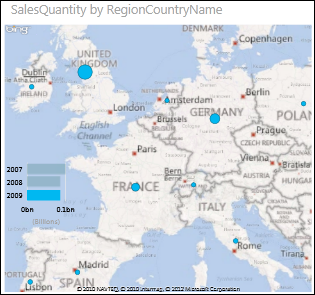
Kartdata kan være tvetydige. Det er for eksempel Paris i Frankrike, men det er også Paris i Texas. De geografiske dataene dine er sannsynligvis lagret i separate kolonner – en kolonne for bynavn, en kolonne for navn på delstater eller provinser og så videre – så det kan hende at Bing ikke kan se hvilket Paris som er hvilket. Du løser dette ved å gjøre de geografiske verdiene unike.
Dette kan rettes opp i datamodellen, ikke i Power View. Hvis datamodellen er i en Excel-fil (XLSX), oppretter du i Power Pivot en beregnet kolonne som kjeder sammen verdiene i de to kolonnene for å opprette én unik verdi.
- Klikk Power Pivot-fanen i Excel, og klikk deretter Behandle datamodell.
Vises det ikke noen Power Pivot-fane ? Start Power Pivot in Microsoft Excel 2013.
- Klikk fanen for tabellen som inneholder geografiske data.
- Klikk Legg til kolonne i kolonnen til høyre for tabellen, og skriv inn en formel som ligner denne, på formellinjen over regnearket:
=[StateProvinceName] & ", " & [RegionCountryName] - Trykk på ENTER.
Power Pivot fyller ut kolonnen med verdiene i hver rad, formatert med et skilletegn:
StateProvinceName, RegionCountryName
- Høyreklikk kolonnen for å gi den nytt navn.
- Gå tilbake til Power View-arket i Excel. Oppdater dataene, og bruk den nye kolonnen i kartene.
Dette endrer ikke de underliggende dataene. Den nye beregnede kolonnen er i datamodellen, ikke i kildedataene.
Tips
Denne formelen bruker DAX-språk (Data Analysis Expression). Mer informasjon om DAX i denne hurtigveiledningen: Lær det grunnleggende om DAX på 30 minutter.
Obs!
Opphavsrett for video:
- Olympics Dataset © Guardian News & Media Ltd.
- Flaggbilder fra CIA Factbook (cia.gov)
- Befolkningsdata fra UNData (data.un.org ) på Microsoft Azure Marketplace.
- Piktogrammer for olympiske idretter fra Thadius856 og Parutakupiu, distribuert i henhold til lisensen for Wikimedia Commons (creativecommons.org/licenses/by-sa/3.0/)
Se også
Diagrammer og andre visualiseringer i Power View
Power View: utforske, visualisere og presentere data
Videoer om Power View og PowerPivot
Opplæring: Importere data til Excel og opprette en datamodell