
Det er viktig å forstå hvordan relative cellereferanser kan endres når du flytter eller kopierer en formel.
- Flytte en formel: Når du flytter en formel, forblir cellereferansene i formelen de samme, uansett hvilken type cellereferanse du bruker.
- Kopiere en formel: Når du kopierer en formel, endres relative cellereferanser.
Flytte en formel
Merk cellen som inneholder formelen du vil flytte.
Velg Klipp ut i Utklippstavle-gruppen på Hjem-fanen.
Du kan også flytte formler ved å dra kantlinjen av den merkede cellen til cellen øverst til venstre i innlimingsområdet. Denne handlingen erstatter eventuelle eksisterende data.Velg ett av følgende alternativer:
- Slik limer du inn formelen og eventuell formatering: Velg Lim inn i Utklippstavle-gruppen på Hjem-fanen.
- Lim bare inn formelen: Velg Lim inn i Utklippstavle-gruppen på Hjem-fanen, velg Lim inn utvalg, og velg deretter Formler.
Kopiere en formel
Merk cellen som inneholder formelen du vil kopiere.
Velg Kopier i Utklippstavle-gruppen på Hjem-fanen.
Velg ett av følgende alternativer:
Hvis du vil lime inn formelen og eventuell formatering, velger du Lim inn i Utklippstavle-gruppen på Hjem-fanen.
Hvis du bare vil lime inn formelen, velger du Lim inn i Utklippstavle-gruppen på Hjem-fanen, velger Lim inn utvalg og velger Formler.
Obs!
Du kan bare lime inn formelresultatene. Velg Lim inn i Utklippstavle-gruppen på Hjem-fanen, velg Lim inn utvalg, og velg deretter Verdier.
Kontroller at cellereferansene i formelen gir resultatet du ønsker. Hvis det er nødvendig, kan du bytte referansetype ved å gjøre følgende:
- Merk cellen som inneholder formelen.
- Merk referansen du vil endre, på formellinjen
 .
. - Trykk F4 for å bytte mellom kombinasjonene.
Tabellen nedenfor viser hvordan en referansetype oppdateres hvis du kopierer en formel som inneholder referansen to celler ned og to celler til høyre.
| For en formel som kopieres: | Hvis referansen er: | Endres den til: |
|---|---|---|
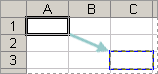
|
$A$1 (absolutt kolonne og absolutt rad) | $A$1 |
| A$1 (relativ kolonne og absolutt rad) | C$1 | |
| $A1 (absolutt kolonne og relativ rad) | $A3 | |
| A1 (relativ kolonne og relativ rad) | C3 |
Obs!
Du kan også kopiere formler til tilstøtende celler ved å bruke . Når du har kontrollert at cellereferansene i formelen gir resultatet du ønsket i trinn 4, merker du cellen som inneholder den kopierte formelen, og deretter drar du fyllhåndtaket over området du vil fylle.


Trenger du mer hjelp?
Du kan alltid spørre en ekspert i Excels tekniske fellesskap eller få støtte i fellesskap.
Se også
Kopiere og lime inn en formel i en annen celle eller et annet regneark