

Når du kopierer (eller klipper ut) og limer inn i Excel, limes som standard alt i kildecellen eller -området inn – data, formatering, formler, validering, kommentarer – i målcellen(e). Dette er hva som skjer når du trykker CTRL+V for å lime inn. Siden det kanskje ikke er det du ønsker, har du mange andre alternativer for innliming, avhengig av hva du kopierer.
Du vil for eksempel kanskje lime inn innholdet i en celle, men ikke formateringen. Eller kanskje du vil transponere dataene som er limt inn, fra rader til kolonner. Eller du må kanskje lime inn resultatet av en formel i stedet for selve formelen.
Viktig
Når du kopierer og limer inn formler, kan det hende du må rette cellereferanser. Referanser endres imidlertid ikke når du klipper ut og limer inn formler.
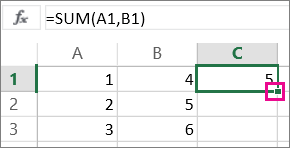
Lim inn-menyalternativer (på båndet)
Velg Hjem, velg utklippstavleikonet (Lim inn), og velg det Lim-inn-alternativet du ønsker. Hvis du for eksempel bare vil lime inn formatering fra den kopierte cellen, velger du Formatere knappen  . Denne tabellen viser alternativene som er tilgjengelige i Lim inn-menyen:
| ikon | Navn på alternativ | Hva limes inn |
|---|---|---|

|
Lim inn | Alt celleinnhold. |

|
Behold kildekolonnens bredde | Kopiert celleinnhold sammen med cellens kolonnebredde. |

|
Transponer | Snur innholdet i de kopierte cellene når du limer dem inn. Dataene i radene limes inn i kolonnene og omvendt. |

|
Formler | Formler, uten formatering eller kommentarer. |

|
Verdier | Formelresultater, uten formatering eller kommentarer. |
|
|
Formatering | Bare formateringen fra de kopierte cellene. |

|
Verdier & kildeformatering | Verdier og formatering fra kopierte celler. |

|
Lim inn kobling | Referanse til kildecellene i stedet for det kopierte celleinnholdet. |

|
Bilde | Kopiert bilde. |

|
Koblet bilde | Kopiert bilde med en kobling til de opprinnelige cellene (hvis du gjør endringer i de opprinnelige cellene, gjenspeiles disse endringene i det limte bildet). |
Lim inn utvalg
Hvis du vil bruke alternativer fra boksen Lim inn utvalg, velger du Hjem, velger utklippstavleikonet (Lim inn) og velger Lim inn utvalg.
Hurtigtast: Trykk Ctrl+Alt+V.
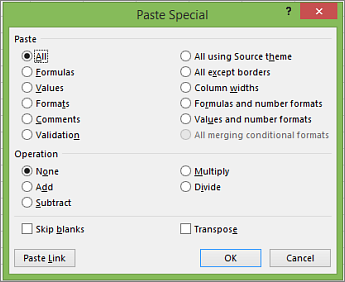
I boksen Lim inn utvalg velger du attributtet du vil lime inn.
Obs!
Avhengig av typen data du kopierte og Lim inn-alternativet du valgte, kan noen av de andre alternativene være nedtonet.
| Alternativet Lim inn | Handling |
|---|---|
| Alle | Limer inn alt celleinnhold og all formatering av de kopierte dataene. |
| Formler | Limer bare inn formlene for de kopierte dataene som er skrevet inn på formellinjen. |
| Verdier | Limer bare inn verdiene av de kopierte dataene slik de vises i cellene. |
| Formater | Limer bare inn celleformatering av de kopierte dataene. |
| Kommentarer og merknader | Limer bare inn kommentarer og notater som er knyttet til den kopierte cellen. |
| Validering | Limer inn datavalideringsregler for de kopierte cellene i innlimingsområdet. |
| Alt med kildens tema | Limer inn alt celleinnhold i dokumenttemaformateringen som er brukt på de kopierte dataene. |
| Alt unntatt rammer | Limer inn alt celleinnhold og all formatering som er brukt på den kopierte cellen, bortsett fra rammer. |
| Kolonnebredde | Limer inn bredden av en kopiert kolonne eller et kopiert kolonneområde i en annen kolonne eller annet kolonneområde. |
| Formler og tallformater | Limer bare inn formler og alle tallformateringsalternativene fra de kopierte cellene. |
| Verdier og tallformater | Limer bare inn verdier og alle tallformateringsalternativene fra de kopierte cellene. |
| Alle betingede formater som slås sammen | Limer inn alternativene for innhold og betinget formatering fra de kopierte cellene. |
Du kan også angi en matematisk operasjon som skal brukes på de kopierte dataene.
| Operasjon | Handling |
|---|---|
| Ingen | Angir at ingen matematiske operasjoner skal brukes på de kopierte dataene. |
| Legg til | Legger til de kopierte dataene i dataene i målcellen eller celleområdet. |
| Trekk fra | Trekker de kopierte dataene fra dataene i målcellen eller -området. |
| Multipliser | Multipliserer de kopierte dataene med dataene i målcellen eller celleområdet. |
| Divider | Dividerer de kopierte dataene med dataene i målcellen eller -celleområdet. |
| Andre alternativer | Handling |
|---|---|
| Hopp over tomme | Unngår å erstatte verdier i innlimingsområdet når det finnes tomme celler i kopieringsområdet når du velger denne avmerkingsboksen. |
| Transponer | Endrer kolonner med kopierte data til rader og omvendt når du velger denne avmerkingsboksen. |
| Lim inn kobling | Klikk for å opprette en kobling til de(n) kopierte cellen(e). |
Kontrollere og rette cellereferanser i en innlimt formel
Obs!
Cellereferanser justeres automatisk når du klipper ut (ikke kopierer) og limer inn formler.
Når du har limt inn en kopiert formel, bør du kontrollere at alle cellereferanser er riktige på den nye plasseringen. Cellereferansene kan ha blitt endret, basert på referansetypen (absolutt, relativ eller blandet) som brukes i formelen.
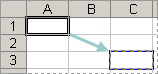
Hvis du for eksempel kopierer en formel i celle A1 og limer den inn to celler til høyre (C3), endres cellereferansene i den innlimte formelen på følgende måte:
| Denne referansen: | Endres til: |
|---|---|
| $A$1 (absolutt kolonne og absolutt rad) | $A$1 |
| A$1 (relativ kolonne og absolutt rad) | C$1 |
| $A1 (absolutt kolonne og relativ rad) | $A3 |
| A1 (relativ kolonne og relativ rad) | C3 |
Hvis cellereferansene i formelen ikke gir deg det resultatet du vil ha, kan du prøve å bytte til andre referansetyper:
- Merk cellen som inneholder formelen.
- Merk referansen du vil endre, på formellinjen i

- Trykk F4 for å bytte mellom referansekombinasjonene, og velg den du vil bruke.
Hvis du vil ha mer informasjon om cellereferanser, se Oversikt over formler i Excel.
Trenger du mer hjelp?
Du kan alltid spørre en ekspert i Excels tekniske fellesskap eller få støtte i fellesskap.