
Når du bruker en matrisekonstant i en matriseformel, kan du gi den et navn, og deretter kan du enkelt bruke den på nytt.
Klikk Formler>Definer navn.
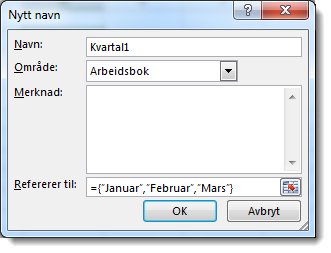
Skriv inn et navn på konstanten i Navn-boksen .
Skriv inn konstanten i boksen Refererer til . Du kan for eksempel bruke ={"januar","februar","mars"}.
Dialogboksen skal se omtrent slik ut:
Klikk på OK.
Merk cellene som skal inneholde konstanten, i regnearket.
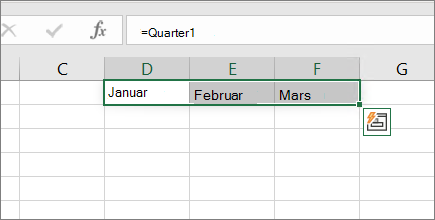
I formellinjen skriver du inn et likhetstegn og navnet på konstanten, for eksempel =Kvartal1.
Trykk på Enter hvis du har et aktivt Microsoft 365-abonnement. Ellers trykker du CTRL+SKIFT+ENTER.
Obs!
Hvis du har en gjeldende versjon av Microsoft 365, kan du ganske enkelt skrive inn formelen i cellen øverst til venstre i utdataområdet, og deretter trykke ENTER for å bekrefte formelen som en dynamisk matriseformel. Ellers formelen må angis som en matriseformel eldre ved først å velge utdataområdet, skrevet inn formelen i topp-venstre-cellen i utdataområdet og deretter trykke CTRL+SKIFT+ENTER å bekrefte den. Excel setter inn klammeparenteser i begynnelsen og slutten av formelen for deg. Hvis du vil ha mer informasjon om matrisekonstanter i matriseformler, kan du se delen Gi navn til matrisekonstanter i Retningslinjer og eksempler på matriseformler.
Slik vil en dynamisk matrise se ut i Microsoft 365:
Obs!
- Når du bruker en navngitt konstant som en matriseformel, må du huske å angi likhetstegnet. Hvis du ikke gjør det, tolker Excel matrisen som en streng med tekst, og du får en feilmelding.
- Du kan bruke tall, tekst, logiske verdier (for eksempel SANN og USANN) og feilverdier (for eksempel #N/T) i konstantene. Du kan også bruke tall i formatene heltall, desimal og eksponentiell. Hvis du tar med tekst, omgir du den med doble anførselstegn (""").
- Matrisekonstanter kan ikke inneholde andre matriser, formler eller funksjoner. Med andre ord kan de inneholde bare tekst, tall eller tegn atskilt med semikolon eller omvendt skråstrek. En advarsel vises når du skriver inn en konstant som {1\2\A1:D4} eller {1\2\SUMMER(Q2:Z8)}. Tall kan heller ikke inneholde prosenttegn, valutategn eller parenteser.
Trenger du mer hjelp?
Du kan alltid spørre en ekspert i Excels tekniske fellesskap eller få støtte i fellesskap.