

Matriseformler er kraftige formler som gjør det mulig å utføre kompliserte beregninger som ofte ikke kan utføres med standard regnearkfunksjoner. De kalles også «CTRL-SKIFT-ENTER»- eller «CSE»-formler, fordi du må trykke CTRL+SKIFT+ENTER for å angi dem. Du kan bruke matriseformler til å gjøre det tilsynelatende umulige, for eksempel
- Telle antall tegn i et celleområde.
- Summere tall som oppfyller bestemte vilkår, for eksempel de minste verdiene i et tallområde eller tall som er mellom en øvre og en nedre grense.
- Summere hver n-te verdi i et verdiområde.
Excel inneholder to typer matriseformler: matriseformler som utfører flere beregninger for å generere ett enkelt resultat, og matriseformler som beregner flere resultater. Noen regnearkfunksjoner returnerer matriser med verdier eller krever en matrise med verdier som argument. Hvis du vil ha mer informasjon, kan du se Retningslinjer og eksempler på matriseformler.
Obs!
Hvis du har en gjeldende versjon av Microsoft 365, kan du ganske enkelt skrive inn formelen i cellen øverst til venstre i utdataområdet, og deretter trykke ENTER for å bekrefte formelen som en dynamisk matriseformel. Ellers formelen må angis som en matriseformel eldre ved først å velge utdataområdet, skrevet inn formelen i topp-venstre-cellen i utdataområdet og deretter trykke CTRL+SKIFT+ENTER å bekrefte den. Excel setter inn klammeparenteser i begynnelsen og slutten av formelen for deg. Hvis du vil ha mer informasjon om matriseformler, kan du se retningslinjer og eksempler på matriseformler.
Opprette en matriseformel som beregner et enkelt resultat
Denne typen matriseformler kan forenkle en regnearkmodell ved å erstatte flere forskjellige formler med en enkelt matriseformel.
Klikk i cellen der du vil legge inn matriseformelen.
Angi formelen du vil bruke.
Matriseformler bruker standard formelsyntaks. Alle begynner med et likhetstegn (=), og du kan bruke alle de innebygde Excel-funksjonene i matriseformlene.
Denne formelen beregner for eksempel den totale verdien av en matrise for aksjekurser og aksjer, og plasserer resultatet i cellen ved siden av «Totalverdi».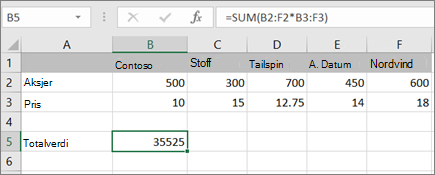
Formelen multipliserer først aksjene (celle B2 – F2) med prisene (celle B3 – F3), og legger deretter sammen resultatene for å få en totalsum på 35 525. Dette er et eksempel på en encellet matriseformel fordi formelen bare finnes i én celle.
Trykk Enter (hvis du har et gjeldende Microsoft 365-abonnement); ellers trykker du på CTRL+SKIFT+ENTER.
Når du trykker på CTRL+SKIFT+ENTER, settes formelen automatisk inn mellom { } (klammeparentes).Obs!
Hvis du har en gjeldende versjon av Microsoft 365, kan du ganske enkelt skrive inn formelen i cellen øverst til venstre i utdataområdet, og deretter trykke ENTER for å bekrefte formelen som en dynamisk matriseformel. Ellers formelen må angis som en matriseformel eldre ved først å velge utdataområdet, skrevet inn formelen i topp-venstre-cellen i utdataområdet og deretter trykke CTRL+SKIFT+ENTER å bekrefte den. Excel setter inn klammeparenteser i begynnelsen og slutten av formelen for deg. Hvis du vil ha mer informasjon om matriseformler, kan du se retningslinjer og eksempler på matriseformler.
Opprette en matriseformel som beregner flere resultater
Hvis du vil beregne flere resultater ved å bruke en matriseformel, skriver du inn matrisen i et celleområde som har nøyaktig samme antall rader og kolonner som du skal bruke i matriseargumentene.
Merk celleområdet der du vil legge inn matriseformelen.
Angi formelen du vil bruke.
Matriseformler bruker standard formelsyntaks. Alle begynner med et likhetstegn (=), og du kan bruke alle de innebygde Excel-funksjonene i matriseformlene.
I eksemplet nedenfor multipliserer formelen aksjer med pris i hver kolonne, og formelen befinner seg i de merkede cellene i rad 5.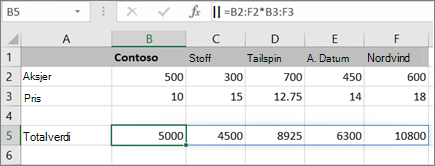
Trykk Enter (hvis du har et gjeldende Microsoft 365-abonnement); ellers trykker du på CTRL+SKIFT+ENTER.
Når du trykker på CTRL+SKIFT+ENTER, settes formelen automatisk inn mellom { } (klammeparentes).Obs!
Hvis du har en gjeldende versjon av Microsoft 365, kan du ganske enkelt skrive inn formelen i cellen øverst til venstre i utdataområdet, og deretter trykke ENTER for å bekrefte formelen som en dynamisk matriseformel. Ellers formelen må angis som en matriseformel eldre ved først å velge utdataområdet, skrevet inn formelen i topp-venstre-cellen i utdataområdet og deretter trykke CTRL+SKIFT+ENTER å bekrefte den. Excel setter inn klammeparenteser i begynnelsen og slutten av formelen for deg. Hvis du vil ha mer informasjon om matriseformler, kan du se retningslinjer og eksempler på matriseformler.
Hvis du trenger å inkludere nye data i matriseformelen, kan du se Utvide en matriseformel. Du kan også prøve:
- Regler for å endre matriseformler (de kan være kresne)
- Slette en matriseformel (du trykker Ctrl+Skift+Enter der også)
- Bruke matrisekonstanter i matriseformler (de kan være nyttige)
- Gi navn til en matrisekonstant (de kan gjøre konstanter enklere å bruke)
Prøv det
Hvis du vil prøve matrisekonstanter før du prøver dem med dine egne data, kan du bruke eksempeldataene her.
Arbeidsboken nedenfor viser eksempler på matriseformler. For å arbeide best mulig med eksemplene bør du laste ned arbeidsboken til datamaskinen ved å klikke Excel-ikonet nederst til høyre, og deretter åpne den i skrivebordsversjonen av Excel.
Kopier tabellen nedenfor, og lim den inn i Excel i celle A1. Pass på å merke cellene E2:E11, skriv inn formelen =C2:C11*D2:D11, og trykk deretter CTRL+SKIFT+ENTER for å gjøre det til en matriseformel.
| Selger | Biltype | Antall Solgt | Enhetspris | Totalt salg |
|---|---|---|---|---|
| Barnhill | Sedan | 5 | 2200 | =C2:C11*D2:D11 |
| Coupe | 4 | 1800 | ||
| Ingle | Sedan | 6 | 2300 | |
| Coupe | 8 | 1700 | ||
| Jordan | Sedan | 3 | 2000 | |
| Coupe | 1 | 1600 | ||
| Pica | Sedan | 9 | 2150 | |
| Coupe | 5 | 1950 | ||
| Sanchez | Sedan | 6 | 2250 | |
| Coupe | 8 | 2000 |
Opprett en flercellet matriseformel
- Merk celle E2 til E11 i eksempelarbeidsboken. Disse cellene vil inneholde resultatene.
Du merker alltid cellen eller cellene som skal inneholde resultatene, før du skriver inn formelen.
Og med alltid mener vi 100 prosent av tiden.
- Skriv inn denne formelen. Hvis du vil skrive det inn i en celle, begynner du å skrive (trykk likhetstegnet), og formelen vises i den siste cellen du merket. Du kan også skrive inn formelen i formellinjen:
=C2:C11*D2:D11 - Trykk CTRL+SKIFT+ENTER.
Opprett en encellet matriseformel
- Klikk celle B13 i eksempelarbeidsboken.
- Skriv inn denne formelen ved å bruke en av metodene fra trinn 2 ovenfor:
=SUMMER(C2:C11*D2:D11) - Trykk CTRL+SKIFT+ENTER.
Formelen multipliserer verdiene i celleområdene C2:C11 og D2:D11, og legger deretter sammen resultatene for å beregne en totalsum.
Trenger du mer hjelp?
Du kan alltid spørre en ekspert i Excels tekniske fellesskap eller få støtte i fellesskap.