

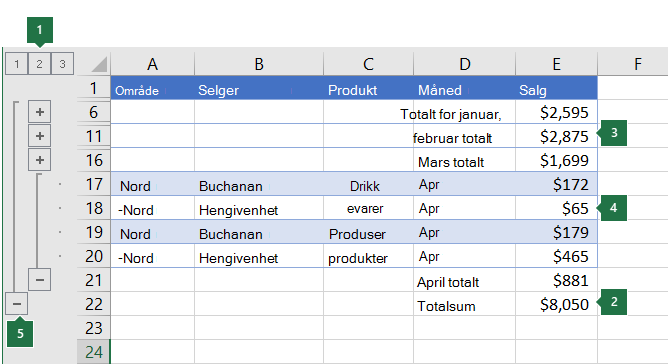
Hvis du har en liste med data du vil gruppere og oppsummere, kan du opprette en disposisjon på opptil åtte nivåer. Hvert indre nivå, som er representert av et høyere tall i disposisjonssymbolene, viser detaljdata for det foregående ytre nivået, som er representert av et lavere tall i disposisjonssymbolene. Bruk en disposisjon til raskt å vise sammendragsrader eller -kolonner, eller til å vise detaljdata for hver gruppe. Du kan opprette en disposisjon med rader (som vist i eksemplet til venstre), en disposisjon med kolonner eller en disposisjon med både rader og kolonner.
|
|---|
1. Hvis du vil vise rader for et nivå, velger du det aktuelle  disposisjonssymboler. disposisjonssymboler.
 og og  eller trykker ALT+SKIFT+= for å vise og ALT+SKIFT+- for å skjule. eller trykker ALT+SKIFT+= for å vise og ALT+SKIFT+- for å skjule. |
Opprette en disposisjon med rader
Kontroller at hver kolonne med dataene du vil disponere, har en etikett i første rad (for eksempel Område), inneholder lignende fakta i hver kolonne, og at området du vil disponere, ikke har tomme rader eller kolonner.
Hvis du vil, kan de grupperte detaljradene ha en tilsvarende sammendragsrad – en delsum. Gjør ett av følgende for å opprette disse:
-
Sette inn sammendragsrader ved hjelp av kommandoen Delsum
Bruk Delsum-kommandoen, som setter inn funksjonen DELSUM rett under eller over hver gruppe med detaljrader, og automatisk oppretter disposisjonen for deg. Hvis du vil ha mer informasjon om hvordan du bruker funksjonen Delsum, kan du se funksjonen DELSUM. -
Sette inn dine egne sammendragsrader
Sett inn dine egne sammendragsrader med formler rett under eller over hver gruppe med detaljrader. Du kan for eksempel bruke SUMMER-funksjonen under (eller over) radene med salgsdata for mars og april til å beregne delsummer for salget for disse månedene. Tabellen senere i dette emnet viser deg et eksempel på dette.
-
Sette inn sammendragsrader ved hjelp av kommandoen Delsum
Excel søker som standard etter sammendragsrader under detaljene de oppsummerer, men det er mulig å opprette dem over detaljradene. Hvis du opprettet sammendragsradene under detaljene, går du til neste trinn (trinn 4). Hvis du opprettet sammendragsradene over detaljradene, går du tilDatadisposisjon> og velger deretter dialogboksvelgeren.
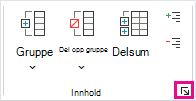
Dialogboksen Innstillinger åpnes.
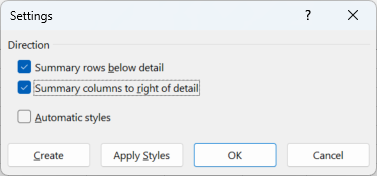
Fjern merket for Sammendrag under detalj i dialogboksen Innstillinger, og velg deretter OK.Disponer dataene. Gjør ett av følgende:
Disponere data automatisk- Merk en celle i celleområdet du vil disponere.
-
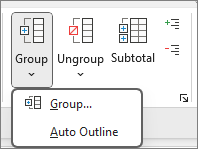
Gå tilgruppen Datadisposisjon>>>, og velg deretter Automatisk disposisjon.
Disponere data manuelt
Viktig
Når du grupperer disposisjonsnivåer manuelt, er det best at alle dataene vises for å unngå at radene grupperes på feil måte.
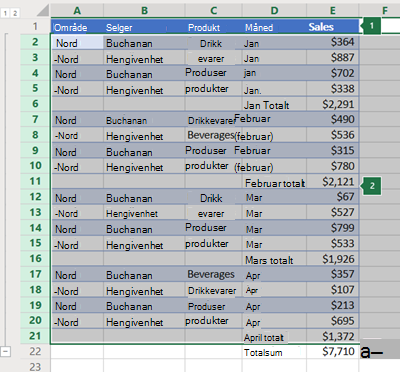
Hvis du vil disponere den ytre gruppen (nivå 1), merker du alle radene den ytre gruppen inneholder (dvs. detaljradene og, hvis du la dem til, sammendragsradene).
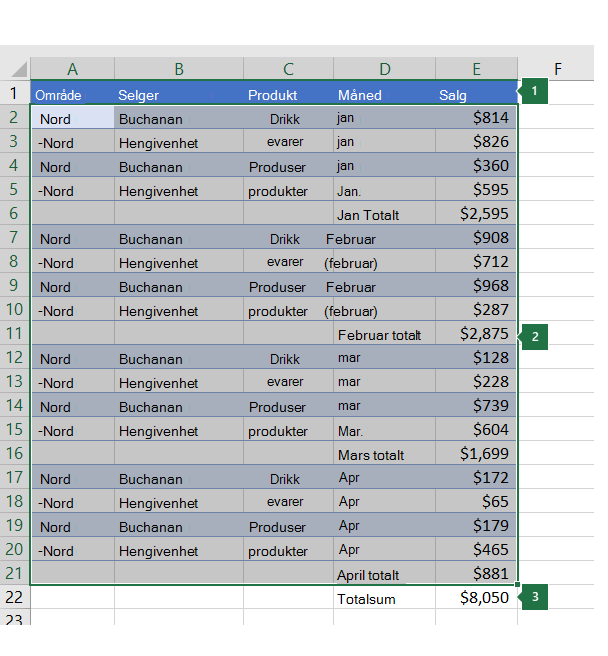
1. Den første raden inneholder etiketter, og er ikke valgt.
2. Siden dette er den ytre gruppen, merker du alle radene med delsummer og detaljer.
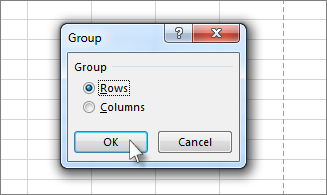
3. Ikke velg totalsummen.Gå til gruppenDatadisposisjon-gruppen>>>. Velg Rader i dialogboksen Gruppe, og velg deretter OK.
Tips
Hvis du merker hele rader i stedet for bare cellene, grupperes Excel automatisk etter rad – dialogboksen Gruppe åpnes ikke engang.
Disposisjonssymbolene vises ved siden av gruppen på skjermen.Du kan også disponere en indre, nestet gruppe – detaljradene for en gitt del av dataene.
Obs!
Hvis du ikke trenger å opprette indre grupper, går du videre til trinn f nedenfor.
For hver indre, nestede gruppe, merker du detaljradene ved siden av raden som inneholder sammendragsraden.
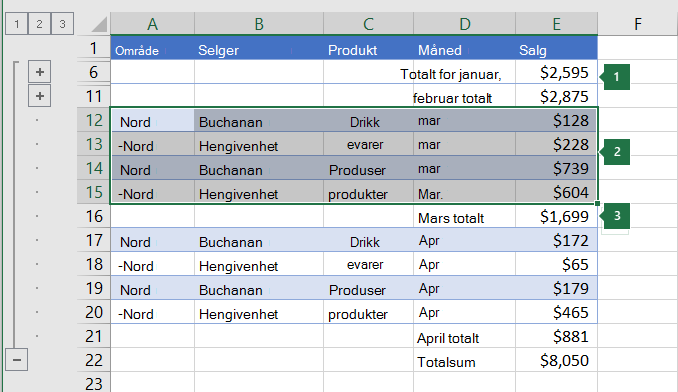
1. Du kan opprette flere grupper på hvert indre nivå. Her er to inndelinger allerede gruppert på nivå 2.
2. Denne delen er valgt og klar til å grupperes.
3. Ikke velg sammendragsraden for dataene du grupperer.Gå til gruppenDatadisposisjon-gruppen>>>.
Velg Rader i dialogboksen Gruppe, og velg deretter OK. Disposisjonssymbolene vises ved siden av gruppen på skjermen.Tips
Hvis du merker hele rader i stedet for bare cellene, grupperes Excel automatisk etter rad – dialogboksen Gruppe åpnes ikke engang.
Fortsett å merke og gruppere indre rader til du har laget alle nivåene du vil bruke i disposisjonen.
Hvis du vil dele opp en gruppe med rader, merker du radene og går deretter tilDatadisposisjon>>Del opp gruppe>Del opp gruppe.
Du kan også dele opp grupper i disposisjonen uten å fjerne hele nivået. Hold nede SKIFT mens du velger eller
eller  for gruppen, og gå deretter tilDatadisposisjon>>Del opp gruppe>Del opp gruppe.
Viktig
Hvis du deler opp en gruppe i en disposisjon mens detaljdataene er skjult, kan det hende at detaljradene forblir skjult. Hvis du vil vise dataene, drar du over de synlige radnumrene ved siden av de skjulte radene. Gå deretter tilHjemcelleformat>>, og pek på Skjul & Vis, og velg deretter Vis rader.
Opprette en disposisjon med kolonner
Kontroller at hver rad med data du vil disponere, har en etikett i den første kolonnen, inneholder lignende fakta i hver rad og at det ikke er tomme rader eller kolonner i området.
Sett inn dine egne sammendragskolonner med formler rett til høyre eller venstre for hver gruppe med detaljkolonner. Tabellen nedenfor viser deg et eksempel.
Obs!
Hvis du vil disponere data etter kolonner, må du ha sammendragskolonner som inneholder formler som refererer celler i hver detaljkolonne for denne gruppen.
Hvis sammendragskolonnen er til venstre for detaljkolonnene, går du tilDatadisposisjon> og velger deretter dialogboksvelgeren.
Dialogboksen Innstillinger åpnes.
Fjern merket for Sammendrag til høyre for poster i dialogboksen Innstillinger, og velg deretter OK.Gjør ett av følgende for å disponere dataene:
Disponere data automatisk- Merk en celle i området.
- Gå tilgruppen Datadisposisjon>>>, og velg deretter Automatisk disposisjon.
Disponere data manuelt
Viktig
Når du grupperer disposisjonsnivåer manuelt, er det best at alle dataene vises for å unngå at kolonner på feil måte.
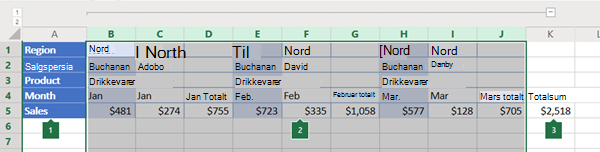
Hvis du vil disponere den ytre gruppen (nivå 1), merker du alle de underordnede sammendragskolonnene, i tillegg til de beslektede detaljdataene.
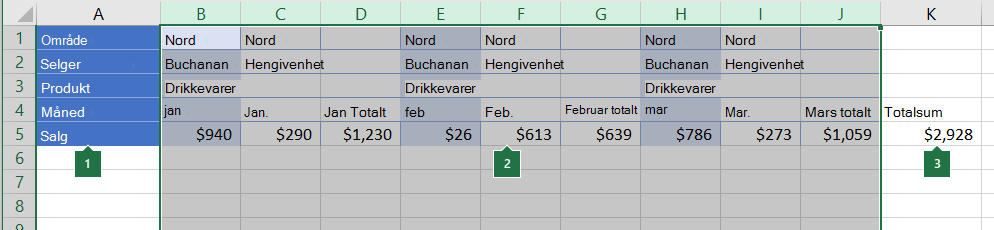
1. Kolonne A inneholder etiketter.
2. Velg alle kolonnene for detaljer og delsum. Vær oppmerksom på at hvis du ikke merker hele kolonner, åpnes dialogboksen Grupper når du velger Gruppe (datadisposisjonsgruppen>>), og du blir bedt om å velge rader eller kolonner.
3. Ikke velg totalsumkolonnen.Gå til gruppen Datadisposisjon-gruppen>>>.
Disposisjonssymbolet vises over gruppen.Hvis du vil disponere en indre, nestet gruppe med detaljkolonner (nivå 2 eller høyere), merker du detaljkolonnene ved siden av kolonnen som inneholder sammendragskolonnen.
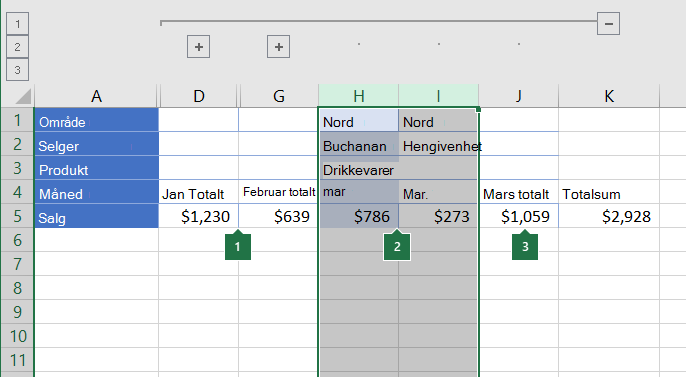
1. Du kan opprette flere grupper på hvert indre nivå. Her er to inndelinger allerede gruppert på nivå 2.
2. Disse kolonnene er merket og klare til å grupperes. Vær oppmerksom på at hvis du ikke merker hele kolonner, åpnes dialogboksen Grupper når du velger Gruppe (datadisposisjonsgruppen>>), og du blir bedt om å velge rader eller kolonner.
3. Ikke velg sammendragskolonnen for dataene du grupperer.Gå tilDatadisposisjon-gruppen>>.
Disposisjonssymbolene vises ved siden av gruppen på skjermen.
Fortsett å merke og gruppere indre kolonner til du har laget alle nivåene du vil bruke i disposisjonen.
Hvis du vil dele opp en gruppe med kolonner, merker du kolonnene, og deretter går du tilDel opp gruppe meddatadisposisjon>>.
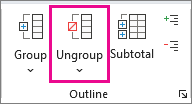
Du kan også dele opp grupper i disposisjonen uten å fjerne hele nivået. Hold nede SKIFT mens du velger eller for gruppen, og gå derettertil>Del opp datadisposisjon>.
Hvis du deler opp en gruppe i en disposisjon mens detaljdataene er skjult, kan detaljkolonnene forbli skjult. Hvis du vil vise dataene, drar du over de synlige kolonnebokstavene ved siden av de skjulte kolonnene. Gå til Hjem>celleformat>, pek på Skjul & Vis, og velg deretter Vis kolonner.
Vise eller skjule disponerte data
Hvis du ikke ser disposisjonssymbolene
, og , går du tilAvansertefilalternativer>>, merker av for Vis disposisjonssymboler hvis en disposisjon brukes, og velger deretter OK.Gjør ett eller flere av følgende:
-
Vise eller skjule detaljdata for en gruppe
Hvis du vil vise detaljdataene for en gruppe, velger du for gruppen, eller trykker ALT+SKIFT+=. - Hvis du vil skjule detaljdataene for en gruppe, velger du for gruppen eller trykker ALT+SKIFT+-.
-
Vise eller skjule hele disposisjonen opp til et bestemt nivå
Velg tallet for nivået du vil bruke i to disposisjonssymbolene. Detaljdata på lavere nivåer blir da skjult.
Hvis for eksempel en disposisjon har fire nivåer, kan du skjule det fjerde nivået og vise resten av nivåene, ved å velge .
. -
Vise eller skjule alle disposisjonsdetaljdataene
Hvis du vil vise alle detaljdataene, velger du det laveste nivået blant disposisjonssymbolene. Hvis det for eksempel er tre nivåer, velger du . - Hvis du vil skjule alle detaljdata, velger
 .
.
-
Vise eller skjule detaljdata for en gruppe
Tilpasse en disposisjon med stiler
For disponerte rader brukes det stiler som RowLevel_1 og RowLevel_2. I disponerte kolonner bruker Excel stiler, for eksempel Kolonnenivå_1 og Kolonnenivå_2. Disse stilene bruker fet og kursiv formatering og andre tekstformater til å skille mellom sammendragsradene eller -kolonnene i dataene. Ved å endre definisjonen for stilene kan du bruke forskjellige tekst- og celleformater til å tilpasse utseendet til disposisjonen. Du kan bruke en stil i en disposisjon når du oppretter disposisjonen eller etter at du har opprettet den.
Gjør ett eller flere av følgende:
Automatisk bruke en stil på nye sammendragsrader eller -kolonner
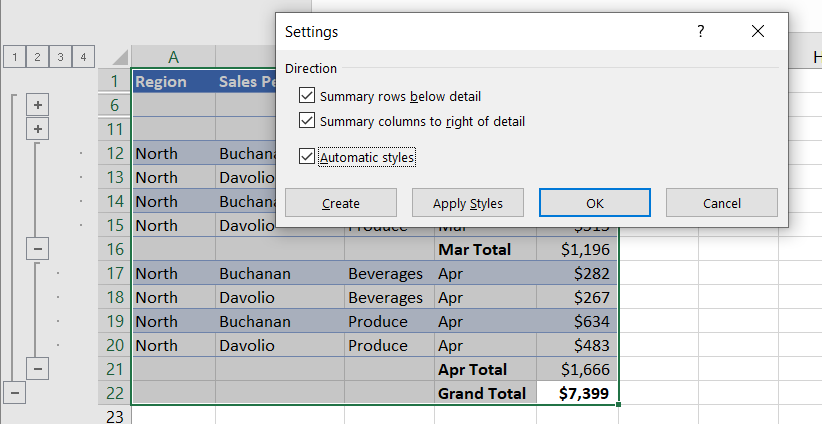
- Gå tilDatadisposisjon>, og velg deretter dialogboksvelgeren.
Dialogboksen Innstillinger åpnes.
- Merk av for Automatiske stiler.
Bruke en stil på en eksisterende sammendragsrad eller -kolonne
- Merk cellene du vil bruke en stil på.
- Gå tilDatadisposisjon>, og velg deretter dialogboksvelgeren.
Dialogboksen Innstillinger åpnes.
- Merk av for Automatiske stiler , og velg deretter Bruk stiler.
Du kan også bruke autoformater til å formatere disponerte data.
Kopiere disponerte data
- Hvis du ikke ser disposisjonssymbolene én, , og , går du tilAvanserte filalternativer>>, og merker deretter av for Vis disposisjonssymboler hvis en disposisjon brukes, under inndelingen Vis alternativer for dette regnearket.
- Bruk disposisjonssymbolene , og for å skjule detaljdataene du ikke vil kopiere.
Hvis du vil ha mer informasjon, kan du se Vise eller skjule disponerte data. - Merk området med sammendragsrader.
- Gå tilHjemredigering>>Finn & velg, og velg deretter Gå til spesial.
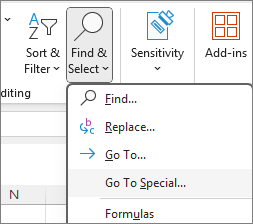
- Velg Bare synlige celler.
- Velg OK, og kopier deretter dataene.
Skjule eller fjerne en disposisjon
Obs!
Data slettes ikke når du skjuler eller fjerner en disposisjon.
Skjule en disposisjon
- Gå tilAvanserte filalternativer>>, og fjern merket for Vis disposisjonssymboler hvis en disposisjon blir brukt, under Vis alternativer for dette regnearket.
Fjerne en disposisjon
Klikk i regnearket.
Gå til Data>Disposisjon>Del opp gruppe, og velg deretter Fjern disposisjon.
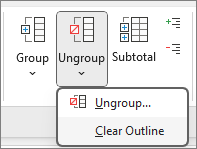
Viktig
Hvis du fjerner en disposisjon mens detaljdataene er skjult, kan detaljradene eller -kolonnene forbli skjult. Hvis du vil vise dataene, drar du over de synlige radnumrene eller kolonnebokstavene ved siden av de skjulte radene og kolonnene. Gå til Hjem>celleformat>, pek på Skjul & Vis, og velg deretter Vis rader eller Vis kolonner.
Opprette en sammendragsrapport med et diagram
Tenk deg at du vil opprette en sammendragsrapport over dataene som bare viser totalsummer, sammen med et diagram med disse totalsummene. Generelt kan du gjøre følgende:
Opprette en sammendragsrapport
- Disponer dataene.
Hvis du vil ha mer informasjon, kan du se Opprette en disposisjon med rader eller Opprette en disposisjon med kolonner. - Skjul detaljene ved å velge disposisjonssymbolene og for bare å vise totalsummene, som vist i følgende eksempel på en raddisposisjon:
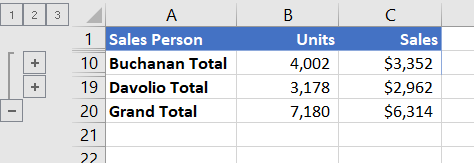
- Hvis du vil ha mer informasjon, kan du se Vise eller skjule disponerte data.
- Disponer dataene.
Lage et diagram over sammendragsrapporten
- Merk sammendragsdataene du vil lage et diagram av.
Hvis du for eksempel bare vil lage diagram over summene til Buchanan og Davolio, men ikke totalsummene, merker du celle A1 til og med C19, som vist i eksemplet over. - Velg Sett inn>Diagrammer>Anbefalte diagrammer, velg deretter Alle diagrammer-fanen og velg diagramtypen.
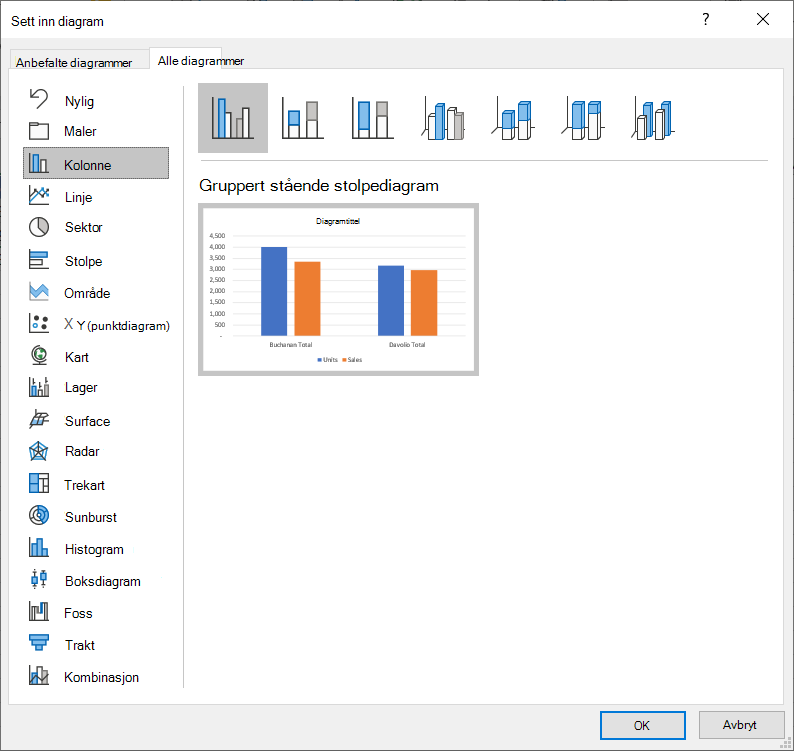
Hvis du for eksempel velger alternativet Gruppert stående stolpe, ser diagrammet slik ut:
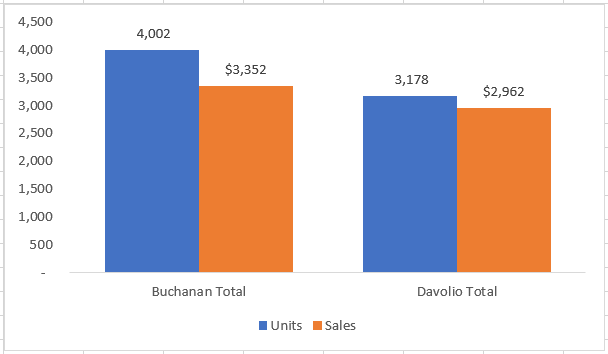
Hvis du viser eller skjuler detaljer i den disponerte listen med data, oppdateres også diagrammet slik at det viser eller skjuler dataene.
- Merk sammendragsdataene du vil lage et diagram av.
Trenger du mer hjelp?
Du kan alltid spørre en ekspert i Excels tekniske fellesskap eller få støtte i fellesskap.
Se også
Gruppere data eller løse opp gruppe med data i en pivottabell