
Dataprofileringsverktøyene gir intuitive måter å rydde opp, transformere og forstå spørringsdata på, for eksempel nøkkelstatistikk og distribusjoner. Ved hjelp av kommandoen Antall rader kan du i tillegg også få radantall for alle spørringsdataene.
Som standard profilerer Power Query data over de første 1000 radene. Hvis du vil endre profilen slik at den fungerer over hele datasettet, velger du enten Kolonneprofilering basert på de 1000 øverste radene eller Kolonneprofilering basert på hele datasettet nederst til venstre i redigeringsprogrammet.
Aktivere dataprofilering
- Hvis du vil åpne en spørring, finner du en som tidligere ble lastet inn fra Power Query-redigering, velger en celle i dataene og velger deretter Spørringsredigering>. Hvis du vil ha mer informasjon, kan du se Opprette, laste inn eller redigere en spørring i Excel (Power Query).
- Velg Vis.
- Velg ett eller flere av elementene du vil vise, i Forhåndsvisning av data-gruppen :
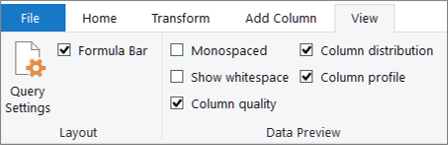
Flere visninger og kommandoer for dataprofilering
Det som følger er mer detaljert informasjon om tilgjengelig statistikk og ytterligere trinn du kan utføre.
Hurtigkommandoer
Hvis du vil fjerne ytterligere rens i dataene mens du viser profilene, er følgende kommandoer tilgjengelige når du klikker Mer (...) nederst til høyre i de ulike dialogboksene: Behold duplikater, Behold feil, Fjern duplikater, Fjern tom, Fjern feil og Erstatt feil. Hvis du vil ha mer informasjon, kan du se Beholde eller fjerne dupliserte rader (Power Query),Fjerne eller beholde rader med feil (Power Query) og Erstatt verdier (Power Query).
Kolonnekvalitet
Viser dataprofiler som angir nøkkelprosenter i et liggende stolpediagram med tre kategorier: Gyldig (grønn), Feil (rød) og Tom (mørk grå) for hver kolonne.
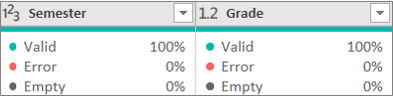
Hold pekeren over skjermen for å se en sammendragsforstørrelse. Velg Mer (...) for flere kommandoer som skal utføres.
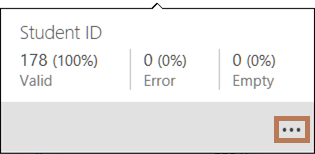
Tips Hvis du ikke har angitt alternativene i gruppen Forhåndsvisning av data på båndet, kan du raskt se profildata for kolonnekvalitet ved å høyreklikke kvalitetsindikatoren under kolonneoverskriften og velge Vis toppen av kolonnekvaliteten. Du kan også raskt kopiere dataverdiene.
Kolonnefordeling
Viser en visualisering av frekvens og distribusjon under hver kolonne, og sortert i synkende rekkefølge etter verdien med høyest frekvens.

Hold pekeren over punktelementene for å se en sammendragsforstørrelse. Velg Mer (...) for flere kommandoer som skal utføres.

Kolonneprofil: Kolonnestatistikk og verdifordeling
Viser en grundigere oversikt over hver kolonne og statistikken som er knyttet til den.

Tips Velg Mer (...) helt til høyre for å kopiere dataene.
I tillegg kan du gjøre følgende:
Hold pekeren over hver stolpe i grafen for å se flere detaljer. Hvis du vil filtrere stolpen, velger du Er lik eller Er ikke lik. Hvis du vil ha flere kommandoer, velger du Mer (...) eller høyreklikker på linjen.
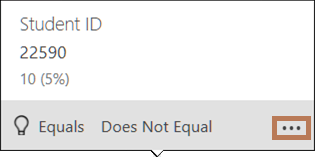
Helt til høyre velger du Mer (...), velger Grupper etter og velger deretter flere kommandoer, som varierer avhengig av datatypen.

Du kan fortsette å samhandle med enkeltverdier i diagrammet.
Registrere antall rader
Du vil ofte se antall rader som returneres når du henter data. Kommandoen Antall rader returnerer det faktiske radantallet for dataene og påvirkes ikke av innstillingen for kolonneprofil .
- Hvis du vil åpne en spørring, finner du en som tidligere ble lastet inn fra Power Query-redigering, velger en celle i dataene og velger deretter Spørringsredigering>. Hvis du vil ha mer informasjon, kan du se Opprette, redigere og laste inn en spørring i Excel (Power Query).
- Velg Transformer>antall rader.
- Når du har valgtTransformer antall rader, kan du også bruke den kontekstavhengigefanen Transformeringunder Tallverktøy>> og velge Til tabell, slik at resultatet kan lastes inn i et regneark.
- Du kan også bruke de forskjellige tallkommandoene i Transformer-gruppen . Hvis du vil ha mer informasjon, kan du se Legge til en kolonne basert på en datatype (Power Query).