
Hvis du vil hindre at andre brukere ved et uhell eller med hensikt endrer, flytter eller sletter data i et regneark, kan du låse cellene på regnearket i Excel og deretter beskytter du arket med et passord. La oss si at du eier regnearket for gruppestatusrapporten, hvor du vil at gruppemedlemmene dine skal legge til data bare i bestemte celler og ikke kunne endre noe annet. Med beskyttelse av regneark, kan du gjøre bare bestemte deler av arket redigerbare, og brukerne vil ikke kunne endre data i et annet område i arket.
Viktig
Beskyttelse på regnearknivå er ikke ment som en sikkerhetsfunksjon. Det hindrer bare brukere i å endre låste celler i regnearket. Beskyttelse av et regneark er ikke det samme som å beskytte en Excel-fil eller en arbeidsbok med et passord. Se nedenfor for mer informasjon:
- Hvis du vil låse filen slik at andre brukere ikke kan åpne den, kan du se Beskytte en Excel-fil.
- For å hindre brukere i å legge til, endre, flytte, kopiere eller skjule/vise arkene i en arbeidsbok, se Beskytte en arbeidsbok.
- For å finne ut om forskjellen mellom å beskytte Excel-filen, arbeidsboken eller regnearket, se Beskyttelse og sikkerhet i Excel.
- Beskyttelse av regneark er ikke tilgjengelig for miljøer som er GCCH (Community Cloud High) eller forsvarsdepartementet (DOD).
Avsnittene nedenfor beskriver hvordan du beskytter og opphever beskyttelsen av et regneark i Excel for Windows.
Velg hvilke celleelementer du vil låse
Her er hva du kan låse i et ubeskyttet ark:
- Formler: Hvis du ikke vil at andre brukere skal se formler, kan du skjule dem fra visning i celler eller formellinjen. Hvis du vil ha mer informasjon, kan du se Vise eller skjule formler.
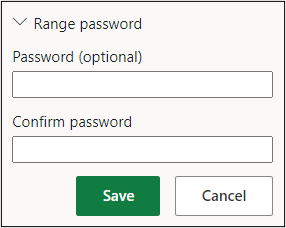
- Områder: Du kan gjøre det mulig for brukere å arbeide innenfor bestemte områder i et beskyttet regneark. Du finner mer informasjon i Låse eller låse opp bestemte områder i et beskyttet regneark.
Obs!
ActiveX-kontroller, skjemakontroller, figurer, diagrammer, SmartArt, sparkline-grafikk, slicere, tidslinjer, for å nevne noen, er allerede låst når du legger dem til et regneark. Men låsen fungerer bare når du aktiverer regnearkbeskyttelse. Se avsnittet nedenfor for mer informasjon om hvordan du aktiverer regnearkbeskyttelse.
Aktiver regnearkbeskyttelse
Beskyttelse av regneark er en totrinnsprosess: Det første trinnet er å låse opp celler som andre kan redigere, og deretter kan du beskytte regnearket med eller uten et passord.
Trinn 1: Lås opp eventuelle celler som skal være redigerbare
I Excel-filen din velger du fanen for regnearket du vil beskytte.
Merk cellene som andre kan redigere.
Tips
Du kan velge flere, usammenhengende celler ved å trykke CTRL+PIL VENSTRE-klikk.
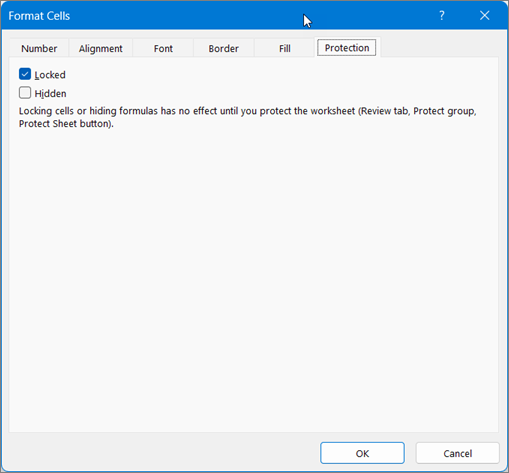
Høyreklikk hvor som helst i arket, og velg Formater celler (eller Bruk CTRL+1, eller KOMMANDO+1 på Mac), og gå deretter til Beskyttelse og fjern Låst.
Trinn 2: Beskytt regnearket
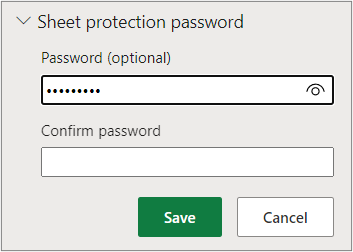
Velg deretter handlingene som brukerne skal kunne utføre på arket, for eksempel sette inn eller slette kolonner eller rader, redigere objekter, sortere eller bruke Autofilter, for å nevne noen. I tillegg kan du også angi et passord for å låse regnearket. Et passord hindrer andre i å fjerne regnearkbeskyttelsen – det må angis for å oppheve beskyttelsen av arket.
Du finner fremgangsmåten for å beskytte regnearket ditt nedenfor.
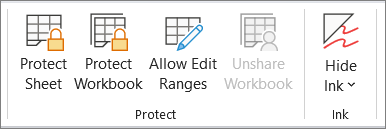
Velg Beskytt ark på Se gjennom-fanen.
I Gi alle brukere av dette regnearket tilgang til-listen velger du elementene du vil at andre skal kunne endre.

Alternativ Lar brukere Velge låste celler Flytt pekeren til celler som Låst er merket av for på Beskyttelse-fanen i dialogboksen Formater celler. Som standard tillates brukere å velge låste celler. Velge ulåste celler Flytt pekeren til celler som Låst ikke er merket av for på Beskyttelse-fanen i dialogboksen Formater celler. Som standard kan brukere velge ulåste celler og trykke TAB for å flytte mellom ulåste celler i et beskyttet regneark. Formatere celler Endre noen av alternativene i dialogboksene Formater celler og Betinget format. Hvis du brukte betinget formatering før du beskyttet regnearket, fortsetter formateringen å endres når en bruker angir en verdi som tilfredsstiller en annen betingelse.
Obs! Lim inn nå respekterer alternativet Formater celler på riktig måte. I eldre versjoner av Excel limer du inn alltid med formatering limt inn, uavhengig av beskyttelsesalternativene.Formater kolonner Bruk kommandoene for kolonneformatering, inkludert å endre kolonnebredde eller skjule kolonner (Hjem-fanen, Celler-gruppen, Format-knappen). Formater rader Bruk kommandoene for radformatering, inkludert å endre radhøyde eller skjule rader (Hjem-fanen, Celler-gruppen, Format-knappen). Sett inn kolonner Sett inn kolonner Sett inn rader Sett inn rader Sett inn hyperkoblinger Sett inn nye hyperkoblinger, også i ulåste celler. Slett kolonner Slett kolonner
Obs! Hvis Slett kolonner er beskyttet og Sett inn kolonner ikke er beskyttet, kan en bruker sette inn kolonner, men ikke slette dem.Slett rader Slett rader
Obs! Hvis Slett rader er beskyttet og Sett inn rader ikke er beskyttet, kan en bruker sette inn rader, men ikke slette dem.Sorter Bruk kommandoer til å sortere data (Data-fanen, gruppen Sorter og filtrer).
Obs! Brukere kan ikke sortere områder som inneholder låste celler i et beskyttet regneark, uavhengig av denne innstillingen.Bruke Autofilter Bruk nedtrekkspilen til å endre filteret på områder når autofiltre er brukt.
Obs! Brukere kan ikke bruke eller fjerne et Autofilter i et beskyttet regneark, uavhengig av denne innstillingen.Bruke pivottabellrapporter Formater, endre oppsett, oppdater eller foreta andre endringer av pivottabellrapporter, eller opprett nye rapporter. Redigere objekter Gjøre noe av følgende: - Gjør endringer i grafiske objekter, for eksempel datakart, innebygde diagrammer, figurer, tekstbokser og kontroller, som du ikke låste opp før du beskyttet regnearket. Hvis det for eksempel ligger en knapp som kjører en makro i regnearket, kan du velge knappen som kjører makroen, men du kan ikke slette den.
- Foreta endringer, f.eks. formatering, i et innebygd diagram. Diagrammet oppdateres fortsatt når kildedataene endres.
- Legg til eller rediger notater.
Rediger scenarier Visning av skjulte scenarioer, endring av scenarioer som du har hindret endringer i, samt sletting av disse scenarioene. Brukere kan endre verdiene i cellene under endring, hvis cellene ikke er beskyttet, og legge til nye scenarier. Du kan også angi et passord i boksen Passord for å oppheve arkbeskyttelse og velge OK. Skriv inn passordet på nytt i dialogboksen Bekreft passord, og velg OK.
Viktig
- Bruk sterke passord med en kombinasjon av store og små bokstaver, tall og symboler. Svake passord inneholder ikke en kombinasjon disse elementene. Passord bør være 8 eller flere tegn i lengde. En passfrase som bruker 14 eller flere tegn er bedre.
- Det er avgjørende at du husker passordet. Hvis du glemmer passordet, kan ikke Microsoft hente det frem igjen.
Hvordan vet jeg om et regneark er beskyttet?
Beskytt ark-alternativet på båndet endres til Opphev arkbeskyttelse når et regneark er beskyttet. For å vise dette alternativet velger du Se gjennom-fanen på båndet, og i Endringer ser du Opphev arkbeskyttelse.

Opphev beskyttelsen for et Excel-regneark
Følg disse trinnene for å oppheve beskyttelsen av et ark:
- Gå til regnearket du vil oppheve beskyttelsen for.
- Gå til Filinformasjon-Beskytt>>>Opphev arkbeskyttelse eller fra fanen >Se gjennomEndringer>Opphev arkbeskyttelse.
- Hvis regnearket er beskyttet med et passord, skriver du inn passordet i dialogboksen Opphev arkbeskyttelse og velger OK.





Se også
Beskyttelse og sikkerhet i Excel
Låse eller låse opp bestemte områder i et beskyttet regneark
Låse celler for å beskytte dem