Hvis du vil hindre at andre brukere viser skjulte regneark, legger til, flytter, sletter eller skjuler regneark, og gir nytt navn til regneark, kan du beskytte strukturen i Excel-arbeidsboken med et passord.
Obs!
Å beskytte arbeidsboken er ikke det samme som å beskytte en Excel-fil eller et regneark med et passord. Se nedenfor hvis du vil ha mer informasjon:
- Hvis du vil låse filen slik at andre brukere ikke kan åpne den, kan du se Beskytte en Excel-fil.
- Hvis du vil beskytte bestemte områder av dataene i regnearket fra andre brukere, må du beskytte regnearket. Hvis du vil ha mer informasjon, kan du se Beskytte et regneark.
- Hvis du vil vite forskjellen mellom å beskytte Excel-filen, arbeidsboken eller et regneark, kan du se Beskyttelse og sikkerhet i Excel.
Beskytt arbeidsbokstrukturen
Gjør følgende for å beskytte strukturen til arbeidsboken:
Klikk på Se gjennom>Beskytt arbeidsbok.
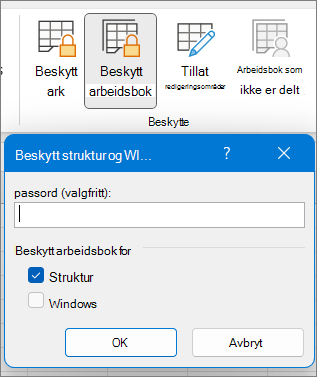
Skriv inn et passord i Passord-boksen.
Viktig
Passordet er valgfritt. Hvis du ikke angir et passord, kan alle brukere fjerne beskyttelsen og endre arbeidsboken. Hvis du angir et passord, må du sørge for at du velger et passord som er enkelt å huske. Skriv ned passordene dine og oppbevar dem på et trygt sted. Hvis du mister dem, kan ikke Excel gjenopprette dem for deg.
Velg OK, skriv inn passordet på nytt for å bekrefte det, og velg OK på nytt.
Hvordan vet jeg om en arbeidsbok er beskyttet?
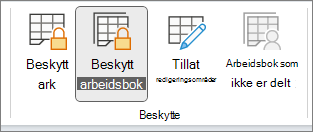
Se Beskytt arbeidsbok-ikonet på Se gjennom-fanen. Hvis det er uthevet, er arbeidsboken beskyttet.
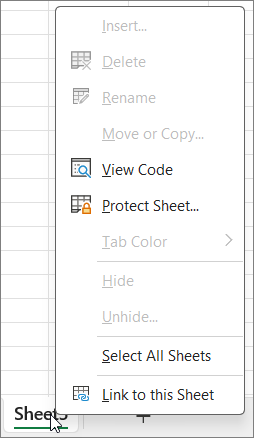
 Hvis du klikker nederst på et ark i arbeidsboken, vil du oppdage at alle alternativene for å endre arbeidsbokstrukturen, for eksempel Sett inn, Slett, Gi nytt navn, Flytt, Kopier, Skjul og Vis ark, er utilgjengelige.
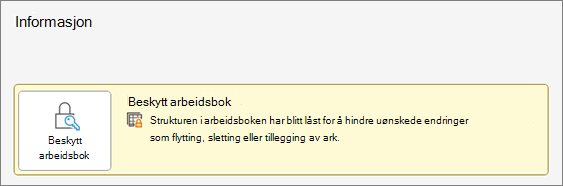
 Alternativet Beskytt arbeidsbok på Informasjon-menyen indikerer også at arbeidsbokens struktur er beskyttet. KlikkBeskytt arbeidsbok> etterfilinformasjon> for å vise dette alternativet.
Opphev beskyttelsen for en Excel-arbeidsbok.
Klikk på Se gjennom>Beskytt arbeidsbok. Angi passordet, og klikk deretter på OK.
Hvis du vil hindre at andre brukere viser skjulte regneark, legger til, flytter, sletter eller skjuler regneark, og gir nytt navn til regneark, kan du beskytte strukturen i Excel-arbeidsboken med et passord.
Obs!
Å beskytte arbeidsboken er ikke det samme som å beskytte en Excel-fil eller et regneark med et passord. Se nedenfor hvis du vil ha mer informasjon:
- Hvis du vil låse filen slik at andre brukere ikke kan åpne den, kan du se Beskytte en Excel-fil.
- Hvis du vil beskytte bestemte områder av dataene i regnearket fra andre brukere, må du beskytte regnearket. Hvis du vil ha mer informasjon, kan du se Beskytte et regneark.
- Hvis du vil vite forskjellen mellom å beskytte Excel-filen, arbeidsboken eller et regneark, kan du se Beskyttelse og sikkerhet i Excel.
Beskytt arbeidsbokstrukturen
Gjør følgende for å beskytte strukturen til arbeidsboken:
Klikk på Se gjennom>Beskytt arbeidsbok.
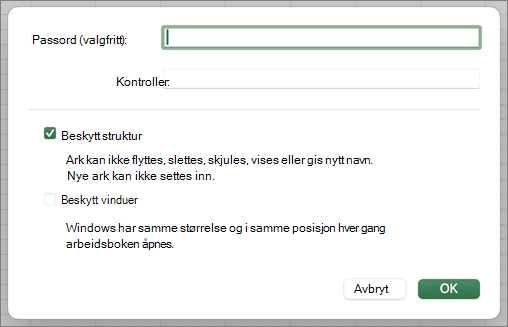
Skriv inn et passord i Passord-boksen.
Viktig
- Passordet er valgfritt. Hvis du ikke angir et passord, kan alle brukere fjerne beskyttelsen og endre arbeidsboken. Hvis du angir et passord, må du sørge for at du velger et passord som er enkelt å huske. Skriv ned passordene dine og oppbevar dem på et trygt sted. Hvis du mister dem, kan ikke Excel gjenopprette dem for deg.
- Passord i Excel for Mac er begrenset til 15 tegn. Du kan ikke åpne en arbeidsbok eller et dokument som har blitt passordbeskyttet i den Windows-baserte versjonen av Excel hvis passordet er lengre enn 15 tegn. Hvis du vil åpne filen i Excel for Mac, må du be den Windows-baserte forfatteren endre passordlengden.
Skriv inn passordet på nytt, og klikk OK.
Hvordan vet jeg om en arbeidsbok er beskyttet?
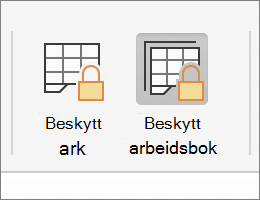
I Se gjennom-fanen kan du se Beskytt arbeidsbok-ikonet. Hvis det er uthevet, er arbeidsboken beskyttet.
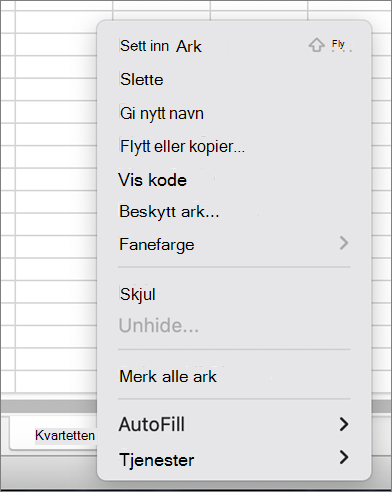
 Hvis du klikker nederst på et ark i arbeidsboken, vil du oppdage at alle alternativene for å endre arbeidsbokstrukturen, for eksempel Sett inn, Slett, Gi nytt navn, Flytt, Kopier, Skjul og Vis ark, er utilgjengelige.
Opphev beskyttelsen for en Excel-arbeidsbok.
Klikk på Se gjennom>Beskytt arbeidsbok. Angi passordet, og klikk deretter på OK.
Opphev beskyttelsen for et Excel-regneark
Følg disse trinnene for å oppheve beskyttelsen av et ark:
- Gå til regnearket du vil oppheve beskyttelsen for.
- Gå til Filinformasjon-Beskytt>>>Opphev arkbeskyttelse eller fra fanen >Se gjennomEndringer>Opphev arkbeskyttelse.
- Hvis regnearket er beskyttet med et passord, skriver du inn passordet i dialogboksen Opphev arkbeskyttelse og klikker OK.
Excel på nettet kan åpne og redigere arbeidsbøker beskyttet av et passord. Passord kan ikke legges til, endres, fjernes eller gjenopprettes fra Excel på nettet.
Hvis du vil legge til et passord for en arbeidsbok du arbeider med i Excel på nettet, og du har skrivebordsversjonen av Excel, bruker du knappen Åpne i Excel til å åpne arbeidsboken og passordbeskytte den. Heretter vil du kun kunne vise filen på nettet. Hvis du vil gjøre endringer i arbeidsboken, må du åpne den i skrivebordsversjonen av Excel.


