

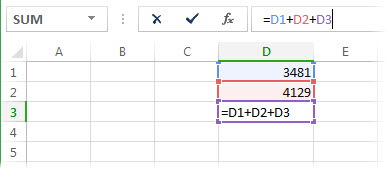
En sirkelreferanse oppstår når en formel refererer til seg selv, direkte eller indirekte. Hvis for eksempel celle D3 inneholder =D1+D2+D3, kan ikke Excel fullføre beregningen fordi D3 er avhengig av D3.
Slik finner og fikser du cellen eller cellene med en sirkelreferanse
- Gå til Formler>feilkontroll>Sirkelreferanser.
- Merk hver oppførte celleadresse, og oppdater formelen slik at den ikke lenger peker tilbake til seg selv.
- Bruk Formler,>Spor overordnede eller Spor underordnede til å følge relasjoner hvis problemet strekker seg over flere celler.

- Gjenta dette til sirkelreferanser ikke lenger vises på statuslinjen.
Tips
Trykk på CTRL+G (Windows) eller CTRL+G (Mac) for å hoppe raskt til refererte celler.
Eksempler på sirkelreferansemønstre
| Scenario | Eksempel | Hvorfor det oppretter en sirkelreferanse |
|---|---|---|
| Direkte selvreferanse | Celle A1 inneholder =A1+A2 |
A1 avhenger av sin egen verdi. |
| Formelen inkluderer sin egen celle i et område | Celle F3 inneholder =SUM(A3:F3) |
F3 er inkludert i området som beregnes. |
| Indirekte sløyfe på tvers av celler | A1 inneholder =B1+1, og B1 inneholder =A1+1 |
Hver celle er avhengig av den andre. |
Forstå virkemåten for statuslinjen og advarslene
- Statuslinjen kan vise sirkelreferanser og én celleadresse.
- Hvis sirkelreferanser finnes i et annet regneark, kan det hende du bare ser sirkelreferanser uten en adresse.
- Det vises en advarsel første gang en sirkelreferanse opprettes i en økt. Nyere sirkelreferanser viser kanskje ikke den samme advarselsdialogboksen.
Tips
Se dette korte eksemplet for ett vanlig sirkelreferansetilfelle.
[! VIDEO 0d62be55-8ccd-43b6-8472-0fc7debb4521]
Feilsøke når feilkontroll eller sirkelreferanser ikke er tilgjengelig
Disse kommandoene kan variere etter plattform og build.
- Windows-skrivebordet og Mac-skrivebordet: Bruk formler>Feilkontroll>Sirkelreferanser.
- Excel på nettet og mobilapper: Kommandoer for formelrevisjon kan begrenses. Åpne filen i et skrivebordsprogram for å finne og rette sirkelreferanser.
- Hvis du ikke ser kommandoen, bruker du søkeboksen i Excel og søker etter
Error CheckingellerCircular References. - Hvis kommandoen er deaktivert, merker du en regnearkcelle først og prøver på nytt.
Hvorfor varsler om sirkelreferanse kan fortsette etter redigeringer
Du kan fremdeles se varsler på grunn av én av disse årsakene.
- En annen sirkelreferanse forblir på et annet regneark.
- En annen åpen arbeidsbok har fortsatt en sirkelreferanse.
- En formelkjede peker fortsatt indirekte tilbake til seg selv.
- Iterativ beregning er aktivert, så sirkelreferanser tillates med hensikt.
Lære om advarselen om sirkelreferanse
En advarsel vises første gang en sirkelreferanse oppdages i Excel. Velg OK, og rett formelen. Når du lukker advarselen, kan det hende at én av 0 eller den siste beregnede verdien vises i cellen. Hvis du mistenker en sirkelreferanse i en celle som ikke vises 0, kan du prøve å merke formelen i formellinjen og trykke ENTER.
Tillat sirkelreferanser med iterativ beregning
Du kan tillate sirkelreferanser for bestemte økonomiske eller tekniske modeller der gjentatte beregninger er tilsiktet. I de fleste regneark må iterativ beregning være slått av.
- Gå tilFormler for Filalternativer>> i Excel for Windows-skrivebordet.
- I Excel for Mac-skrivebordet går du til>Beregning av Excel-innstillinger>.
- Velg Aktiver iterativ beregning (Windows) eller Bruk iterativ beregning (Mac).
- Angi maksimalt antall gjentakelser for å styre antall omberegninger.
- Angi maksimal endring for å kontrollere når omberegningen stopper.
Excel stopper som standard etter 100 gjentakelser, eller når verdier endres med mindre enn 0,001.
Plattform- og versjonsforskjeller
- Excel for Windows-skrivebord og Mac-skrivebord har fullstendige verktøy for sirkelsporing av referanser.
- Excel på nettet støtter formelberegning, men feilsøkingsverktøy for sirkelreferanse kan være mer begrenset enn skrivebordsverktøy.
- På iOS og Android kan du bruke et skrivebordsprogram til å fullføre sporings- og korrigeringsarbeidsflyter.
Trenger du mer hjelp?
Du kan alltid spørre en ekspert i Excels tekniske fellesskap eller få støtte i fellesskap.