

Du kan konvertere innholdet i en celle som inneholder en formel, slik at den beregnede verdien erstatter formelen. Hvis du bare vil fryse en del av en formel, kan du erstatte bare den delen du ikke vil beregne på nytt. Det kan være nyttig å erstatte en formel med resultatet hvis det er mange eller komplekse formler i arbeidsboken, og du vil forbedre ytelsen ved å opprette statiske data.
Du kan konvertere formler til verdiene celle for celle eller konvertere et helt område samtidig.
Viktig
Pass på at du undersøker virkningen av å erstatte en formel med resultatene, spesielt hvis formlene refererer til andre celler som inneholder formler. Det er lurt å lage en kopi av arbeidsboken før du erstatter en formel med resultatene av den.
Denne artikkelen dekker ikke beregningsalternativer og -metoder. Hvis du vil finne ut hvordan du aktiverer eller deaktiverer automatisk omberegning for et regneark, kan du se Endre omberegning, gjentakelse eller presisjon for en formel.
Erstatte formler med beregnede verdier
Når du erstatter formler med verdiene, fjernes formlene permanent. Hvis du utilsiktet erstatter en formel med en verdi og vil gjenopprette formelen, velger du Angre-knappen umiddelbart etter at du har skrevet eller limt inn verdien.
Merk cellen eller celleområdet som inneholder formlene.
Hvis formelen er en matriseformel, merker du området som inneholder matriseformelen.
Slik merker du et område som inneholder matriseformelen- Merk en celle i matriseformelen.
- Velg Finn & Velg i Redigering-gruppen på Hjem-fanen, og velg deretter Gå til.
- Velg Spesiell.
- Velg Gjeldende matrise.
Velg Kopier
 .
.Velg Lim inn
 .
.Velg pilen ved siden av Alternativer
 for innliming, og velg deretter Bare verdier.
Følgende eksempel viser en formel i celle D2 som multipliserer celle A2, B2 og en rabatt utledet fra C2, for å beregne et fakturabeløp for et salg. Hvis du vil kopiere den faktiske verdien i stedet for formelen fra cellen til et annet regneark eller en annen arbeidsbok, kan du konvertere formelen i cellen til verdien ved å gjøre følgende:
- Trykk F2 for å redigere cellen.
- Trykk F9, og trykk deretter ENTER.
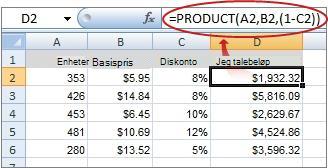
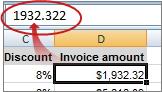
Når du har konvertert cellen fra en formel til en verdi, vises verdien som 1932,322 på formellinjen. Merk at 1932,322 er den faktiske beregnede verdien, og 1932,32 er verdien som vises i cellen i et valutaformat.
Tips
Når du redigerer en celle som inneholder en formel, kan du trykke F9 for å erstatte formelen permanent med den beregnede verdien.
Erstatte en del av en formel med den beregnede verdien
Noen ganger kan det hende at du bare vil erstatte en del av en formel med den beregnede verdien. Du vil for eksempel låse verdien som brukes som nedbetaling på et billån. Denne forskuddsbetalingen ble beregnet ut fra en prosentandel av låntakerens årsinntekt. Foreløpig endres ikke dette inntektsbeløpet, så du vil låse nedbetalingen i en formel som beregner en betaling basert på ulike lånebeløp.
Når du erstatter en del av en formel med verdien, kan ikke den delen av formelen gjenopprettes.
- Merk cellen som inneholder formelen.
- På formellinjen
 merker du delen av formelen som du vil erstatte med den beregnede verdien. Når du merker delen av formelen som du vil erstatte, må du kontrollere at du inkluderer hele operanden. Hvis du for eksempel velger en funksjon, må du merke hele funksjonsnavnet, venstreparentesen, argumentene og høyreparentesen.
 - Hvis du vil beregne den valgte delen, trykker du på F9.
- Hvis du vil erstatte den valgte delen av formelen med den beregnede verdien, trykker du ENTER.
Trenger du mer hjelp?
Du kan alltid spørre en ekspert i Excels tekniske fellesskap eller få støtte i fellesskap.