
Viktig
Power View fjernes i Excel for Microsoft 365 og Excel 2021 12. oktober 2021. Som et alternativ kan du bruke den interaktive visuelle opplevelsen levert av Power BI Desktop, som du kan laste ned gratis. Det er også enkelt å importere Excel-arbeidsbøker til Power BI Desktop.
I Power View kan du organisere dataene i et diagram med ett klikk. Du kan sortere diagramkategorier etter en kategoriverdi (i Akse-boksen) eller etter en numerisk verdi (i Verdier-boksen).
- Hold markøren over den øverste kanten av et diagram til du ser Sorter etter øverst til venstre, deretter navnet på et felt og deretter enten stigende eller synkende.
- Klikk feltnavnet for å sortere etter en annen verdi.
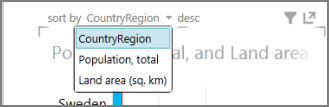
- Klikk stigende eller synk for å sortere i motsatt retning.
Diagrammet er som standard sortert synkende etter verdien Land/område-kategorien.
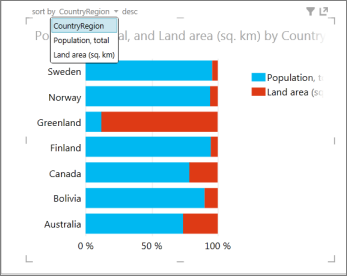
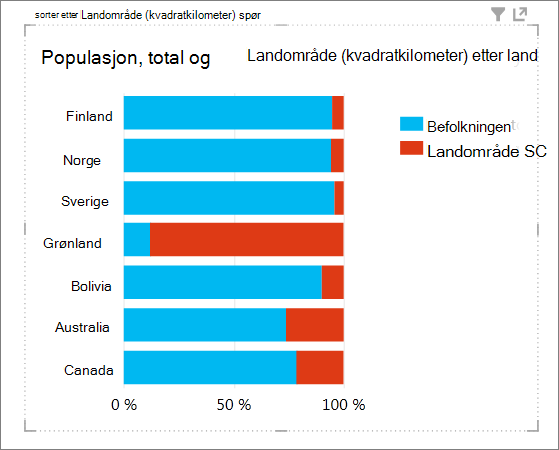
Diagram sortert stigende etter verdien for Landområde.
Obs!
Du kan ikke deaktivere sortering. People som viser Power View-arkene, kan sortere diagrammene.
Diagrammer du kan og ikke kan sortere
Noen diagrammer kan ikke sorteres. Andre kan ikke sorteres som enkeltstående diagrammer, men når de brukes i multipler, kan multiplene sorteres som vist i tabellen nedenfor.
| Diagramtype | Kan sorteres | Multipler kan sorteres |
|---|---|---|
| Kolonne | Ja | Ja |
| Stolpe | Ja | Ja |
| Linje | Nei | Ja |
| Punktdiagram eller boblediagram | Nei | Ja |
| Stablet stående eller liggende stolpediagram | Ja | Ja |
| Stablet stående eller liggende stolpediagram med prosentfordeling | Ja | Ja |
| Punktdiagram eller boblediagram med avspillingsakse | Nei | Nei |
Se også
Diagrammer og andre visualiseringer i Power View
Videoer om Power View og PowerPivot
Opplæring: Analyse av data i en pivottabell ved hjelp av en datamodell i Excel 2013