Du kan sortere data for å ordne dem i:
- Stigende rekkefølge (tekst er A–Å, tall er minste til største, og dato er eldste til nyest).
- Synkende rekkefølge (tekst er Å til Å, tall er høyeste til laveste, og dato er nyeste til eldste).
Sortere data basert på én enkelt kolonne
- Hvis du vil åpne en spørring, finner du en som tidligere ble lastet inn fra redigeringsprogrammet for Power Query, velger en celle i dataene og velger deretter Rediger spørring>. Hvis du vil ha mer informasjon, kan du se Opprette, laste inn eller redigere en spørring i Excel (Power Query).
- Velg pil ned (
 ) ved siden av kolonnen du vil sortere.
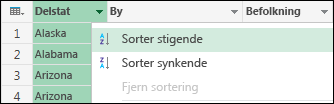
 - Velg Sorter stigende eller Sorter synkende i rullegardinmenyen.
Sortere data basert på flere kolonner
Når du sorterer basert på flere kolonner, er rekkefølgen eller hierarkiet for sorteringen basert på rekkefølgen du velger kolonnene i.
- Hvis du vil åpne en spørring, finner du en som tidligere ble lastet inn fra redigeringsprogrammet for Power Query, velger en celle i dataene og velger deretter Rediger spørring>. Hvis du vil ha mer informasjon, kan du se Opprette, laste inn eller redigere en spørring i Excel (Power Query).
- Velg pil ned ( ) ved siden av kolonnen du vil sortere.
- Velg Sorter stigende eller Sorter synkende i rullegardinmenyen.
- Gjenta trinn 2 og 3 for hver etterfølgende kolonne du vil bruke til sortering.
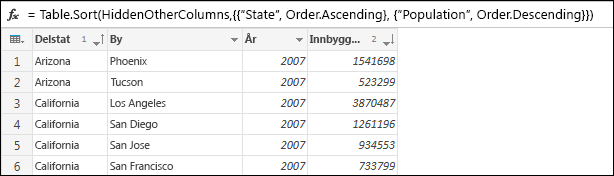
Når du for eksempel sorterer etter delstat og deretter befolkning, blir det endelige resultatet en tabell sortert etter delstat med byene i hvert område sortert etter befolkning. Alfabetisk kommer Arizona før California. Innenfor Arizona har Phoenix flere mennesker enn Tucson. Formelen viser hver sorteringskolonne i sorteringsprioritet og hvilken sorteringstype som skal brukes på den.