
Hvis du har et regneark med data i kolonner som du må rotere for å ordne dem i rader, bruker du Transponer-funksjonen . Med den kan du raskt bytte data fra kolonner til rader, eller omvendt.
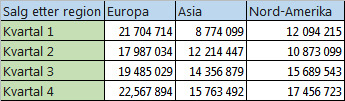
La oss for eksempel anta at dataene ser slik ut, med Salgsområder i kolonneoverskriftene og Kvartaler langs venstre side:
Transponer-funksjonen omorganiserer tabellen slik at kvartalene vises i kolonneoverskriftene og salgsområdene vises til venstre, slik som dette:

Obs!
Hvis dataene er i en Excel-tabell, er ikke Transponer-funksjonen tilgjengelig. Du kan konvertere tabellen til et område først, eller du kan bruke funksjonen TRANSPONER til å rotere radene og kolonnene.
Slik gjør du det:
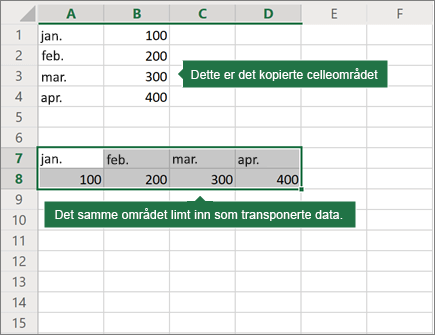
Merk dataområdet du vil ordne, inkludert eventuelle rad- eller kolonneetiketter, og trykk CTRL+C.
Obs!
Pass på at du kopierer dataene for å gjøre dette, siden bruk av Klipp ut-kommandoen eller CTRL+X ikke vil fungere.
Velg en ny plassering i regnearket der du vil lime inn den transponerte tabellen, og pass på at det er nok plass til å lime inn dataene. Den nye tabellen du limer inn der, overskriver fullstendig alle data/formatering som allerede er der.
Høyreklikk over cellen øverst til venstre der du vil lime inn den transponerte tabellen, og velg deretter Transponer(T) fra Alternativer for innliming.
Når du har rotert dataene, kan du slette den opprinnelige tabellen, og dataene i den nye tabellen forblir intakte.
Tips for å transponere data
- Hvis dataene inneholder formler, oppdateres de automatisk i samsvar med den nye plasseringen. Kontrollere at disse formlene bruker absolutte referanser. Hvis de ikke gjør det, kan du bytte mellom relative, absolutte og blandede referanser før du roterer dataene.
- Hvis du vil rotere dataene ofte for å vise dem fra forskjellige vinkler, bør du vurdere å opprette en pivottabell slik at du raskt kan pivotere dataene ved å dra felt fra radområdet til kolonneområdet (eller omvendt) i feltlisten for pivottabellen.
Trenger du mer hjelp?
Du kan alltid spørre en ekspert i Excels tekniske fellesskap eller få støtte i fellesskap.