En pivottabell er et kraftig verktøy for å beregne, summere og analysere data som gjør at du kan se sammenligninger, mønstre og trender i dataene. Pivottabeller fungerer litt annerledes avhengig av hvilken plattform du bruker til å kjøre Excel.
Opprette en pivottabell i Excel for Windows
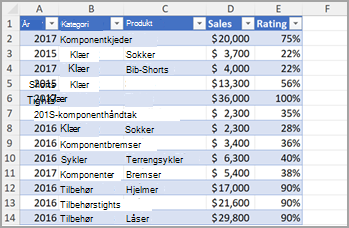
Merk cellene du vil opprette en pivottabell fra.
Obs!
Dataene dine skal organiseres i kolonner med én enkelt overskriftsrad. Se avsnittet tips og triks for dataformat for mer informasjon.
Velg Sett inn>pivottabell.
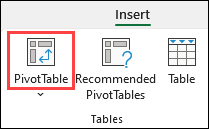
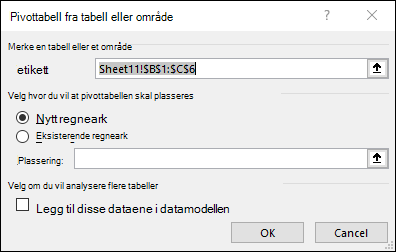
Dette oppretter en pivottabell basert på en eksisterende tabell eller et eksisterende område.
Obs!
Hvis du velger Legg til disse dataene i datamodellen, legges tabellen eller området som brukes for denne pivottabellen, til i arbeidsbokens datamodell.
Les mer.
Velg hvor du vil at pivottabellrapporten skal plasseres. Velg Nytt regneark for å plassere pivottabellen i et nytt eller eksisterende regneark , og velg hvor du vil at den nye pivottabellen skal vises.
Velg OK.
Pivottabeller fra andre kilder
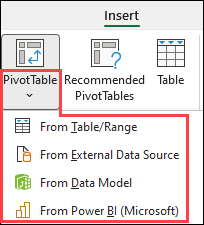
Ved å klikke på nedoverpilen på knappen kan du velge blant andre mulige kilder for pivottabellen. I tillegg til å bruke en eksisterende tabell eller et eksisterende område, finnes det tre andre kilder du kan velge mellom for å fylle ut pivottabellen.
Obs!
Avhengig av organisasjonens IT-innstillinger, kan det hende du ser organisasjonens navn inkludert i listen. For eksempel «Fra Power BI (Microsoft).»
Hent fra ekstern datakilde
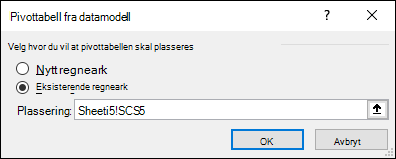
 fra datamodell
Bruk dette alternativet hvis arbeidsboken inneholder en datamodell, og du vil opprette en pivottabell fra flere tabeller, forbedre pivottabellen med egendefinerte mål eller arbeider med svært store datasett.
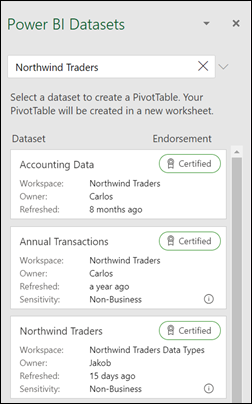
Få fra Power BI
Bruk dette alternativet hvis organisasjonen bruker Power BI, og du vil oppdage og koble til godkjente skydatasett du har tilgang til.
Bygge ut pivottabellen
Hvis du vil legge til et felt i pivottabellen, merker du av for feltnavnet i Pivottabellfelt-ruten.
Obs!
Merkede felt legges til standardområdene: Ikke-numeriske felt legges til Rader, dato- og klokkesletthierarkier legges til Kolonner og numeriske felt legges til Verdier.
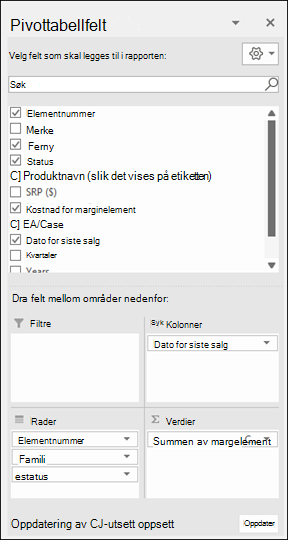
Hvis du vil flytte et felt fra ett område til et annet, kan du dra feltet til målområdet.
Oppdaterer pivottabeller
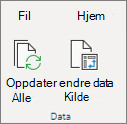
Hvis du legger til nye data til datakilden for pivottabell, må alle pivottabeller som ble bygd på den datakilden, oppdateres. Hvis du vil oppdatere bare én pivottabell, kan du høyreklikke hvor som helst i pivottabellområdet og deretter velge Oppdater. Hvis du har flere pivottabeller, merker du først en celle i en pivottabell, og deretter går du til Pivottabell-analyser> på båndet, velger pilen under Oppdater-knappen , og velger deretter Oppdater alle.
Arbeide med pivottabellverdier
Summere verdier etter
Som standard vises pivottabellfelt plassert i Verdier-området som en SUM. Hvis Excel tolker dataene som tekst, vises dataene som en TELLING. Dette er grunnen til at det er så viktig å sikre at du ikke blander datatypene for verdifelt. Du kan endre standardberegningen ved først å velge pilen til høyre for feltnavnet, og deretter velge alternativet Innstillinger for verdifelt .
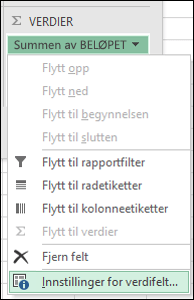
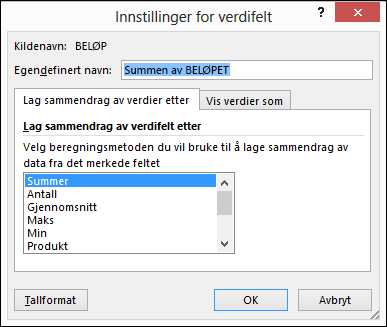
Endre deretter beregningen i Summer verdier etter-delen. Vær oppmerksom på at når du endrer beregningsmetoden, legger Excel den automatisk til i delen Egendefinert navn , for eksempel «Sum av feltnavn», men du kan endre den. Hvis du velger Tallformat, kan du endre tallformatet for hele feltet.
Tips
Siden endring av beregningen i delen Summer verdier etter endrer feltnavnet i pivottabellen, er det best ikke å gi nytt navn til pivottabellfeltene før du er ferdig med å konfigurere pivottabellen. Et triks er å bruke Søk & Erstatt (CTRL+H) >Søke etter «>Sum av», og deretter La> dette stå tomt for å erstatte alt samtidig i stedet for å skrive på nytt manuelt.
Vis verdier som
I stedet for å bruke en beregning til å summere dataene kan du også vise dem som en prosentdel av et felt. I eksemplet nedenfor endret vi våre beløp i husholdningsbudsjettet til å vises som en % av totalsum i stedet for summen av verdiene.
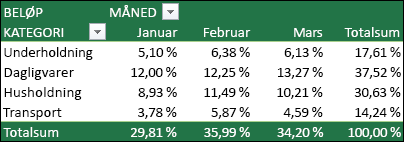
Når du har åpnet dialogboksen Verdifeltinnstilling , kan du gjøre valgene fra Vis verdier som-fanen .
Vise en verdi som både en beregning og en prosent.
Bare dra elementet til Verdier-delen to ganger, og angi deretter alternativene Summer verdier etter og Vis verdier som for hver av dem.
Opprette en Pivottabell
- Åpne et regneark i Excel på nettet.
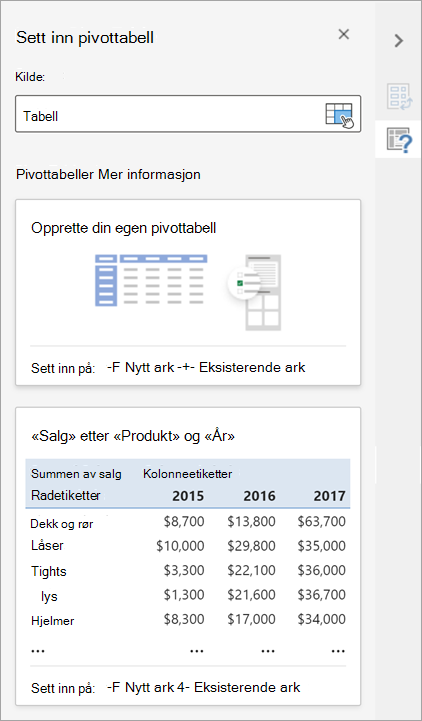
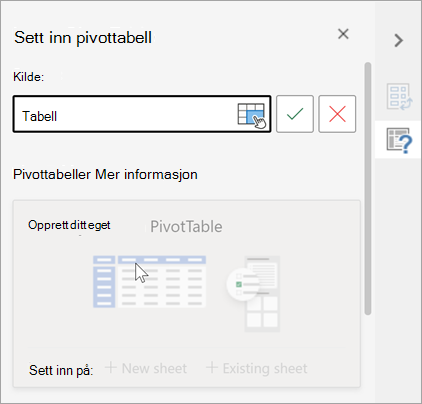
- Velg en tabell eller et dataområde i arket, og velg Sett inn > pivottabell for å åpne ruten Sett inn pivottabell .
- Du kan enten opprette din egen pivottabell manuelt eller velge en anbefalt pivottabell som skal opprettes for deg. Gjør ett av følgende:
- Velg enten Nytt ark eller Eksisterende ark på kortet Opprett din egen pivottabell for å velge målet for pivottabellen.
- Velg enten Nytt ark eller Eksisterende ark på en anbefalt pivottabell for å velge målet for pivottabellen.
Obs!
Anbefalte pivottabeller er bare tilgjengelige for Microsoft 365-abonnenter.
Endre kildedataene
Du kan endre datakilden for pivottabelldataene mens du oppretter dem.
- Velg tekstboksen under Kilde i Sett inn pivottabell-ruten. Når du endrer kilden, blir ikke kortene i ruten tilgjengelige.
- Merk ut data i rutenettet, eller angi et område i tekstboksen.
- Trykk ENTER på tastaturet eller knappen for å bekrefte valget. Ruten oppdateres med nye anbefalte pivottabeller basert på den nye datakilden.
Få fra Power BI
Bruk dette alternativet hvis organisasjonen bruker Power BI, og du vil oppdage og koble til godkjente skydatasett du har tilgang til.
Arbeide med ruten Pivottabellfelt
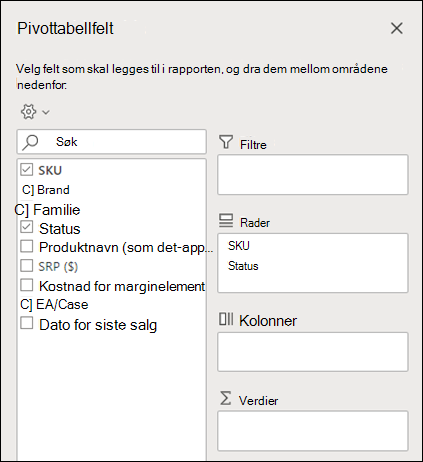
Merk av for eventuelle felt du vil legge til i pivottabellen, i ruten Pivottabellfelt .
Som standard legges ikke-numeriske felt til i Rad-området, dato- og klokkeslettfelt legges til i Kolonne-området, og numeriske felt legges til i Verdi-området.
Du kan også manuelt dra og slippe tilgjengelige elementer til de pivottabellfeltene du vil, eller hvis du ikke lenger vil ha et element i pivottabellen, drar du det ut fra listen eller fjerner merket.
Arbeide med pivottabellverdier
Summere verdier etter
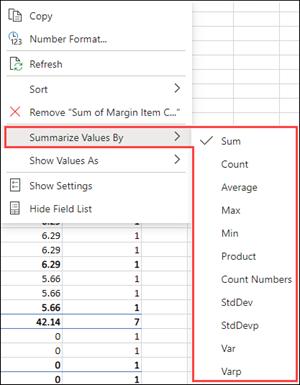
Som standard vises pivottabellfelt i Verdier-området som en SUM. Hvis Excel tolker dataene som tekst, vises de som en ANTALL. Dette er grunnen til at det er så viktig å sikre at du ikke blander datatypene for verdifelt.
Endre standardberegningen ved å høyreklikke en verdi i raden og velge alternativet Summer verdier etter .
Vis verdier som
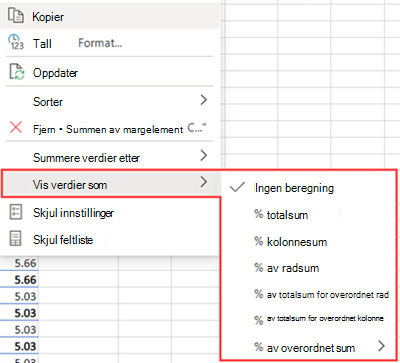
I stedet for å bruke en beregning til å summere dataene kan du også vise dem som en prosentdel av et felt. I eksemplet nedenfor endret vi våre beløp i husholdningsbudsjettet til å vises som en % av totalsum i stedet for summen av verdiene.
Høyreklikk en verdi i kolonnen du vil vise verdien for. Velg Vis verdier som i menyen. Det vises en liste over tilgjengelige verdier.
Velg det du vil fra listen.
Hvis du vil vise som en % av totalsum for overordnet, holder du markøren over elementet i listen og velger det overordnede feltet du vil bruke som grunnlag for beregningen.
Oppdatere pivottabeller
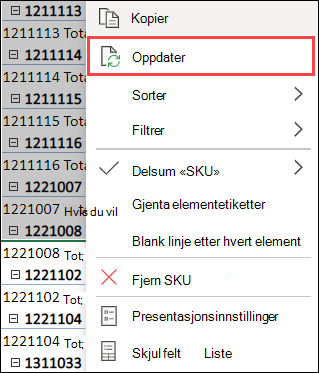
Hvis du legger til nye data til datakilden for pivottabell , må alle pivottabeller som er bygd på den datakilden, oppdateres. Høyreklikk hvor som helst i pivottabellområdet , og velg deretter Oppdater.
Slette en pivottabell
Hvis du har opprettet en pivottabell og bestemmer deg for at du ikke lenger vil ha den, merker du hele pivottabellområdet og trykker Slett. Dette påvirker ikke andre data eller pivottabeller eller diagrammer rundt det. Hvis pivottabellen er i et eget ark som ikke inneholder noen data du vil beholde, vil det å slette arket være en rask måte å fjerne pivottabellen på.
Kom i gang med pivottabeller med Excel på nettet.
Før du setter i gang
- Dataene dine skal organiseres i tabellformat og ikke ha noen tomme rader eller kolonner. Ideelt sett kan du bruke en Excel-tabell.
- Tabeller er en flott datakilde for pivottabeller, fordi rader som legges til i en tabell inkluderes automatisk i pivottabellen når du oppdaterer dataene, og eventuelle nye kolonner inkluderes i listen over pivottabellfelt . Ellers må du enten endre kildedataene for en pivottabell eller bruke en dynamisk navngitt områdeformel.
- Datatypene i kolonnene skal være de samme. Du bør for eksempel ikke blande datoer og tekst i samme kolonne.
- Pivottabeller arbeider på et øyeblikksbilde av dataene, kalt hurtigbufferen, slik at de faktiske dataene ikke blir endret på noen måte.
Opprette ved hjelp av en anbefalt pivottabell
Hvis du har begrenset erfaring med pivottabeller eller ikke er sikker på hvordan du kommer i gang, er en Anbefalt pivottabell er et godt valg. Når du bruker denne funksjonen, velger Excel et relevant oppsett ved å sette sammen dataene med de mest egnede områdene i pivottabellen. Dette gir deg et utgangspunkt for ytterligere eksperimentering. Når en anbefalt pivottabell er opprettet, kan du utforske forskjellige retninger og omorganisere felt for å oppnå ønskede resultater. Du kan også laste ned den interaktive opplæringen Lag din første pivottabell .
Merk en celle i dataene eller tabellområdet.
Gå til Sett inn>anbefalt pivottabell.
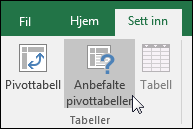
Excel analyserer dataene og gir deg flere alternativer, som i dette eksemplet der det brukes data fra husholdningsutgifter.
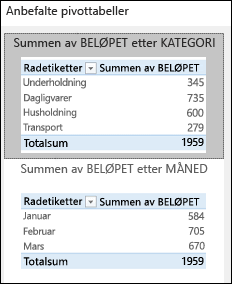
Velg pivottabellen som ser ut til å passe best for deg, og trykk OK. Excel oppretter en pivottabell på et nytt ark og viser listen over pivottabellfelt .
Opprette en pivottabell manuelt
Merk en celle i dataene eller tabellområdet.
Gå til Sett inn>pivottabell.
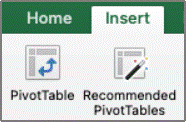
Excel viser dialogboksen Opprett pivottabell med ditt område eller tabellnavn merket. I dette tilfellet bruker vi en tabell kalt «tbl_HouseholdExpenses».
Velg Nytt regneark eller Eksisterende regneark i delen Angi hvor du vil at pivottabellrapporten skal plasseres. I Eksisterende regneark velger du cellen der du vil at pivottabellrapporten skal plasseres.
Velg OK, og Excel oppretter en tom pivottabell og viser listen over pivottabellfelt .
Arbeide med pivottabellfelt-listen
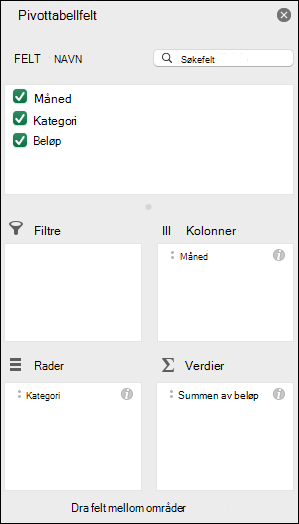
Pivottabellfelt-listen
I Feltnavn-området øverst merker du av for eventuelle felt du vil legge til i pivottabellen. Som standard legges ikke-numeriske felt til Rad-området, felt med dato- og tid legges til i Kolonne-området og numeriske felt legges til i Verdi-området. Du kan også manuelt dra-og-slippe tilgjengelige elementer til de pivottabellfeltene du vil, eller hvis du ikke lenger vil ha et element i pivottabellen, drar du det ganske enkelt ut av Felt-listen, eller fjerner merket. Muligheten til å omorganisere feltelementer er en av pivottabellfunksjonene som gjør det så enkelt å endre utseendet.
Pivottabellfelt-listen
Pivottabellverdier
Sammendragsmetode
Som standard vises pivottabellfelt plassert i Verdier-området som en SUM. Hvis Excel tolker dataene som tekst, vises dataene som en TELLING. Dette er grunnen til at det er så viktig å sikre at du ikke blander datatypene for verdifelt. Du kan endre standardberegningen ved først å velge pilen til høyre for feltnavnet, og deretter ved å velge alternativet Feltinnstillinger .
Endre deretter beregningen i Summer etter-inndelingen. Vær oppmerksom på at når du endrer beregningsmetoden, legger Excel den automatisk til i delen Egendefinert navn , for eksempel «Sum av feltnavn», men du kan endre den. Hvis du velger Tall... , kan du endre tallformatet for hele feltet.
Tips
Siden endring av beregningen i delen Summer etter endrer feltnavnet i pivottabellen, er det best ikke å gi nytt navn til pivottabellfeltene før du er ferdig med å konfigurere pivottabellen. Et triks er å velge Erstatt (på Rediger-menyen) >Finn hva> «Sum av», og deretter Erstatt med> la feltet stå tomt for å erstatte alt samtidig i stedet for å skrive på nytt manuelt.
Vis data som
I stedet for å bruke en beregning til å summere dataene kan du også vise dem som en prosentdel av et felt. I eksemplet nedenfor endret vi våre beløp i husholdningsbudsjettet til å vises som en % av totalsum i stedet for summen av verdiene.
Når du har åpnet dialogboksen Feltinnstillinger , kan du gjøre valgene fra fanen Vis data som .
Vise en verdi som både en beregning og en prosent.
Bare dra elementet til Verdier-delen to ganger, høyreklikk verdien, velg Feltinnstillinger, og angi deretter alternativene Summer etter og Vis data for hver enkelt.
Oppdatere pivottabeller
Hvis du legger til nye data til datakilden for pivottabell, må alle pivottabeller som ble bygd på den datakilden, oppdateres. Hvis du vil oppdatere bare én pivottabell, kan du høyreklikke hvor som helst i pivottabellområdet og deretter velge Oppdater. Hvis du har flere pivottabeller, merker du først en celle i en pivottabell, og deretter går du til Pivottabell-analyser> på båndet, velger pilen under Oppdater-knappen , og velger deretter Oppdater alle.
Slette en pivottabell
Hvis du har opprettet en pivottabell og bestemmer deg for at du ikke lenger vil ha den, kan du bare velge hele pivottabellområdet og deretter trykke Slett. Dette påvirker ikke andre data eller pivottabeller eller diagrammer rundt det. Hvis pivottabellen er i et eget ark som ikke inneholder noen data du vil beholde, vil det å slette det arket være en rask måte å fjerne pivottabellen på.
Pivottabell på iPad er tilgjengelig for kunder som kjører Excel på iPad versjon 2.82.205.0 og nyere. Hvis du vil ha tilgang til denne funksjonen, må du sørge for at appen din er oppdatert til den nyeste versjonen via App Store.
Opprette en pivottabell i Excel på iPad
- Merk en celle i dataene eller tabellområdet.
- Gå til Sett inn > pivottabell.
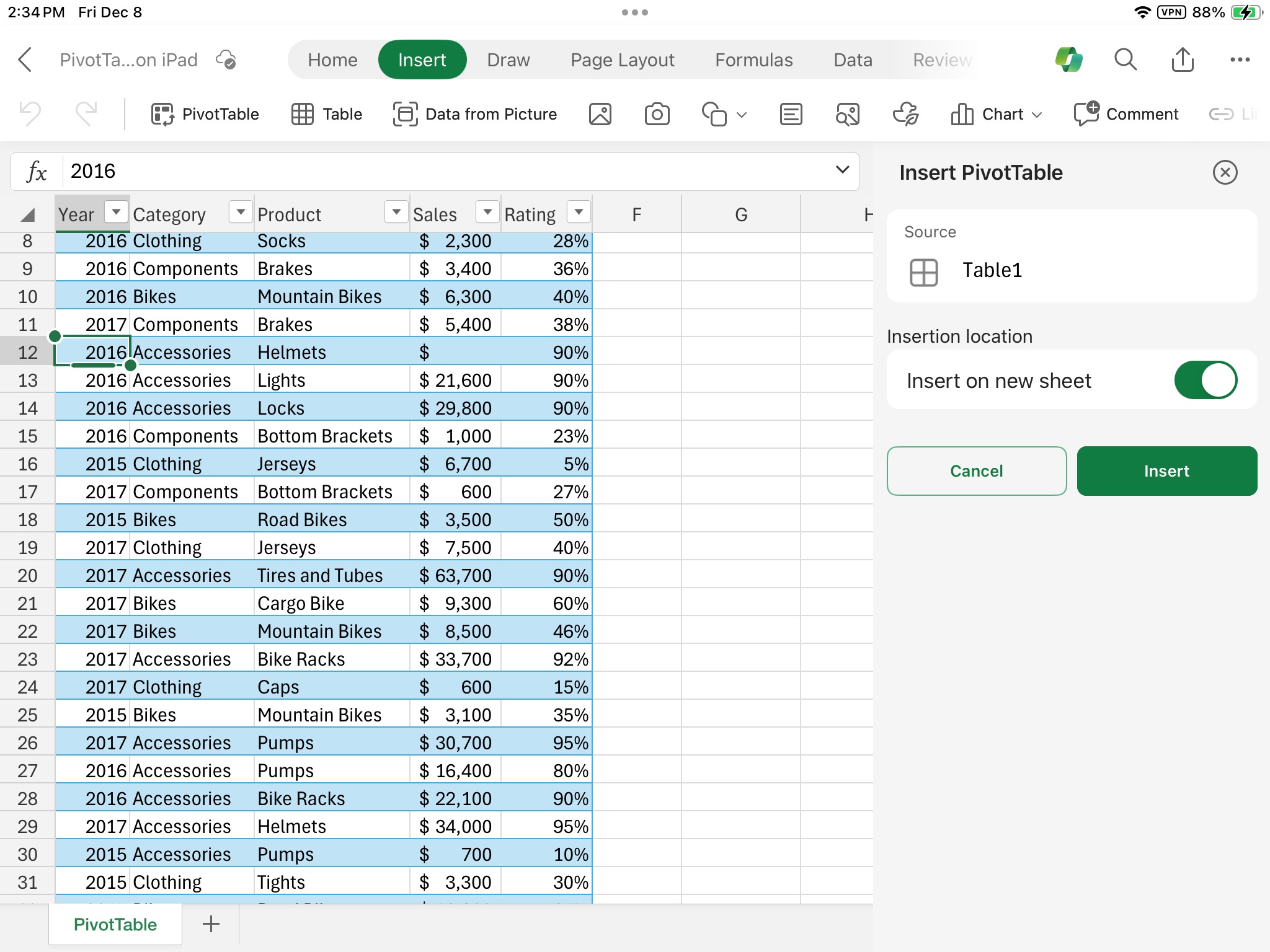
- Velg hvor du vil at pivottabellen skal plasseres. Velg Sett inn i nytt ark for å plassere pivottabellen i et nytt regneark, eller merk cellen der du vil at den nye pivottabellen skal plasseres i målfeltet.
- Velg Sett inn.
Arbeide med feltlisten for pivottabell
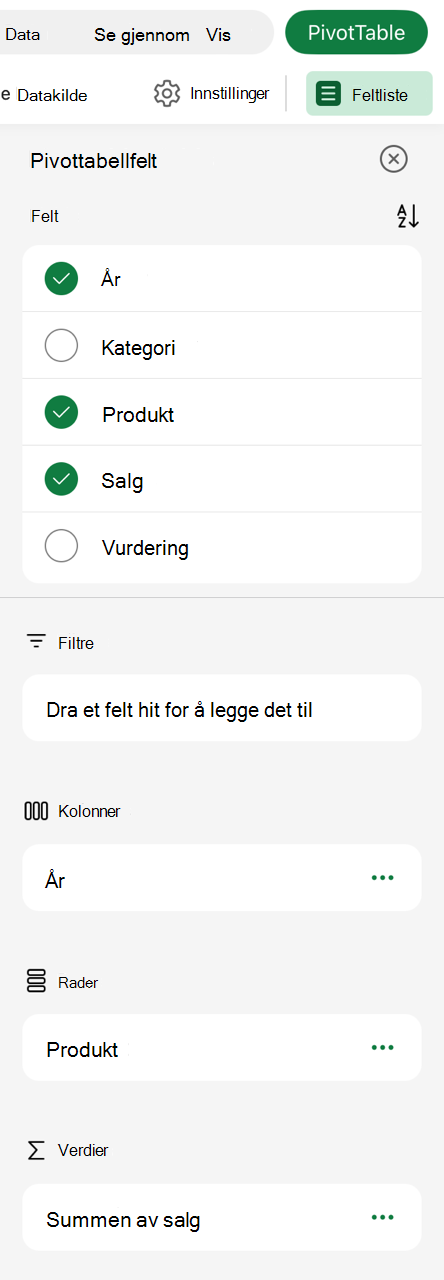
Vanligvis legges ikke-numeriske felt til i radområdet , dato- og klokkeslettfelt legges til i kolonneområdet og numeriske felt legges til i verdiområdet . Du kan også manuelt dra og slippe tilgjengelige elementer til de pivottabellfeltene du vil, eller hvis du ikke lenger vil ha et element i pivottabellen, drar du det ganske enkelt ut av Felt-listen eller fjerner merket. Muligheten til å omorganisere feltelementer er en av pivottabellfunksjonene som gjør det så enkelt å endre utseendet.
Obs!
Hvis feltlisten ikke lenger vises, går du til Pivottabell-fanen , sveiper til venstre og velger Feltliste for å vise feltlisten.
Oppdatere pivottabeller
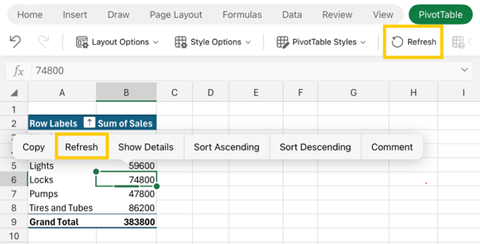
Hvis du legger til nye data til datakilden for pivottabell, må alle pivottabeller som ble bygd på den datakilden, oppdateres. Hvis du vil oppdatere bare én pivottabell, kan du merke og holde nede en celle hvor som helst i pivottabellområdet, og deretter velge Oppdater. Hvis du har flere, går du til Pivottabell-fanen på båndet og velger Oppdater.
Slette en pivottabell
Hvis du har opprettet en pivottabell og bestemmer deg for at du ikke lenger vil ha den, kan du merke radene og kolonnene som dekker hele pivottabellområdet, og deretter trykke Slett.