
Viktig
Power View fjernes i Excel for Microsoft 365 og Excel 2021 12. oktober 2021. Som et alternativ kan du bruke den interaktive visuelle opplevelsen fra Power BI Desktop, som du kan laste ned gratis. Du kan også enkelt importere Excel-arbeidsbøker til Power BI Desktop.
Abstrakt: I denne opplæringen lærer du hvordan du oppretter interaktive Power View-rapporter: multiplediagrammer, interaktive rapporter, punktdiagrammer og boblediagrammer med tidsbaserte avspillingsvisualiseringer.
Vær også oppmerksom på at når du publiserer disse rapportene og gjør dem tilgjengelige på SharePoint, er disse visualiseringene like interaktive som de er i denne opplæringen, for alle som viser dem.
Delene i denne opplæringen er som følger:
- Opprette multiplediagrammer
- Bygg interaktive rapporter ved hjelp av kort og fliser
- Opprette punktdiagrammer og boblediagrammer med tidsbaserte avspillingsvisualiseringer
- Kontrollpunkt og test
På slutten av denne opplæringen kan du ta en prøve for å kontrollere hva du har lært. Du kan også se en liste over videoer som viser mange av konseptene og funksjonene i Power View i praksis.
Denne serien bruker data som beskriver olympiske medaljer, vertsland og ulike OL-øvelser. Opplæringene i denne serien er følgende:
- Importere data til Excel 2013 og opprette en datamodell
- Utvide datamodellrelasjoner ved hjelp av Excel 2013, Power Pivot og DAX
- Opprette kartbaserte Power View-rapporter
- Integrere Internett-data og angi standarder for Power View-rapporter
- Opprette flotte Power View-rapporter
Vi foreslår at du fullfører dem i denne rekkefølgen.
Disse opplæringene bruker Excel 2013 med Power Pivot aktivert. Hvis du vil ha mer informasjon om Excel 2013, se Hurtigstartveiledning for Excel 2013. Hvis du vil ha veiledning om hvordan du aktiverer Power Pivot, kan du se Power Pivot-tillegget.
Opprette multiplediagrammer
I denne delen fortsetter du å opprette interaktive visualiseringer med Power View. Denne delen beskriver hvordan du oppretter et par forskjellige typer Multipler-diagrammer. Multipler kalles noen ganger også Trellis-diagrammer.
Opprett InteractiveVerticalMultiples-diagrammer
Hvis du vil opprette multiplediagrammer, begynner du med et annet diagram, for eksempel et sektordiagram eller et linjediagram.
Velg stolpe- og kolonneregnearket i Excel. Opprett en ny Power View-rapport ved å velge POWER VIEW > Sett inn > Power View fra båndet. Et tomt Power View-rapportark opprettes. Gi nytt navn til rapport-multipler ved å høyreklikke på fanen nederst og velge Gi nytt navn fra menyen som vises. Du kan også dobbeltklikke fanen for å gi den nytt navn.
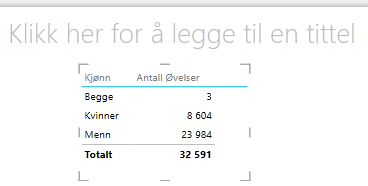
Utvid Medaljer-tabellen i Power View-felt , og velg kjønn og deretter hendelsesfeltene. Velg pilknappen ved siden av Hendelse i FELT-området, og velg Antall (ikke tom). Tabellen som Power View oppretter, ser ut som følgende skjermbilde.
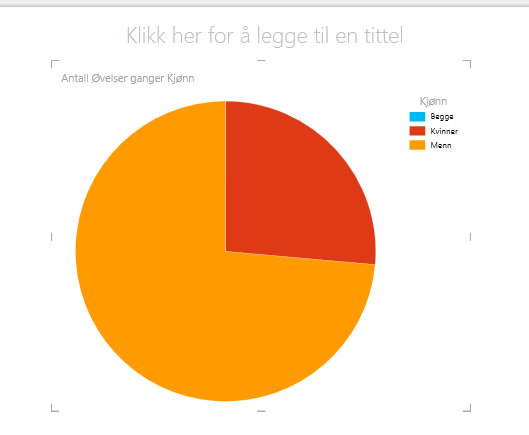
Velg UTFORMING > Bytt visualisering > annet sektordiagram for diagram > fra båndet. Nå ser rapporten ut som følgende skjermbilde.
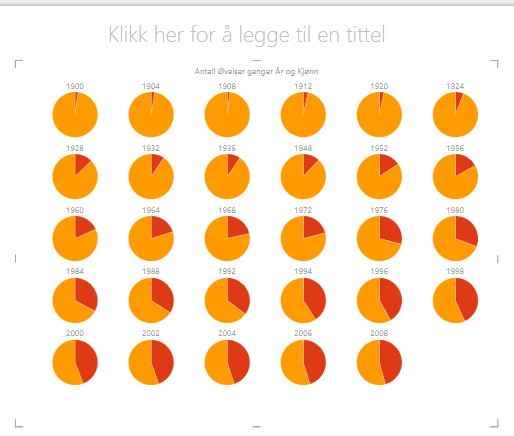
Du bestemmer deg for at det vil være interessant å vise antall hendelser etter kjønn over tid. Én måte å vise denne informasjonen på, er å bruke multipler. Dra År til LODDRETT MULTIPLER-feltet fra Medalje-tabellen . Hvis du vil vise flere multipler, fjerner du forklaringen fra rapporten ved å velge OPPSETTforklaring >> ingen fra båndet.
Endre oppsettet slik at multiplerutenettet viser seks diagrammer bredt og seks diagrammer høyt. Når diagrammet er valgt, velger du LAYOUT > Grid Height > 6 og deretter LAYOUT > Grid Width > 6. Skjermen ser nå ut som følgende skjermbilde.
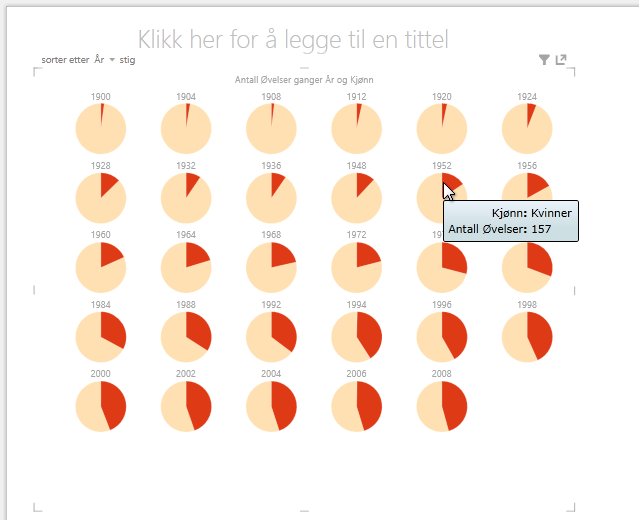
Diagramtypen multipler er også interaktiv. Hold pekeren over et sektordiagram, og informasjon om denne sektoren vises. Klikk en sektor i rutenettet, og det merkede området er uthevet for hvert diagram i multiplum. På skjermen under den gule sektoren (kvinner) for 1952 ble valgt, og alle andre gule skiver er uthevet. Når flere diagrammer er tilgjengelige enn Power View kan vise på én skjerm, vises et loddrett rullefelt langs høyre kant av visualiseringen.
Opprette interaktive vannrette multiplediagrammer
Vannrette diagrammer fungerer på samme måte som loddrette flere diagrammer.
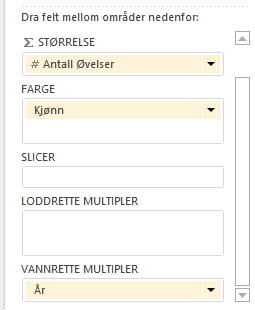
Du vil endre diagrammer for loddrette multipler til vannrette loddrette. Dette gjør du ved å dra År-feltet fra området LODDRETTE MULTIPLER til det VANNRETTE MULTIPLER-området, som vist i følgende skjermbilde.
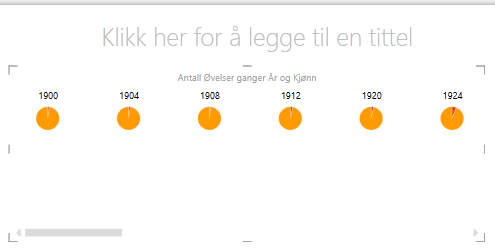
Visualiseringen av Power View-rapporten endres til et vannrett multiplediagram. Legg merke til rullefeltet langs bunnen av visualiseringen, som vist i følgende skjermbilde.
Opprette linjediagrammer for multipler
Det er også enkelt å opprette linjediagrammer som multipler. Følgende trinn viser deg hvordan du oppretter flere linjediagrammer basert på antall medaljer for hvert år.
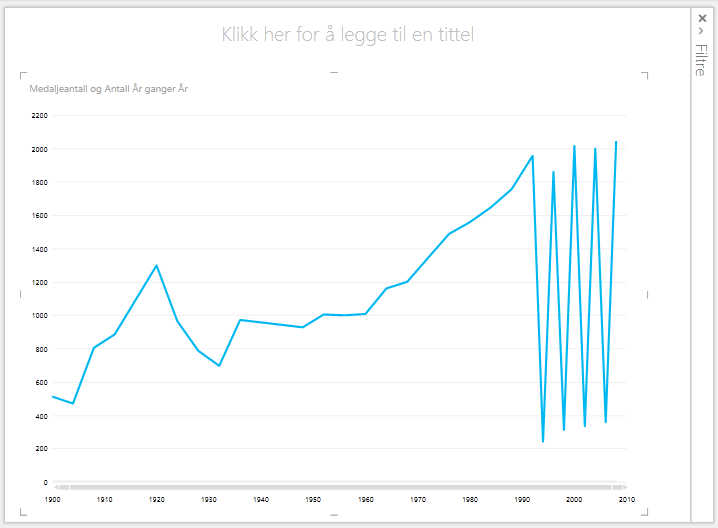
Opprett et nytt Power View-ark, og gi det nytt navn til linjemult multipler. Velg Medaljeantall og år fra Medaljer-tabellen fra Power View-felt. Endre visualiseringen til et linjediagram ved å velge UTFORM > Annen diagramlinje>. Nå drar du År til AKSE-området. Diagrammet ser ut som følgende skjermbilde.
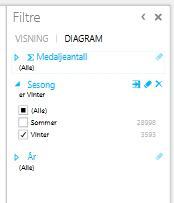
La oss fokusere på vintermedaljer. Velg DIAGRAM i Filtre-ruten , og dra deretter Sesong fra Medaljer-tabellen til Filtre-ruten. Velg Vinter, som vist i følgende skjermbilde.
Hvis du vil opprette linjediagrammer for multipler, drar du NOC_CountryRegion fra Medaljer-tabellen til området LODDRETTE MULTIPLER. Rapporten ser nå ut som følgende skjermbilde.
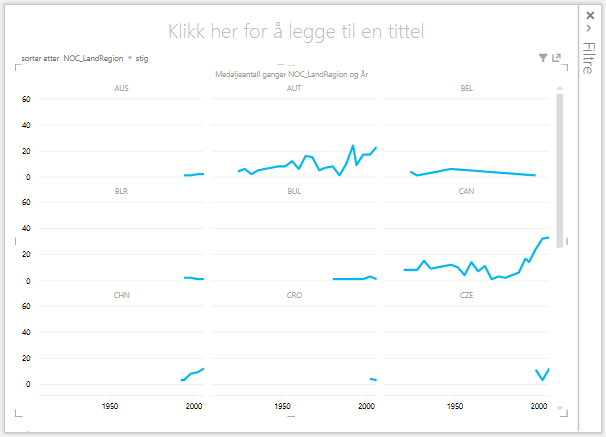
Du kan velge å ordne flere diagrammer basert på forskjellige felt, og i stigende eller synkende rekkefølge ved å klikke på valgene øverst til venstre i visualiseringen.
Bygg interaktive rapporter ved hjelp av kort og fliser
Fliser og kort konverterer tabeller til en serie øyeblikksbilder som visualiserer dataene, som er lagt ut i kortformat, omtrent som indekskort. I de følgende trinnene bruker du kort til å visualisere antall medaljer som tildeles i ulike idretter, og deretter begrenser du visualiseringen ved å flislegge resultatene basert på Edition.
Opprett en ny Power View-rapport, og gi den et nytt navn til Kort. Velg Disiplin fra Disipliner-tabellen i Power View-felt. Velg Spesifikt antall utgaver , Medaljeantall og NOC_CountryRegion fra Medaljer-tabellen. Klikk pilen ved siden av NOC_CountryRegion i FELT-området i Power View-felt, og velg Antall (distinkt).
Velg utformingsbrytertabellkort >>>på båndet. Tabellen ser ut som følgende skjermbilde.
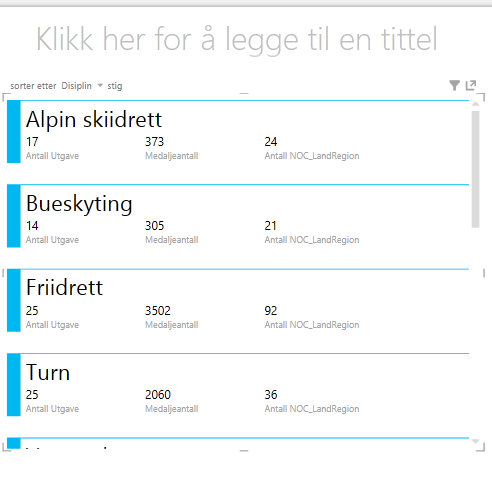
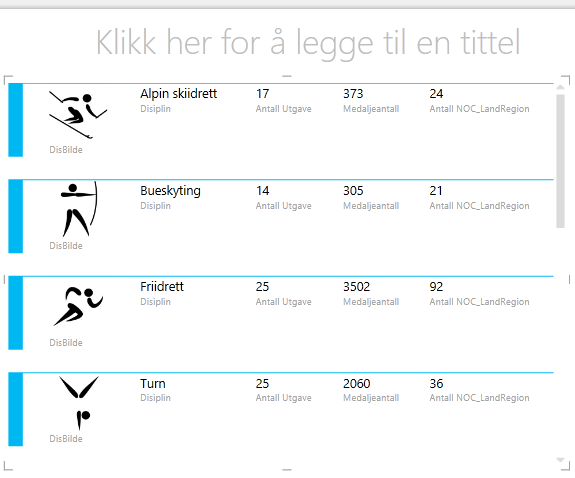
Når kortvisualiseringen er valgt, velger du DiscImage fra DiscImage-tabellen . Du kan få en sikkerhetsadvarsel som ber deg om å klikke en knapp for å aktivere innhold for å få bildene til å vises, som vist i følgende skjermbilde.

Ordne feltene i følgende rekkefølge i FELT-området: DiscImage, Discipline, Medal Count, Count of NOC_CountryRegion og last, Distinct Count of Edition. Kortene ser nå ut som følgende skjermbilde.
Bruke fliser med kortvisualiseringer
Det er enkelt å se gjennom disse kortene basert på året der medaljene ble tildelt. Dra År-feltet til DELARK ETTER-området fra Medaljer-tabellen i Power View-felt. Visualiseringen ser nå ut som følgende skjermbilde.
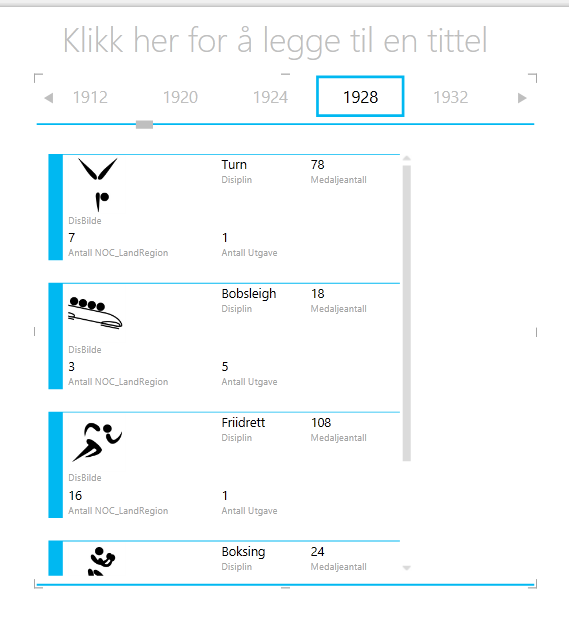
Nå er kortene flislagt etter år, men noe annet skjedde også. TILE BY-feltet ble en beholder, som på dette tidspunktet bare inneholder kortene du opprettet i de forrige trinnene. Vi kan imidlertid legge til i denne beholderen, og se hvordan bruk av FLIS BY kan opprette interaktive rapporter som koordinerer visningen av dataene dine.
Klikk i området ved siden av kortvisualiseringen, men fortsatt inne i TILE BY-beholderen. Power View-feltruten endres for å gjenspeile at du fortsatt er i TILE BY-beholderen, men du er ikke i kortvisualiseringen. Følgende skjermbilde viser hvordan dette vises i Power View-feltruten.
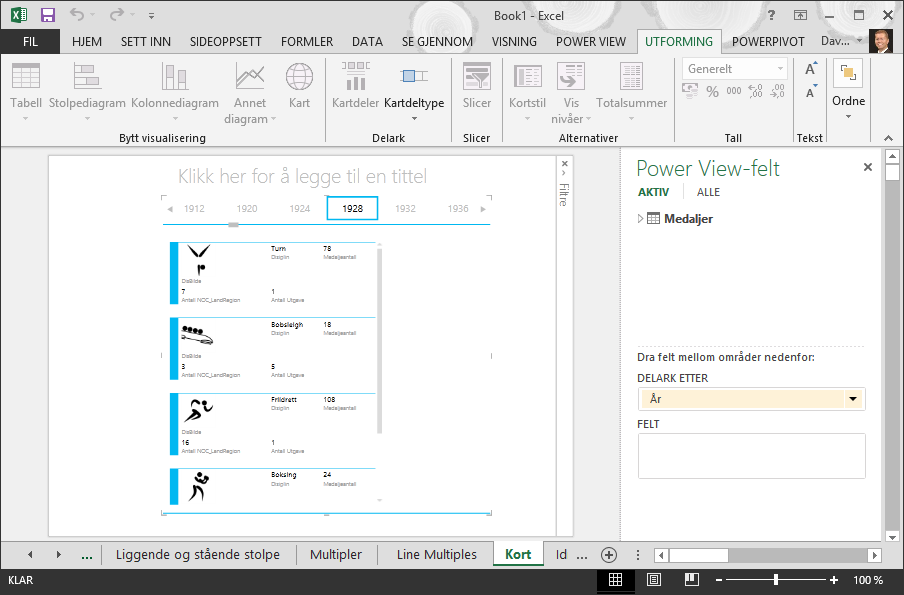
Velg ALLE i Power View-felt for å vise alle tilgjengelige tabeller. Velg By, Sesong, NOC_CountryRegion og FlagURL fra Verter-tabellen . Velg deretter UTFORM > bytt tabellkort > for bytting av visualisering >fra båndet. Du vil at tabellen du nettopp opprettet, skal fylle opp mer av den tilgjengelige rapportplassen, slik at du bestemmer deg for å endre typen kortvisualisering. Velg bilde for utformingsalternativer >> for kortstil>. Det var bedre. Rapporten ser nå ut som følgende skjermbilde.
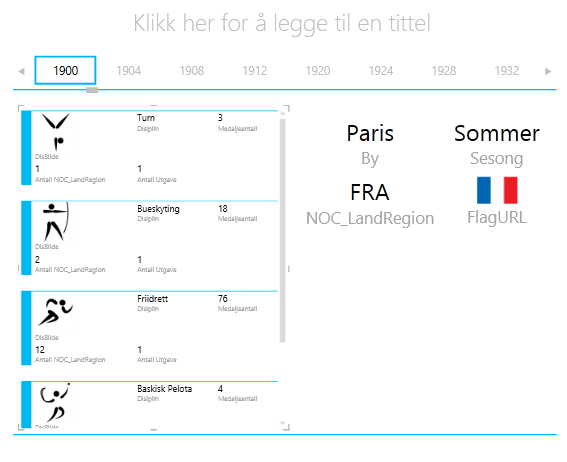
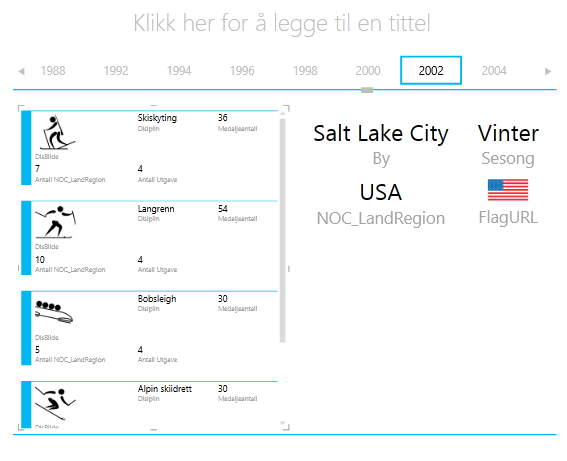
Legg merke til hvordan, når du velger et annet år fra flisene langs toppen av DELARK BY-beholderen, synkroniseres bildeforklaringskortet du nettopp opprettet, også med det merkede området. Dette er fordi begge kortvisualiseringene befinner seg i TILE BY-beholderen du opprettet. Når du blar tile etter valg og velger 2002, for eksempel, ser rapporten ut som følgende skjermbilde.
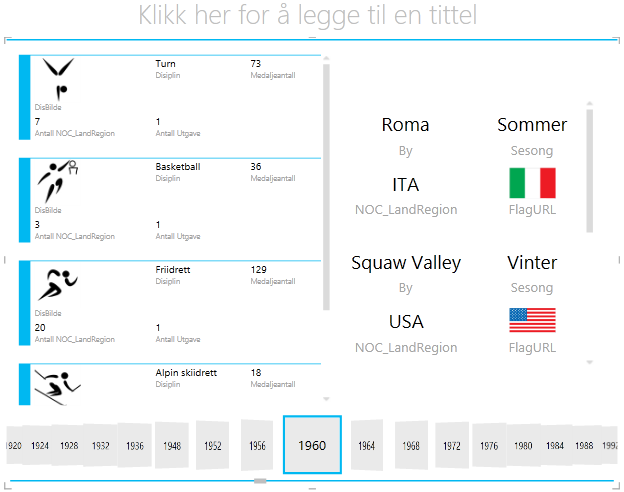
Du kan også endre måten power view-fliser informasjon på. Velg FLISFlisflyt > for utformingsfliser >>på båndet. Flisvisualiseringene endres, og Power View flytter flisene til bunnen av delarkbeholderen, som vist i følgende skjermbilde.
Som nevnt tidligere, når du publiserer disse rapportene og gjør dem tilgjengelige på SharePoint, er disse visualiseringene like interaktive for alle som viser dem.
Opprette punktdiagrammer og boblediagrammer med tidsbaserte avspillingsvisualiseringer
Du kan også opprette interaktive diagrammer som viser endringer over tid. I denne delen oppretter du punktdiagrammer og boblediagrammer, og visualiserer OL-dataene på måter som gjør det mulig for alle som viser Power View-rapportene å samhandle med dem på interessante og fantastiske måter.
Opprette et punktdiagram og boblediagram
Opprett en ny Power View-rapport ved å velge POWER VIEW > Sett inn > Power View fra båndet. Gi nytt navn til rapportboblene. Velg Medaljeantall og NOC CountryRegion fra Medaljer-tabellen . Klikk pilen ved siden av NOC_CountryRegion i FELT-området, og velg Antall (distinkt) for å angi antall lands- eller områdekoder, i stedet for selve kodene. Velg Deretter Sport fra Hendelser-tabellen .
Velg UTFORMING > Bytt visualisering > Annet diagramspredning > for å endre visualiseringen til et punktdiagram. Rapporten ser ut som følgende skjermbilde.
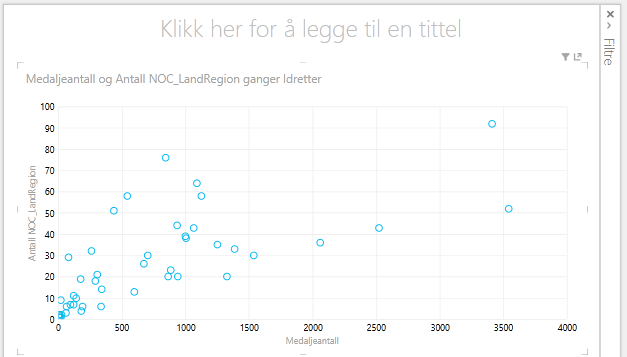
Deretter drar du Hendelse fra Hendelser-tabellen til STØRRELSE-området i Power View-felt. Rapporten blir mye mer interessant, og ser nå ut som følgende skjermbilde.
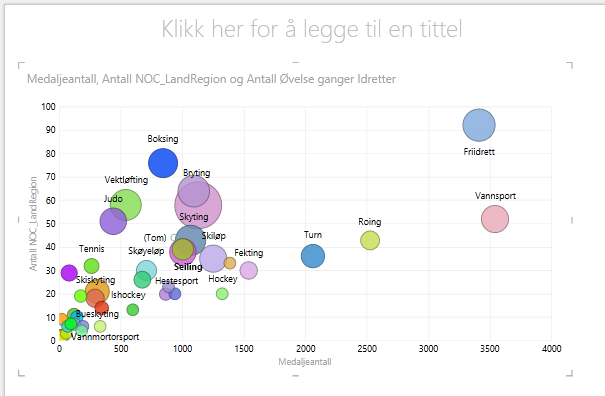
Punktdiagrammet er nå et boblediagram, og størrelsen på boblen er basert på antall medaljer som tildeles i hver idrett.
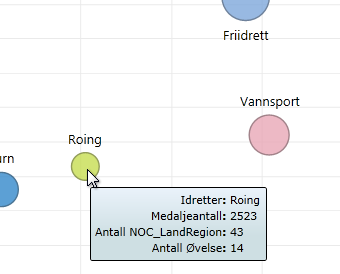
Boblediagrammet er også interaktivt. Når du holder pekeren over radboblen, presenterer Power View tilleggsdata om denne sporten, som vist i illustrasjonen nedenfor.
Opprett Time-Based Play-visualiseringer
Mange av visualiseringene du oppretter, er basert på hendelser som skjer over tid. I OL-datasettet er det interessant å se hvordan medaljer har blitt tildelt gjennom årene. Følgende trinn viser deg hvordan du oppretter visualiseringer som spilles av, eller animerer, basert på tidsbaserte data.
Legg merke til AVSPILLINGSAKSE-området i Power View-feltene i punktdiagrammet du opprettet i de forrige trinnene, som vist i følgende skjermbilde.
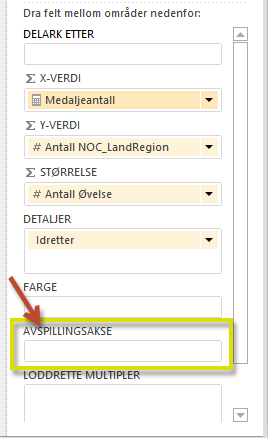
Dra År til AVSPILLINGSAKSe-området fra Medaljer-tabellen . Her kommer den morsomme delen. En akse opprettes langs bunnen av punktdiagramvisualiseringen, og et AVSPILLING-ikon vises ved siden av den, som vist i følgende skjermbilde. Trykk på avspilling.
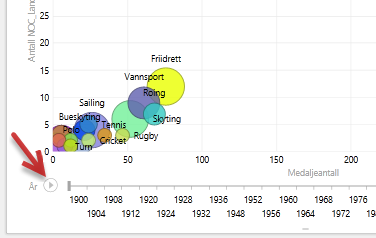
Se når boblene beveger seg, vokser og trekker seg sammen etter hvert som årene går langs Avspillingsaksen. Du kan også utheve en bestemt boble, som i dette tilfellet er en bestemt idrett, og tydelig se hvordan den endres etter hvert som avspillingsaksen utvikler seg. En linje følger kursen, og fremhever og sporer datapunktene visuelt etter hvert som aksen beveger seg fremover.
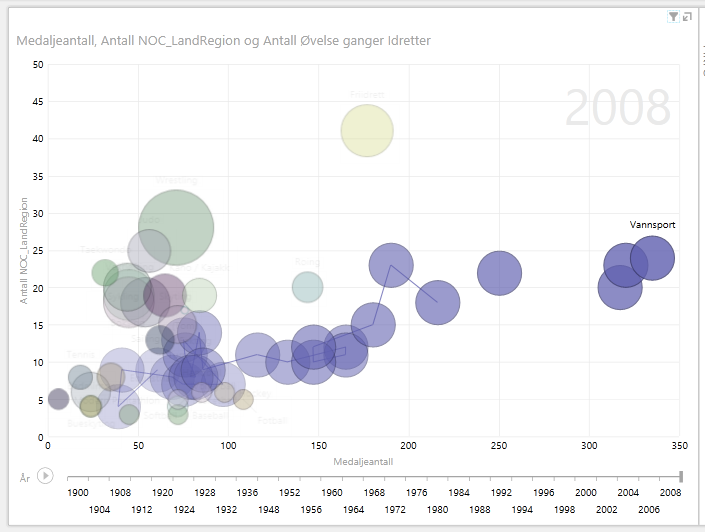
Velg Vann, og klikk deretter Spill av. Vannvann er uthevet, og et vannmerke øverst til høyre i rapporten viser året (PLAY-aksen) når AVSPILLING-aksen beveger seg fremover. På slutten er banen Aquatics tatt uthevet i visualiseringen, mens andre idretter er nedtonet. Følgende skjermbilde viser rapporten når avspillingsaksen fullføres.
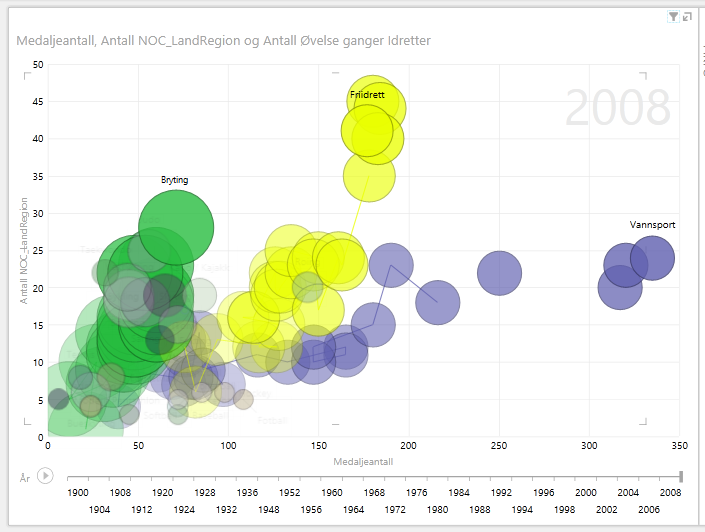
Du kan velge mer enn én idrett ved å holde nede CTRL-tasten og foreta flere valg. Prøv det selv. I følgende skjermbilde er tre idretter valgt: Bryting, friidrett og vannsport.
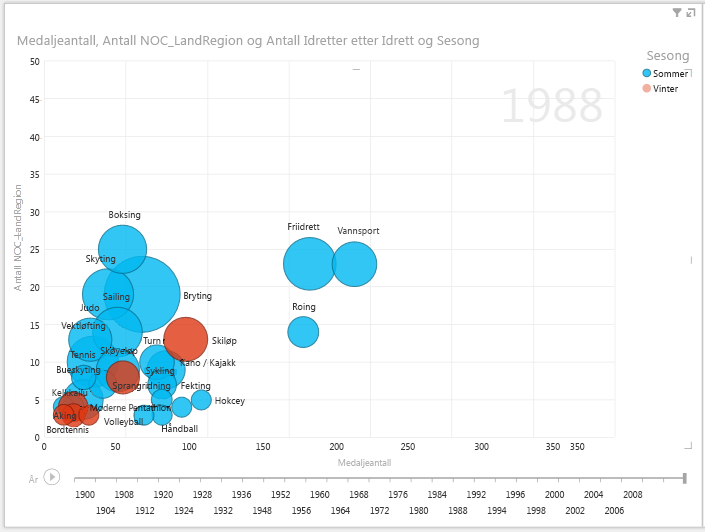
Til slutt kan du filtrere punktdiagrammer på samme måte som andre visualiseringer. Det finnes mange farger fordi det er mange idretter i datasettet. Dra Season (Sesong) til COLOR-området i Power View-felt fra Medaljer-tabellen. Nå brukes bare to farger, én for hver sesong (sommer eller vinter). Følgende skjermbilde viser dette, men hvis du vil se hvor kult dette ser ut, kan du se videoen på slutten av denne opplæringen.
Det finnes mange flotte, overbevisende rapporter du kan opprette med Power View. Hver visualisering gir dataene en bestemt og distinkt visning. Hvis du vil gi enda mer overbevisende rapporter, kan du kombinere ulike visualiseringer på én enkelt rapportside og gjøre dataene levende.
Kontrollpunkt og test
Gjennomgå det du har lært
I denne opplæringen lærte du hvordan du oppretter multiplediagrammer, linjediagrammer, boblediagrammer og punktdiagrammer. Du lærte også hvordan du fliser rapporten, og hvordan du oppretter en beholder der mange rapporter kan inkluderes.
Denne opplæringen runder av serien om hvordan du oppretter Power View-rapporter.
Videoer fra OL-datasettet
Noen ganger er det fint å se disse oppgavene i aksjon. I denne delen finner du koblinger til videoer som ble opprettet ved hjelp av OL-datasettet. Disse videoene ligner på opplæringene, men noen av arbeidsbøkene, Power Pivot-bildene eller Power View-arkene kan være litt forskjellige.
Takk! Jeg håper du har hatt glede av denne opplæringsserien, og synes det er nyttig å forstå hvordan du lager dine egne Power View-rapporter. Du kan opprette flotte, engasjerende og interaktive rapporter med Power View, og dele dem ved hjelp av Business Intelligence Portal på SharePoint.
Opplæringer i denne serien
Listen nedenfor inneholder koblinger til alle opplæringer i denne serien:
- Importere data til Excel 2013 og opprette en datamodell
- Utvide datamodellrelasjoner ved hjelp av Excel 2013, Power Pivot og DAX
- Opprette kartbaserte Power View-rapporter
- Integrere Internett-data og angi standarder for Power View-rapporter
- Opprette flotte Power View-rapporter
PRØVE
Vil du se hvor godt du husker hva du har lært? Her får du en mulighet til det. Følgende test belyser funksjoner eller krav du har lært om i denne opplæringen. Nederst på siden finner du svarene. Lykke til!
Spørsmål 1: Hva er et annet navn for diagramtypen Multipler?
Svar: Rullediagrammer.
B: Tuppeldiagrammer.
C: Trellis Charts.
D: Sidediagrammer
Spørsmål 2: Hvilket område i Power View-felt lar deg opprette en beholder der du kan plassere flere visualiseringer?
Svar: KOLONNE-området.
B: SUMMARIZE-området.
C: FLISEN ETTER-området.
D: CONTAINER-området.
Spørsmål 3: Hvilken Power View-feltområde bør du bruke for å opprette en animert visualisering basert på et felt, for eksempel et datofelt?
Svar: AVSPILLINGSAKSE-området.
B: Det VANNRETTE MULTIPLER-området.
C: ANIMASJON-området.
D: Du kan ikke opprette visualiseringer som er så kule, kan du?
Spørsmål 4: Hva skjer i Multipler-diagrammer hvis det finnes flere sektordiagrammer enn det som får plass på én skjerm?
Svar: Power View begynner automatisk å rulle gjennom sektordiagrammene.
B: Power View har et rullefelt, slik at du kan bla gjennom de andre sektordiagrammene.
C: Power View oppretter en rapport for bare så mange sektordiagrammer som kan vises på skjermen samtidig.
D: Power View plasserer automatisk alle sektordiagrammer på én skjerm, uavhengig av hvor mange sektordiagrammer som kreves.
Svar på spørrekonkurranse
- Riktig svar: C
- Riktig svar: C
- Riktig svar: A
- Riktig svar: B
Obs!
Data og bilder i denne opplæringsserien er basert på følgende:
- Olympics Dataset fra Guardian News & Media Ltd.
- Flaggbilder fra CIA Factbook (cia.gov)
- Befolkningsdata fra Verdensbanken (worldbank.org)
- OL-piktogrammer for olympiske grener fra Thadius856 og Parutakupiu