
Viktig
Power View fjernes i Excel for Microsoft 365 og Excel 2021 12. oktober 2021. Som et alternativ kan du bruke den interaktive visuelle opplevelsen fra Power BI Desktop, som du kan laste ned gratis. Du kan også enkelt importere Excel-arbeidsbøker til Power BI Desktop.
Abstrakt: Dette er den tredje opplæringen i en serie. I den første opplæringen, Importer data til Excel 2013 og Opprett en datamodell, opprettet du en Excel-arbeidsbok fra grunnen av ved hjelp av data importert fra flere kilder, og datamodellen ble opprettet automatisk av Excel. Den andre opplæringen, Utvid datamodellrelasjoner ved hjelp av Excel 2013, Power Pivot og DAX, lærte du hvordan du utvider datamodellen og opprettet hierarkier i dataene.
I denne opplæringen bruker du den utvidede datamodellen til å bygge overbevisende rapporter som inkluderer flere visualiseringer ved hjelp av Power View.
Delene i denne opplæringen er som følger:
- Opprette en Power View-rapport
- Opprette beregnede felt for Power View og pivottabeller
- Angi feltstandarder, tabellvirkemåter og datakategorier
- Kontrollpunkt og test
På slutten av denne opplæringen kan du ta en prøve for å kontrollere hva du har lært.
Denne serien bruker data som beskriver olympiske medaljer, vertsland og ulike OL-øvelser. Opplæringene i denne serien er følgende:
- Importere data til Excel 2013 og opprette en datamodell
- Utvide datamodellrelasjoner ved hjelp av Excel 2013, Power Pivot og DAX
- Opprette kartbaserte Power View-rapporter
- Integrere Internett-data og angi standarder for Power View-rapporter
- Hjelp for Power Pivot
- Lag flotte Power View-rapporter – del 2
Vi foreslår at du fullfører dem i denne rekkefølgen.
Disse opplæringene bruker Excel 2013 med Power Pivot aktivert. Hvis du vil ha veiledning om hvordan du aktiverer Power Pivot, klikker du her.
Opprette en Power View-rapport
I de forrige opplæringene opprettet du en Excel-arbeidsbok med en pivottabell som inneholder data om olympiske medaljer og arrangementer. Hvis du ikke fullførte den forrige opplæringen, kan du laste ned arbeidsboken fra slutten av den forrige opplæringen herfra.
I denne delen oppretter du en Power View-rapport for å representere OL-dataene visuelt.
Klikk SETT INN rapporter > i Power View-rapporter i >Excel.
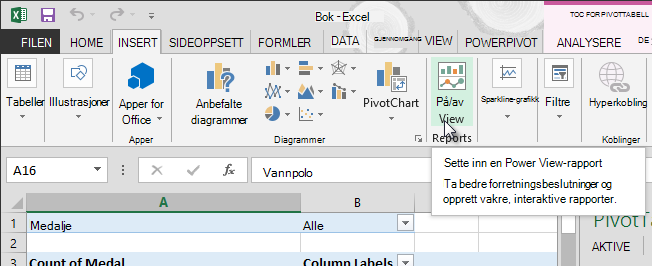
En tom Power View-rapport vises som et ark i arbeidsboken.
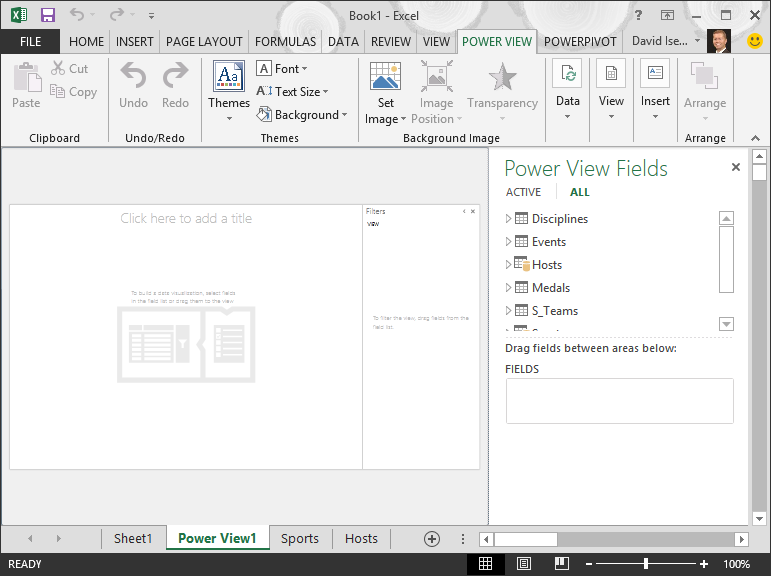
Klikk pilen ved siden av Verter i Power View-feltområdet for å utvide den, og klikk By.
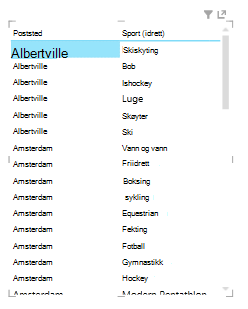
Utvid Medaljer-tabellen , og klikk Sport. Med dette viser Power View idretten ved siden av byen, som vist i følgende skjermbilde.
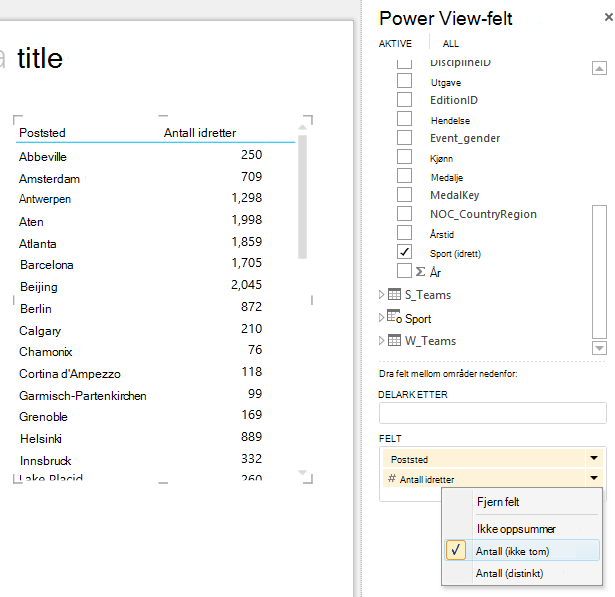
Klikk pilen ved siden av Idrett i FELT-området i Power View-feltene, og velg Antall (ikke tom). Nå teller Power View idrettene, i stedet for å føre dem opp, som vist i følgende skjermbilde.
Velg UTFORM > bytt visualiseringskart >på båndet. UTFORMING-fanen er bare tilgjengelig hvis Power View-tabellen er valgt. Du kan få en advarsel om aktivering av eksternt innhold når du bytter til kartvisualiseringen.
Et kart erstatter tabellen som visualiseringen. På kartet indikerer blå sirkler av varierende størrelse antall forskjellige idrettsarrangementer som holdes på hver olympiske vertsplassering. Men det kan være mer interessant å se hvilke som var sommerarrangementer, og som var vinter.
La oss skjule filterområdet for å få mest mulig ut av rapportområdet. Klikk pilen øverst til høyre i Filter-området .
Utvid medaljer i Power View-felt. Dra Sesong-feltet ned til FARGE-området . Det er bedre: kartet viser nå blå bobler for sommeridretter og røde bobler for vintersport, som vist på følgende skjerm. Du kan endre størrelsen på visualiseringen ved å dra i hjørnene.
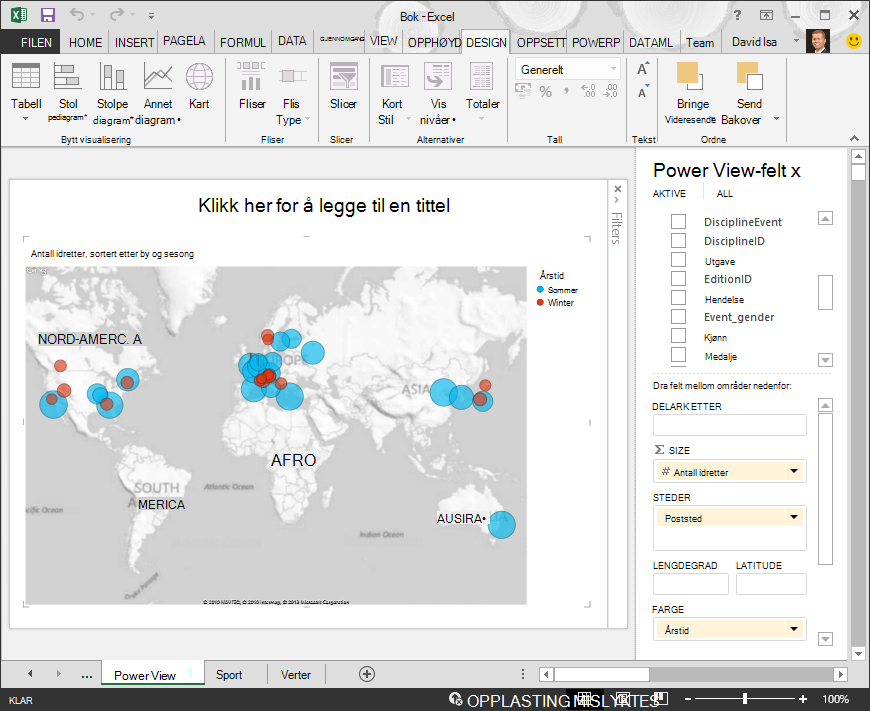
Nå har du en Power View-rapport som visualiserer antall sportsarrangementer på forskjellige steder, ved hjelp av et kart, fargekodet basert på sesong. Og det tok bare noen få klikk.
Opprette beregnede felt for Power View og pivottabeller
Power View bruker den underliggende datamodellen til å opprette visualiseringer. Med Power Pivot og DAX kan du utvide datamodellen ved å opprette egendefinerte formler, og deretter opprette rapporter basert på disse formlene og beregningene i pivottabeller og i Power View.
Opprette et beregnet felt iPower Pivot
Klikk Power Pivot > Data Model > Behandle i Excel for å vise Power Pivot-vinduet.
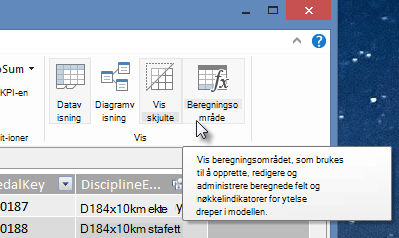
Velg Medaljer-tabellen . Kontroller at beregningsområdet vises. Beregningsområdet finnes under tabelldataene, og brukes til å opprette, redigere og administrere beregnede felt. Hvis du vil vise beregningsområdet, velger du Hjemvisningsberegningsområde >>, som vist i følgende skjermbilde.
La oss beregne antall olympiske utgaver. Merk cellen rett under Utgave-kolonnen i beregningsområdet. Velg Autosummer > distinkt antall fra båndet, som vist i følgende skjermbilde.
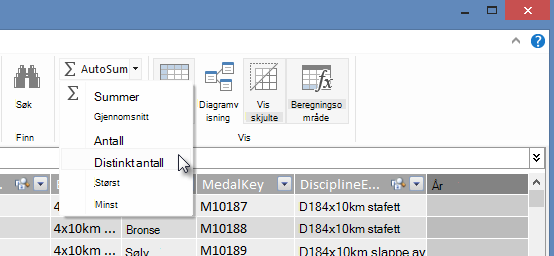
Power Pivot oppretter et DAX-uttrykk for den aktive cellen i beregningsområdet. I dette tilfellet opprettet Power Pivot automatisk følgende DAX-formel:
Distinct Count of Edition:=DISTINCTCOUNT([Edition])Flere beregninger i Autosummer er like enkle, for eksempel Sum, Gjennomsnitt, Min, Maks og andre.
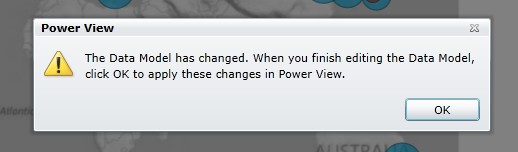
Lagre Excel-arbeidsboken. Datamodellen oppdateres med det nye beregnede feltet. Når du går tilbake til Power View-fanen i Excel, vises en advarsel om at datamodellen er oppdatert, som vist i følgende skjermbilde.
Vi bruker dette beregnede feltet spesifikt antall utgaver senere i opplæringene.
Opprette et beregnet felt ved hjelp av DAX iPower Pivot
Autosummer-beregningen er nyttig, men det er tilfeller der det kreves flere tilpassede beregninger. Du kan opprette DAX-formler i beregningsområdet, akkurat som du oppretter formler i Excel. La oss opprette en DAX-formel og deretter se hvordan den vises i datamodellen vår, og derfor er den tilgjengelig i pivottabellen og i Power View.
Åpne Power Pivot-vinduet. Merk cellen rett under Autosummer-beregningen du fullførte i forrige del, i beregningsområdet, som vist i følgende skjermbilde.
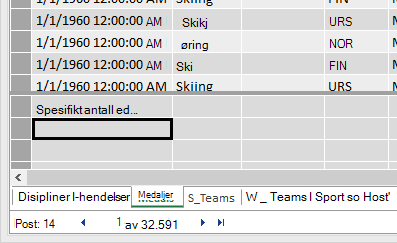
La oss beregne prosentandelen av alle medaljer. Skriv inn følgende DAX-formel på formellinjen. IntelliSense inneholder tilgjengelige kommandoer basert på hva du skriver inn, og du kan trykke tab for å velge det uthevede IntelliSense-alternativet.
Percentage of All Medals:=[Count of Medal]/CALCULATE([Count of Medal],ALL(Medals))Når du bytter tilbake til Excel-vinduet, gir Excel deg beskjed om at datamodellen er oppdatert. Velg pivottabellen i Ark1 i Excel. Utvid Medaljer-tabellen i pivottabellfelt. Nederst i feltlisten finner du de to beregnede feltene vi nettopp opprettet, som vist i følgende skjermbilde. Velg prosentdel av alle medaljer.
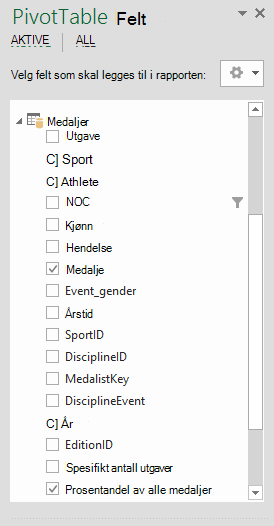
I pivottabellen vises prosentdelen av alle medaljer etter medaljeantallet. Den er ikke formatert som en prosentdel, så velg disse feltene (du kan merke alle samtidig ved å holde pekeren over toppen av feltet Prosentdel av alle medaljer, helt til markøren blir en pil ned og deretter klikke). Når de er valgt, klikker du HJEM-tallprosent >>. Juster antallet desimaler til to i den samme delen av båndet. Pivottabellen ser ut som følgende skjermbilde.
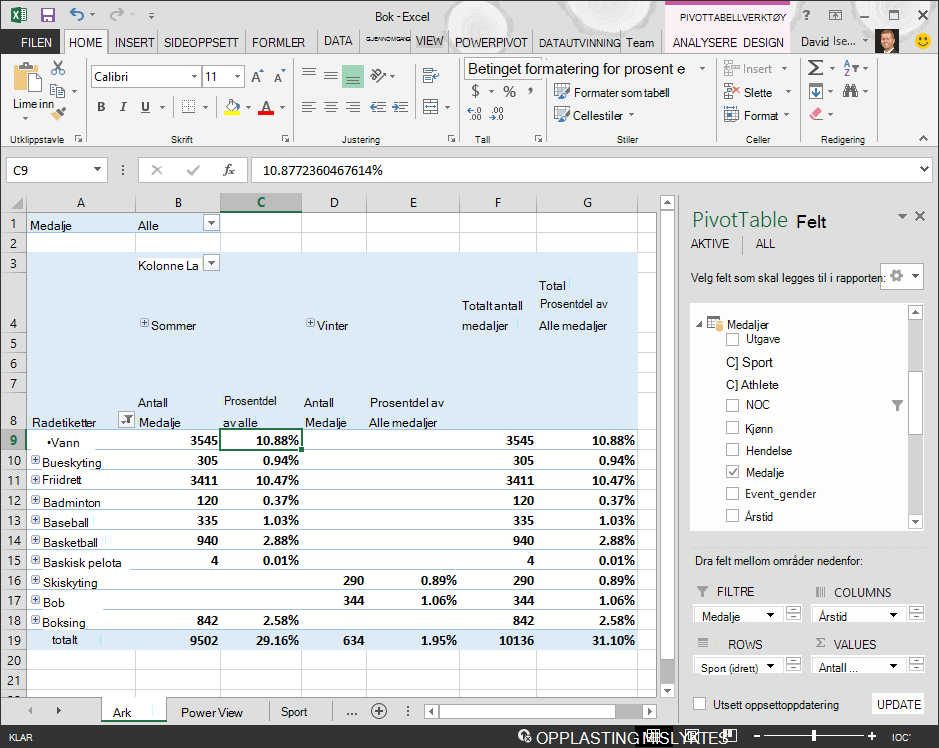
I en tidligere opplæring filtrerte vi sportsfeltet til bare de første ti, alfabetisk, og derfor ser vi bare vannsport gjennom boksing, og hvorfor prosentandelen i totalsummen er 29,16 %, i stedet for 100 %. Hva dette forteller oss, selvfølgelig, er at disse første ti idretter står for 29,16% av alle medaljer tildelt i sommerlekene. Vi kan også se at Aquatics sto for 10,88% av alle medaljer.
Siden feltet Prosentdel av alle medaljer er i datamodellen, er den også tilgjengelig i Power View.
Du kan også opprette beregnede felt fra Power Pivot-fanen mens du er i Power View. Uansett om du oppretter et beregnet felt i Power Pivot eller i Power View, er resultatet det samme: Datamodellen oppdateres for å inkludere det beregnede feltet, og gjør det tilgjengelig for alle klientverktøy.
Angi feltstandarder, tabellvirkemåter og datakategorier
En annen måte å effektivisere rapportopprettingen i Power View på, er ved å angi et standard feltsett. Når du angir et standard feltsett for en tabell, kan du bare klikke tabellen i Power View, og standardsettet med felt legges automatisk til i en ny rapport.
I denne delen angir du standarder for arbeidsboken som sparer tid når du oppretter rapporter.
Opprette standard feltsett for en tabell
Power Pivot-vinduet skal fremdeles være tilgjengelig. Hvis ikke, klikker du Power Pivot > Data Model> Manage. Velg Datavisning for Startvisning >> i Power Pivot for å sikre at datavisning er valgt. Velg Medaljer-tabellen .
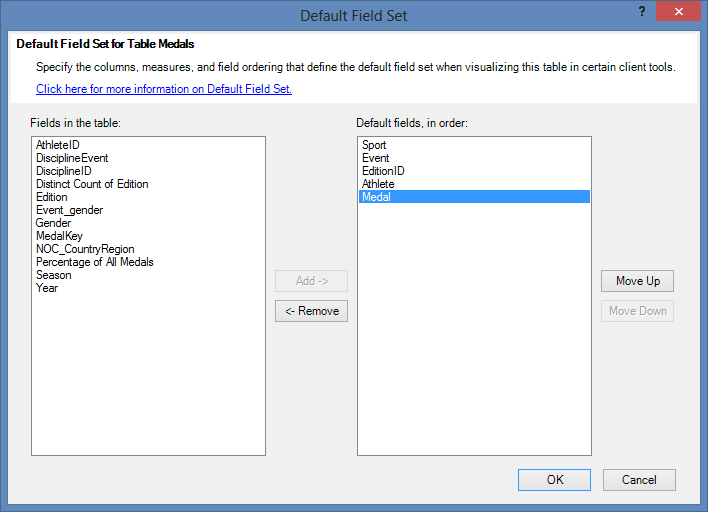
Klikk Standard feltsett for rapportegenskaper >på avansert-fanen. Det vises et vindu der du kan angi standardfelt for tabeller som er opprettet ved hjelp av klientverktøy, for eksempel Power View.
Velg Sport, Event, EditionID, Athlete og Medal i ruten til venstre, og klikk Legg til for> å gjøre dem til standardfelt. Kontroller at de vises i ruten til høyre, Standardfelt, i den rekkefølgen de ble oppført. Vinduet Standard feltsett ser ut som følgende skjermbilde.
Klikk OK for å lagre standardfeltsettet for Medaljer-tabellen .
Bytt til Power View-arket i Excel for å se hvordan dette fungerer.
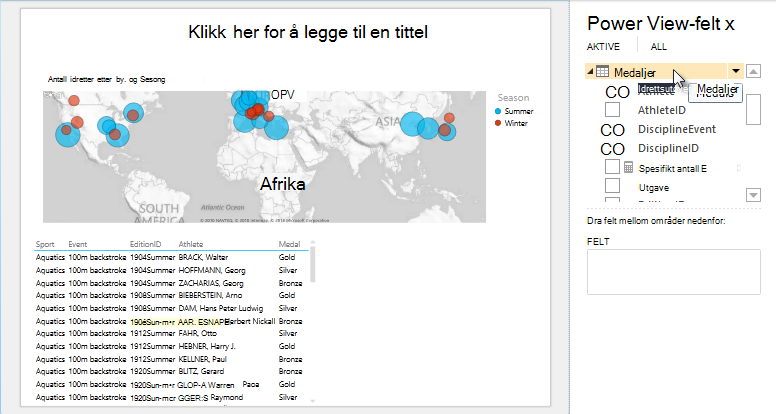
Klikk hvor som helst på det tomme rapportlerretet for å sikre at du ikke har valgt en eksisterende visualisering. Power View-arket har for øyeblikket bare én visualisering, som er kartet du opprettet tidligere.
Klikk navnet på Medaljer-tabellen i Power View-feltlisten. Power View oppretter en tabell og legger automatisk til de fem standardfeltene fra Medaljer-tabellen , i den angitte rekkefølgen, som vist i følgende skjermbilde. Hvis du ved et uhell klikker på trekanten ved siden av Medaljer, utvides tabellen i stedet for å legge til en ny tabell med standardfelt.
Angi tabellvirkemåte
Du kan også angi standard virkemåte for tabeller, som Power View bruker til automatisk å opprette rapportetiketter for tabellen. Dette blir nyttig når du oppretter visualiseringer fra samme tabell, kanskje for mange forskjellige rapporter. Vi bruker standard tabellvirkemåte i de neste trinnene, så la oss angi det nå.
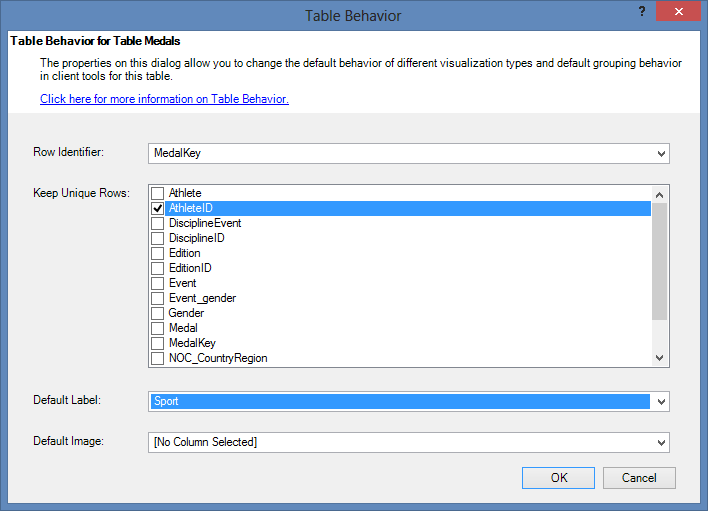
Tilbake i Power Pivot, der Medaljer-tabellen er valgt, velger du Tabellvirkemåte for avanserte > rapporteringsegenskaper>. Det vises et vindu der du kan angi tabellvirkemåte.
I vinduet Virkemåte for tabell er radidentifikatoren kolonnen som bare inneholder unike nøkler og ingen tomme verdier. Dette er ofte primærnøkkelen for tabellen, men trenger ikke å være det. Du må velge en radidentifikator før du foretar andre valg i vinduet. Velg MedalKey som radidentifikator.
Velg AthleteID i delen Behold unike rader . Felt du velger her, har radverdier som skal være unike, og bør ikke aggregeres når du oppretter pivottabeller eller Power View-rapporter.
Obs! Hvis du har problemer med rapporter som ikke aggregerer slik du vil, må du kontrollere at feltet du vil aggregere, ikke er valgt i feltene Behold unike rader .
Velg en nøkkel som skal brukes som standard rapportetikett for standardetikett. Velg Sport.
For standardbilde lar du det merkede området stå som [Ingen kolonne valgt], siden du ikke har lagt til bilder ennå. Vinduet For tabellvirkemåte ser ut som følgende skjermbilde.
Klikk på OK. Velg tabellen du opprettet i de forrige trinnene, i Power View-arket i Excel. Velg UTFORM > tabellkort >fra båndet. Tabellen du opprettet, endres til en samling kort. dataene er de samme, men visualiseringen av dataene er endret. Tabellen ser nå ut som følgende skjermbilde.
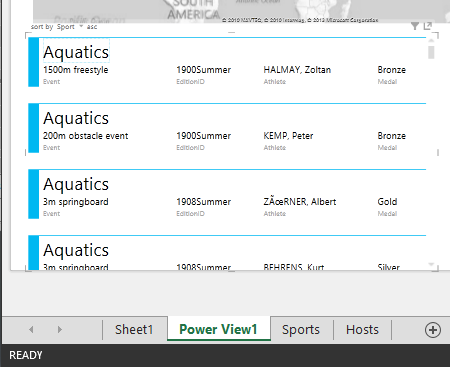
Legg merke til at Idrett-feltet er større enn resten, og vises som en overskrift for hvert kort. Det er fordi du angir Idrett som standardetikett i vinduet For tabellvirkemåte når du var i Power Pivot.
Angi datakategorier for felt
For at Power View skal kunne opprette rapporter dynamisk basert på underliggende data, for eksempel plassering, må felt som inneholder slike data, kategoriseres riktig. La oss angi kategoriene for noen få felt for OL-dataene.
Velg Verter i Power Pivot. Velg NOC_CountryRegion-feltet. Fra Datakategori for avanserte > rapporteringsegenskaper > : Klikk pilen og velg Land/område fra listen over tilgjengelige datakategorier, som vist i følgende skjermbilde.
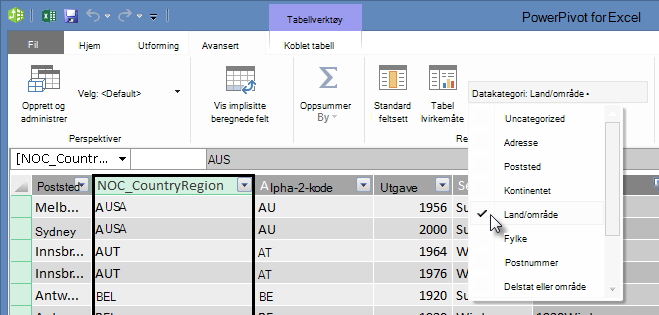
Velg NOC_CountryRegion kolonne i Medaljer. Endre datakategorien til land/område.
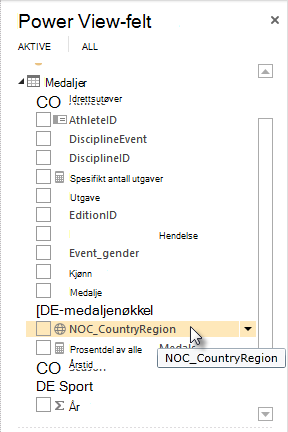
Gå tilbake til Excel, og velg Power View-arket. Utvid Medaljer-tabellen i Power View-felt, og legg merke til at NOC_CountryRegion feltet nå har et lite globusikon ved siden av seg. Globusen indikerer at NOC_CountryRegion inneholder en geografisk plassering, som vist i følgende skjermbilde.
Vi bruker den geografiske plasseringen i en kommende opplæring. Det er på tide å lagre arbeidet ditt, se gjennom det du har lært, og deretter gjøre deg klar til å gå videre til neste opplæring.
Kontrollpunkt og test
Gå gjennom det du har lært
I denne opplæringen lærte du hvordan du oppretter en kartbasert Power View-visualisering, deretter opprettet beregnede felt for å utvide datamodellen og analysere dataene på en annen måte. Du lærte også hvordan du oppretter standard feltsett for en tabell, noe som strømlinjeformet oppretting av en ny Power View-tabell forhåndsutfylt med standardsettet med felt. Du lærte også hvordan du definerer standard virkemåte for tabeller, slik at rekkefølgen og merkingen av nye tabeller var rask og konsekvent.
I den neste opplæringen i denne serien bygger du videre på det du har lært her. Det er mye data der ute, og i den neste opplæringen legger du til Internett-data i datamodellen og henter inn bilder slik at Power View-rapportene virkelig kan skinne.
Her er en kobling til neste opplæring:
Opplæring: Inkludere Internet-data og angi standardinnstillinger for Power View-rapporter
PRØVE
Vil du se hvor godt du husker hva du har lært? Her får du en mulighet til det. Følgende test belyser funksjoner eller krav du har lært om i denne opplæringen. Nederst på siden finner du svarene. Lykke til!
Spørsmål 1: Hvor henter Power View dataene sine for å opprette Power View-rapporter?
Svar: Bare fra regneark som er inkludert i Excel.
B: Bare fra datamodellen.
C: Bare fra data som er importert fra eksterne kilder.
D: Fra datamodellen, og fra alle data som finnes i regnearkene i Excel.
Spørsmål 2: Hvilken av følgende er sann om et standard feltsett?
Svar: Du kan bare opprette ett standard feltsett for hele datamodellen.
B: Når du klikker tabellnavnet i Power View-felt i Power View-visning, opprettes det en tabellvisualisering som fylles ut automatisk med standard feltsett.
C: Hvis du oppretter et standard feltsett for en tabell, deaktiveres alle andre felt i tabellen.
D: Alle svarene ovenfor
Spørsmål 3: Hvilken av følgende er sann om beregnede felt?
Svar: Når du oppretter dem i Power Pivot, vises de i Power View som tilgjengelige felt i tabellen de ble opprettet i.
B: Hvis du oppretter dem i beregningsområdet i Power Pivot, er de skjult for alle klientverktøy.
C: Når du oppretter dem i Power Pivot, vises hver av dem som individuelle tabeller i alle klientverktøy.
D: Både A og B.
Spørsmål 4: Hvis du velger et felt i Behold unike rader i vinduet Standard virkemåtetabell, hvilken av følgende er riktig?
Svar: Du må eksplisitt velge «Summer dette feltet» fra Power View-felt for å aggregere feltet.
B: Feltet aggregeres alltid i Power View eller pivottabeller.
C: Feltet aggregeres aldri i Power View eller pivottabeller.
D: Hvis du velger Behold unike rader, påvirkes ikke virkemåten til feltet i Power View eller pivottabeller.
Svar på spørrekonkurranse
- Riktig svar: B
- Riktig svar: B
- Riktig svar: A
- Riktig svar: C
Obs!
Data og bilder i denne opplæringsserien er basert på følgende:
- Olympics Dataset fra Guardian News & Media Ltd.
- Flaggbilder fra CIA Factbook (cia.gov)
- Befolkningsdata fra Verdensbanken (worldbank.org)
- OL-piktogrammer for olympiske grener fra Thadius856 og Parutakupiu