

Du kan bruke Microsoft Query til å hente data fra eksterne kilder. Når du bruker Microsoft Query til å hente data fra bedriftens databaser og filer, trenger du ikke å skrive inn dataene du vil analysere i Excel, på nytt. Du kan også oppdatere Excel-rapporter og -sammendrag automatisk fra den opprinnelige kildedatabasen når databasen oppdateres med ny informasjon.
Mer informasjon om Microsoft Query
Ved hjelp av Microsoft Query kan du koble deg til eksterne datakilder, velge data fra disse eksterne kildene, importere disse dataene til regnearket og oppdatere dataene etter behov for å holde regnearkdataene synkronisert med dataene i de eksterne kildene.
Typer databaser du har tilgang til Du kan hente data fra flere typer databaser, inkludert Microsoft Office Access, Microsoft SQL Server og Microsoft SQL Server OLAP Services. Du kan også hente data fra Excel-arbeidsbøker og tekstfiler.
Microsoft Office inneholder drivere som du kan bruke til å hente data fra følgende datakilder:
- Microsoft SQL Server Analysis Services (OLAP-leverandør)
- Microsoft Office Access
- dBASE
- Microsoft FoxPro
- Microsoft Office Excel
- Oracle
- Paradoks
- Tekstfildatabaser
Du kan også bruke ODBC-drivere eller datakildedrivere fra andre produsenter til å hente informasjon fra datakilder som ikke er oppført her, inkludert andre typer OLAP-databaser. Hvis du vil ha informasjon om hvordan du installerer en ODBC-driver eller datakildedriver som ikke er oppført her, kan du slå opp i dokumentasjonen for databasen eller kontakte leverandøren av databasen.
Velge data fra en database Du henter data fra en database ved å opprette en spørring, som er et spørsmål du stiller om data som er lagret i en ekstern database. Hvis dataene for eksempel er lagret i en Access-database, ønsker du kanskje å vite salgstallene for et bestemt produkt etter område. Du kan hente en del av dataene ved å velge bare dataene for produktet og området du vil analysere.
Med Microsoft Query kan du velge kolonnene med data du vil bruke, og importere bare disse dataene til Excel.
Oppdatere regnearket i én operasjon Når du har eksterne data i en Excel-arbeidsbok, kan du oppdatere dataene når databasen endres – uten å måtte opprette sammendragsrapporter og diagrammer på nytt. Du kan for eksempel opprette et månedlig salgssammendrag og oppdatere det hver måned når de nye salgstallene kommer inn.
Hvordan Microsoft Query bruker datakilder Når du har konfigurert en datakilde for en bestemt database, kan du bruke den når du vil opprette en spørring for å velge og hente data fra denne databasen – uten å måtte skrive inn all tilkoblingsinformasjonen på nytt. Microsoft Query bruker datakilden til å koble seg til den eksterne databasen og vise deg hvilke data som er tilgjengelige. Når du har opprettet spørringen og returnert dataene til Excel, gir Microsoft Query Excel-arbeidsboken både spørrings- og datakildeinformasjonen, slik at du kan koble til databasen på nytt når du vil oppdatere dataene.
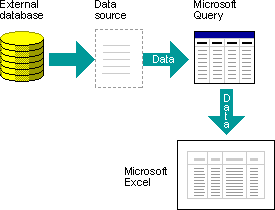
Følg disse grunnleggende trinnene når du bruker Microsoft Query til å importere data for å importere eksterne data til Excel med Microsoft Query. Hver av disse trinnene beskrives mer detaljert i avsnittene nedenfor.
Koble til en datakilde
Hva er en datakilde? En datakilde er et lagret sett med informasjon som gjør at Excel og Microsoft Query kan koble til en ekstern database. Når du bruker Microsoft Query til å konfigurere en datakilde, gir du datakilden et navn, og deretter oppgir du navnet og plasseringen til databasen eller serveren, databasetypen samt påloggings- og passordinformasjon. Informasjonen omfatter også navnet på en OBDC-driver eller en datakildedriver, som er et program som oppretter tilkoblinger til en bestemt type database.
Slik konfigurerer du en datakilde ved hjelp av Microsoft Query:
Klikk Fra andre kilder i gruppen Hent eksterne data på Data-fanen, og klikk deretter Fra Microsoft Query.
Obs!
Excel 365 har flyttet Microsoft Query til menygruppen Eldre veivisere . Denne menyen vises ikke som standard. Hvis du vil aktivere, kan du gå til Fil, Alternativer, Data og aktivere i delen Vis veivisere for import av eldre data .
Gjør ett av følgende:
- Hvis du vil angi en datakilde for en database, tekstfil eller Excel-arbeidsbok, klikker du fanen Databaser .
- Hvis du vil angi en OLAP-kubedatakilde, klikker du kategorien OLAP-kuber . Denne fanen er bare tilgjengelig hvis du kjørte Microsoft Query fra Excel.
Dobbeltklikk <Ny datakilde>.
– eller –
Klikk <Ny datakilde>, og klikk deretter OK.
Dialogboksen Opprett ny datakilde vises.I trinn 1 skriver du inn et navn for å identifisere datakilden.
I trinn 2 klikker du en driver for den typen database som du bruker som datakilde.
Obs!
- Hvis den eksterne databasen du vil ha tilgang til, ikke støttes av ODBC-driverne som er installert med Microsoft Query, må du skaffe og installere en Microsoft Office-kompatibel ODBC-driver fra en tredjepartsleverandør, for eksempel produsenten av databasen. Kontakt leverandøren av databasen for installasjonsinstruksjoner.
- OLAP-databaser krever ikke ODBC-drivere. Når du installerer Microsoft Query, installeres drivere for databaser som ble opprettet ved hjelp av Microsoft SQL Server Analysis Services. Hvis du vil koble til andre OLAP-databaser, må du installere en datakildedriver og klientprogramvare.
Klikk Koble til, og angi deretter informasjonen som er nødvendig for å koble til datakilden. For databaser, Excel-arbeidsbøker og tekstfiler avhenger informasjonen du oppgir, av typen datakilde du valgte. Du kan bli bedt om å oppgi påloggingsnavn, et passord, hvilken versjon av databasen du bruker, databaseplassering eller annen informasjon som er spesifikk for databasetypen.
Viktig
- Bruk sterke passord med en kombinasjon av store og små bokstaver, tall og symboler. Svake passord inneholder ikke en kombinasjon av disse elementene. Sterkt passord: Y6dh!et5. Svakt passord: Hus27. Et passord bør være på minst åtte tegn. En passfrase som bruker 14 eller flere tegn er bedre.
- Det er viktig at du husker passordet. Hvis du glemmer passordet, kan ikke Microsoft hente det frem for deg. Skriv ned passordet, og oppbevar det på et trygt sted atskilt fra informasjonen det beskytter.
Når du har skrevet inn den nødvendige informasjonen, klikker du OK eller Fullfør for å gå tilbake til dialogboksen Opprett ny datakilde .
Hvis databasen inneholder tabeller og du vil at en bestemt tabell skal vises automatisk i spørringsveiviseren, klikker du boksen for trinn 4, og deretter klikker du tabellen du vil bruke.
Hvis du ikke vil skrive inn påloggingsnavn og -passord når du bruker datakilden, merker du av for Lagre min bruker-ID og passord i datakildedefinisjonen . Det lagrede passordet er ikke kryptert. Hvis avmerkingsboksen ikke er tilgjengelig, kontakter du databaseadministratoren for å avgjøre om dette alternativet kan gjøres tilgjengelig.
Obs!
Unngå å lagre påloggingsinformasjon når du kobler til datakilder. Denne informasjonen kan lagres som ren tekst, og en ondsinnet bruker kan få tilgang til informasjonen for å kompromittere sikkerheten til datakilden.
Når du har fullført disse trinnene, vises navnet på datakilden i dialogboksen Velg datakilde .
Bruke spørringsveiviseren til å definere en spørring
Bruk spørringsveiviseren for de fleste spørringer Spørringsveiviseren gjør det enkelt å velge og samle data fra forskjellige tabeller og felt i databasen. Ved hjelp av spørringsveiviseren kan du velge tabellene og feltene du vil ta med. En indre kobling (en spørringsoperasjon som angir at rader fra to tabeller kombineres basert på identiske feltverdier) opprettes automatisk når veiviseren gjenkjenner et primærnøkkelfelt i én tabell og et felt med samme navn i en annen tabell.
Du kan også bruke veiviseren til å sortere resultatsettet og utføre enkel filtrering. I det siste trinnet i veiviseren kan du velge å returnere dataene til Excel, eller presisere spørringen ytterligere i Microsoft Query. Når du har opprettet spørringen, kan du kjøre den i Excel eller Microsoft Query.
Følg disse trinnene for å starte spørringsveiviseren.
- Klikk Fra andre kilder i gruppen Hent eksterne data på Data-fanen, og klikk deretter Fra Microsoft Query.
- Pass på at det er merket av for Bruk spørringsveiviseren til å opprette/redigere spørringer i dialogboksen Velg datakilde.
- Dobbeltklikk datakilden du vil bruke.
– eller –
Klikk datakilden du vil bruke, og klikk deretter OK.
Arbeide direkte i Microsoft Query for andre typer spørringer Hvis du vil opprette en mer kompleks spørring enn spørringsveiviseren tillater, kan du arbeide direkte i Microsoft Query. Du kan bruke Microsoft Query til å vise og endre spørringer som du oppretter i spørringsveiviseren, eller du kan opprette nye spørringer uten å bruke veiviseren. Arbeid direkte i Microsoft Query når du vil opprette spørringer som gjør følgende:
- Merke bestemte data fra et felt I en stor database vil du kanskje merke noen av dataene i et felt og utelate data du ikke trenger. Hvis du for eksempel trenger data for to av produktene i et felt som inneholder informasjon for mange produkter, kan du bruke vilkår til å velge data for bare de to produktene du vil bruke.
- Hente data basert på ulike vilkår hver gang du kjører spørringen Hvis du må opprette samme Excel-rapport eller sammendrag for flere områder i de samme eksterne dataene – for eksempel en separat salgsrapport for hvert område – kan du opprette en parameterspørring. Når du kjører en parameterspørring, blir du bedt om å angi en verdi som skal brukes som vilkår når spørringen velger poster. En parameterspørring kan for eksempel be deg angi et bestemt område, og du kan bruke denne spørringen på nytt til å opprette hver av de regionale salgsrapportene.
- Sammenføye data på forskjellige måter De indre sammenføyningene som spørringsveiviseren oppretter, er de vanligste sammenføyningstypene som brukes til å opprette spørringer. Noen ganger vil du likevel bruke en annen type sammenføyning. Hvis du for eksempel har en tabell med produktsalgsinformasjon og en tabell med kundeinformasjon, vil en indre sammenføyning (typen som er opprettet av spørringsveiviseren) hindre at kundeoppføringer hentes for kunder som ikke har foretatt et kjøp. Ved hjelp av Microsoft Query kan du sammenføye disse tabellene slik at alle kundeoppføringene hentes, sammen med salgsdata for de kundene som har foretatt kjøp.
Følg denne fremgangsmåten for å starte Microsoft Query.
- Klikk Fra andre kilder i gruppen Hent eksterne data på Data-fanen, og klikk deretter Fra Microsoft Query.
- Sørg for at det ikke er merket av for Bruk spørringsveiviseren til å opprette/redigere spørringer i dialogboksen Velg datakilde.
- Dobbeltklikk datakilden du vil bruke.
– eller –
Klikk datakilden du vil bruke, og klikk deretter OK.
Gjenbruk og deling av spørringer I både spørringsveiviseren og Microsoft Query kan du lagre spørringene som en DQY-fil som du kan endre, bruke på nytt og dele. Excel kan åpne .dqy-filer direkte, noe som lar deg eller andre brukere opprette flere eksterne dataområder fra samme spørring.
Slik åpner du en lagret spørring fra Excel:
- Klikk Fra andre kilder i gruppen Hent eksterne data på Data-fanen, og klikk deretter Fra Microsoft Query. Dialogboksen Velg datakilde vises.
- Klikk på fanen Spørringer i dialogboksen Velg datakilde.
- Dobbeltklikk den lagrede spørringen du vil åpne. Spørringen vises i Microsoft Query.
Hvis du vil åpne en lagret spørring og Microsoft Query allerede er åpen, klikker du menyen Microsoft Query-fil , og deretter Åpne.
Hvis du dobbeltklikker en DQY-fil, åpnes Excel, kjører spørringen, og deretter settes resultatene inn i et nytt regneark.
Hvis du vil dele et Excel-sammendrag eller en Excel-rapport som er basert på eksterne data, kan du gi andre brukere en arbeidsbok som inneholder et eksternt dataområde, eller du kan opprette en mal. En mal lar deg lagre sammendraget eller rapporten uten å lagre de eksterne dataene, slik at filen blir mindre. De eksterne dataene hentes når en bruker åpner rapportmalen.
Arbeide med dataene i Excel
Når du har opprettet en spørring i spørringsveiviseren eller Microsoft Query, kan du returnere dataene til et Excel-regneark. Dataene blir deretter et eksternt dataområde eller en pivottabellrapport du kan formatere og oppdatere.
Formatere hentede data I Excel kan du bruke verktøy, for eksempel diagrammer eller automatiske delsummer, til å presentere og oppsummere dataene som er hentet av Microsoft Query. Du kan formatere dataene, og formateringen beholdes når du oppdaterer de eksterne dataene. Du kan bruke dine egne kolonneetiketter i stedet for feltnavnene og legge til radnumre automatisk.
Excel kan automatisk formatere nye data som du skriver inn på slutten av et område, slik at de samsvarer med de foregående radene. Excel kan også automatisk kopiere formler som har blitt gjentatt i de foregående radene, og utvide dem til flere rader.
Obs!
Formatene og formlene må vises i minst tre av de fem foregående radene for at du skal kunne utvide til nye rader i området.
Du kan aktivere eller deaktivere dette alternativet når som helst:
- KlikkAvanserte filalternativer>>.
- Velg Utvid dataområdeformater og formler-kontrollen under Redigeringsalternativer. Hvis du vil deaktivere automatisk formatering av dataområde på nytt, fjerner du merket for dette alternativet.
Oppdater eksterne data Når du oppdaterer eksterne data, kjører du spørringen for å hente nye eller endrede data som samsvarer med spesifikasjonene dine. Du kan oppdatere en spørring i både Microsoft Query og Excel. Excel har flere alternativer for å oppdatere spørringer, inkludert oppdatering av dataene hver gang du åpner arbeidsboken, og automatisk oppdatering av den etter tidsbestemte intervaller. Du kan fortsette å arbeide i Excel mens dataene oppdateres, og du kan også kontrollere statusen mens dataene oppdateres. Hvis du vil ha mer informasjon, kan du se Oppdatere en ekstern datatilkobling i Excel.