

Excel inneholder Power Query (også kalt Get & Transform)-teknologi for å gi bedre muligheter når du importerer, oppdaterer og godkjenner datakilder, administrerer Power Query datakilder og former dataene til en tabell som passer til dine behov.
Obs!
Visning og oppdatering av spørringer er tilgjengelig for alle Microsoft 365-abonnenter.
Ytterligere funksjonalitet er tilgjengelig for alle Microsoft 365-abonnenter med Business-planer, eller Enterprise-planer (E3 og nyere).
Oppdatere datakilder
Du kan oppdatere datakilder i Excel på nettet:
- Hvis du vil oppdatere alle datakilder i en arbeidsbok, velger duOppdater alledata>.
- Hvis du vil oppdatere alle spørringer i arbeidsboken, velger duDataspørringer>, og deretter velger du Oppdater alle-ikonet i Spørringsruten
 .
. - Hvis du vil oppdatere en bestemt spørring, velger duDataspørringer>, og deretter velger du Oppdater ikon ved siden av spørringsnavnet i Spørringer-ruten.
- Hvis du vil oppdatere en bestemt spørringsgruppe, velger duDataspørringer>, og deretter velger du Oppdater siden av gruppenavnet i Spørringer-ruten.
Hvis du vil oppdatere en bestemt pivottabell som er koblet til en spørring, velger du en celle i pivottabellen og velger>Dataoppdatering.
Hvis godkjenning er nødvendig når du oppdaterer en spørring, kan du velge relevant metode – anonym, bruker og passord eller organisasjonskontoen. Hvis du for eksempel vil oppdatere organisasjonsdata, velger du den respektive metoden.

Hvis du vil ha mer informasjon om datakilder som støttes i Excel på nettet, kan du se Power Query-datakilder i Excel-versjoner.
Importere data
Du kan importere data til Excel ved hjelp av Power Query fra en rekke datakilder. Disse datakildealternativene inkluderer Excel-arbeidsbok, tekst/CSV, XML, JSON, SQL Server-database, SharePoint Online-liste, OData, Tom tabell og Tom spørring. Slik importerer du data:
Velg Data>: Hent data.
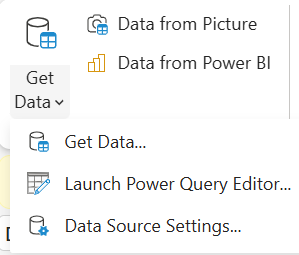
Velg en av de tilgjengelige datakildene i dialogboksen Velg datakilde .

Koble til datakilden.
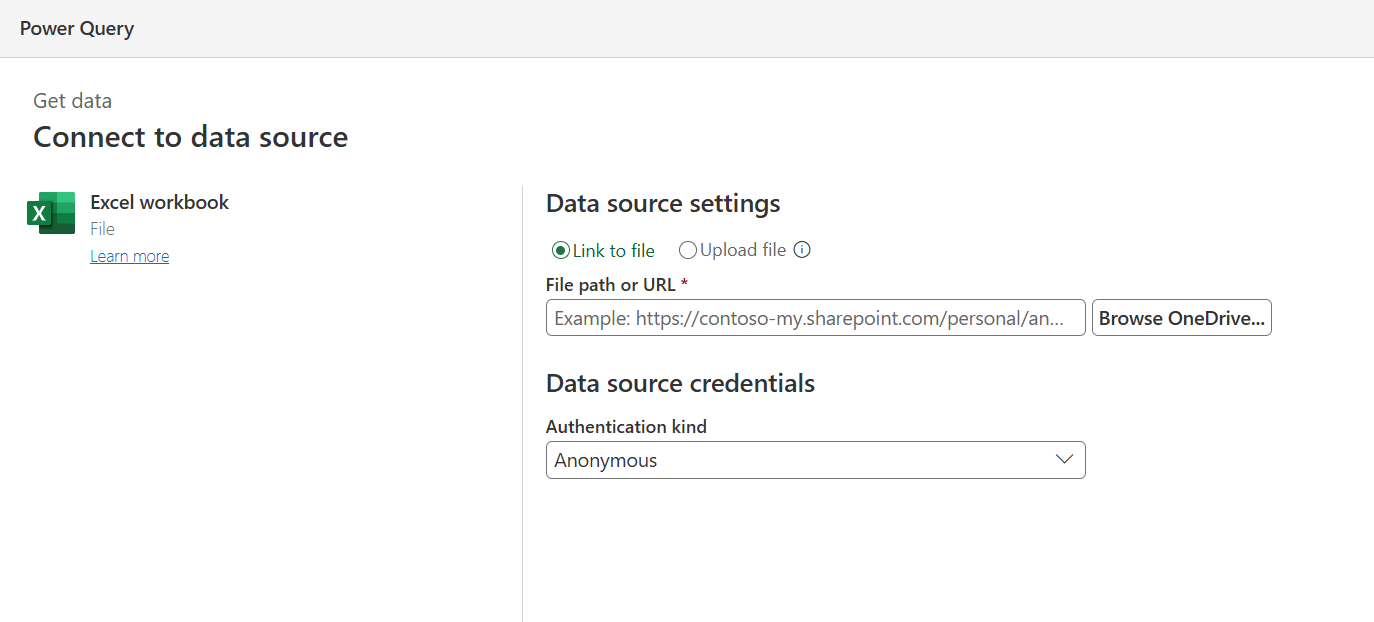
Når du velger kilden, fylles feltet for godkjenningstype ut automatisk, i henhold til den relevante kilden. Du kan fortsatt endre den etter behov.
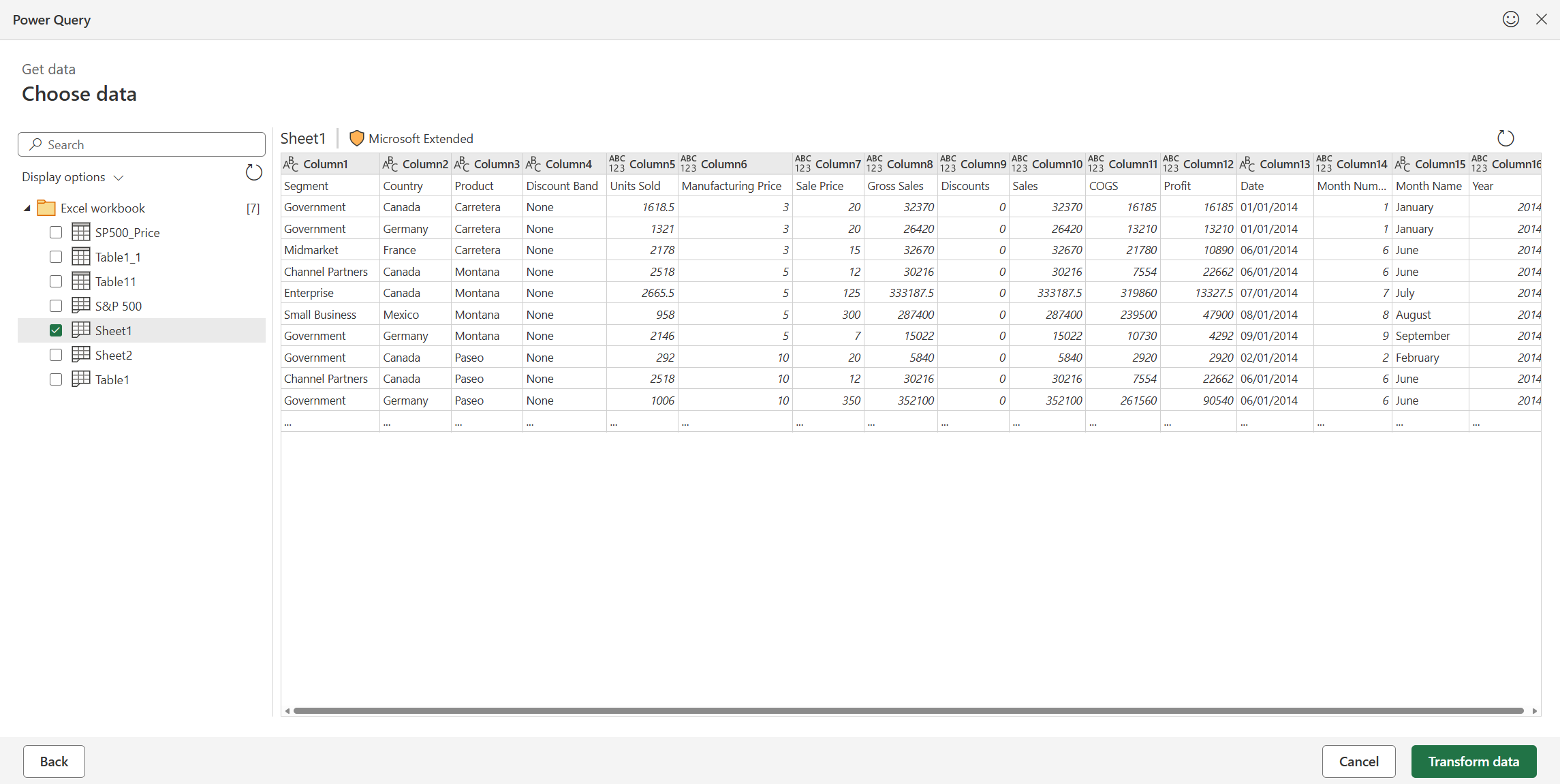
Velg Neste , og velg tabellen du vil importere.
Redigere data med Power Query-redigering
Velg Transformer data for å åpne tabellen i redigeringsprogrammet for Power Query, der du kan utføre mange kraftige transformasjoner. Du kan også åpne redigeringsprogrammet når du trenger det, ved å bruke Data>Hent data-start>Power Query-redigering.
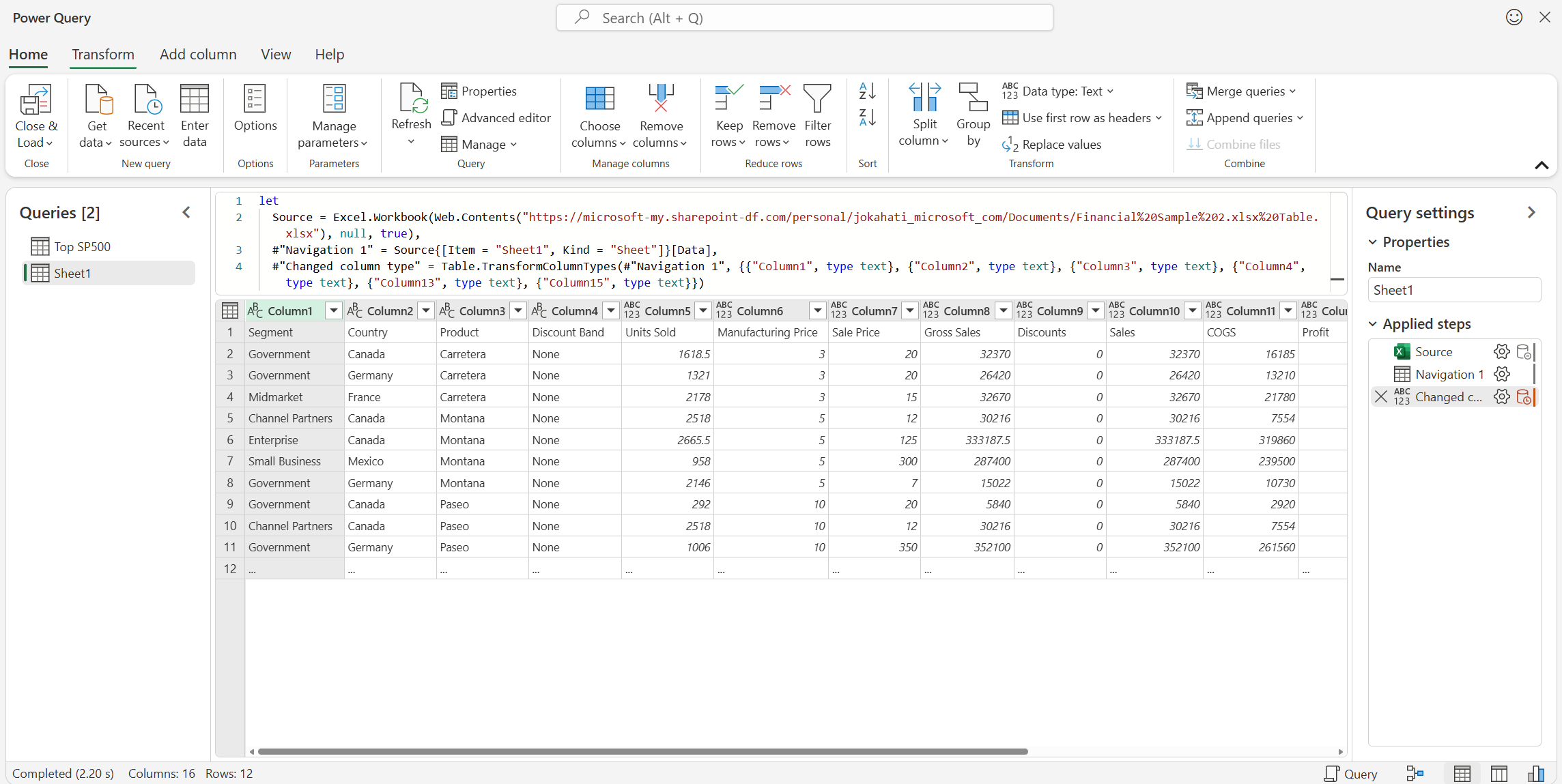
Hvis du vil ha mer informasjon om funksjonene i Power Query-redigering, kan du se brukergrensesnittet i Power Query.
Laste inn data
Når du er ferdig, laster du inn tabellen ved å velge Lukk & Last inn. Dette laster dataene inn i Excel-rutenettet.

Du kan også bruke alternativet Lukk & Last inn som ... til enten å laste inn i Excel-rutenettet eller opprette en tilkoblingsspørring.
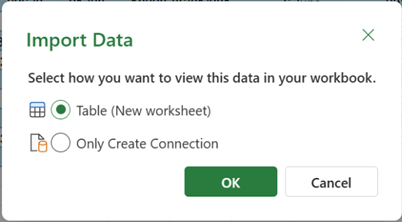
Du kan se den opprettede spørringen i ruten Spørringer & tilkoblinger.
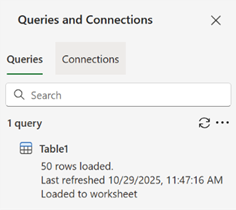
Når en spørring er lastet inn i en tabell, kan du vise den i Excel-rutenettet.

Du kan oppdatere den opprettede spørringen fra ruten Spørringer & tilkoblinger eller ved å brukeDataoppdater> eller Oppdater alle.
Behandle spørringer
Du kan vise spørringer og relaterte detaljer i oppgaveruten Spørringer. Du kan også utføre ulike grupperingsoppgaver for bedre å organisere spørringene. Hvis du vil ha mer informasjon, kan du se Behandle spørringer.
Behandle datakilder
Du kan vise og behandle datakildelegitimasjon for Power Query-spørringer i arbeidsboken i Excel på nettet ved hjelp av datakildeinnstillinger. Hvis du vil ha mer informasjon, kan du se Behandle datakildeinnstillinger og -tillatelser.
Tredjeparts informasjonskapsler for Excel på nettet
Nettleseren må ha tredjeparts informasjonskapsler aktivert for å støtte noen av Power Query-funksjonene i Excel på nettet. Hvis du bruker en privat nettleserøkt, må du kanskje aktivere denne innstillingen på nytt hver gang.
Obs!
Noen nettlesere refererer til denne innstillingen som «alle informasjonskapsler» i stedet for «tredjeparts informasjonskapsler».
Følgende koblinger gir mer informasjon om hvordan du justerer innstillingene for informasjonskapsler i populære nettlesere: