

Bruk dialogboksen Navnebehandling til å arbeide med alle de definerte navnene og tabellnavnene i en arbeidsbok. Du kan for eksempel finne navn med feil, bekrefte verdien og referansen for et navn, vise eller redigere beskrivende kommentarer eller fastslå omfanget. Du kan også sortere og filtrere navnelisten, og enkelt legge til, endre eller slette navn fra ett sted.
Du åpner dialogboksen Navnebehandling ved å klikke Navnebehandling i Definerte navn-gruppen på fanen Formler.
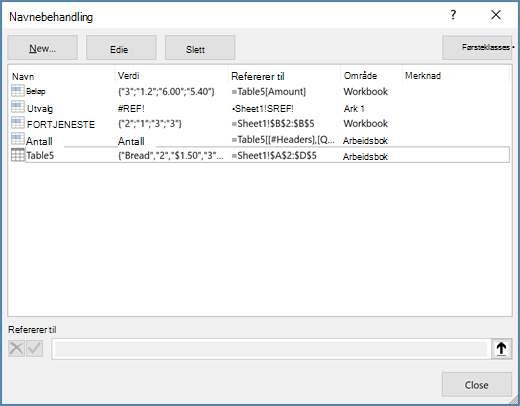 Dialogboksen Navnebehandling viser følgende informasjon om hvert navn i en liste:
| Kolonnenavn | Beskrivelse |
|---|---|
| Navn | Ett av følgende:
|
| Verdi | Navnets gjeldende verdi, for eksempel resultatene av en formel, en strengkonstant, et celleområde, en feil, matriseverdier eller en plassholder hvis formelen ikke kan evalueres. Nedenfor vises representative eksempler.
|
| Refererer til | Navnets gjeldende referanse. Nedenfor vises representative eksempler.
|
| Omfang |
|
| Kommentar | Tilleggsinformasjon om navnet opptil 255 tegn. Nedenfor vises representative eksempler.
|
| Refererer til: | Referansen for det valgte navnet. Du kan raskt redigere navneområdet ved å endre detaljene i boksen Refererer til . Når du har gjort endringen, kan du klikke på Utfør  for å lagre endringene, eller klikke på Avbryt for å lagre endringene, eller klikke på Avbryt for å forkaste endringene. for å forkaste endringene. |


Obs!
- Du kan ikke bruke dialogboksen Navnebehandling mens du endrer innholdet i en celle.
- Dialogboksen Navnebehandling viser ikke navn som er definert i Visual Basic for Applications (VBA), eller skjulte navn (Synlig-egenskapen for navnet settes til False).
Opprette et navngitt område
Klikk Definer navn i Definerte navn-gruppen på fanen Formler.
Skriv inn navnet du vil bruke for referansene, i Navn-boksen i dialogboksen Nytt navn.
Obs!
Navn kan inneholde opptil 255 tegn.
Omfanget settes automatisk til Arbeidsbok som standard. Hvis du vil endre navnets omfang, velger du navnet på et regneark i rullegardinlisten Omfang .
Alternativt kan du skrive inn en kommentar på opptil 255 tegn i Merknad-boksen.
Gjør ett av følgende i Refererer til-boksen:
Klikk Skjul dialogboks
 (som midlertidig forminsker dialogboksen), merk cellene i regnearket, og klikk deretter Vis dialogboks
 .
.Hvis du vil angi en konstant, skriver du inn = (likhetstegn), og deretter skriver du inn konstantens verdi.
Hvis du vil angi en formel, skriver du inn = og deretter formelen.
Tips
- Vær forsiktig med å bruke absolutte eller relative referanser i formelen. Hvis du oppretter referansen ved å klikke på cellen du vil referere til, oppretter Excel en absolutt referanse, for eksempel «Ark1!$B$1». Hvis du skriver inn en referanse, for eksempel «B1», er det en relativ referanse. Hvis den aktive cellen er A1 når du definerer navnet, betyr referansen til B1 egentlig «cellen i den neste kolonnen». Hvis du bruker det definerte navnet i en formel i en celle, er referansen til cellen i den neste kolonnen relativt til der du skriver inn formelen. Hvis du for eksempel skriver inn formelen i C10, blir referansen D10, og ikke B1.
- Mer informasjon – Bytte mellom relative, absolutte og blandede referanser
Klikk OK for å avslutte og returnere til regnearket.
Obs!
Du gjør dialogboksen Nytt navn bredere eller lenger ved å klikke og dra skaleringshåndtaket nederst.
Redigere et navn
Hvis du endrer et definert navn eller et tabellnavn, endres også all bruk av dette navnet i arbeidsboken.
- Klikk Navnebehandling i Definerte navn-gruppen på fanen Formler.
- Dobbeltklikk navnet du vil redigere, i dialogboksen Navnebehandling , eller klikk navnet du vil endre, og klikk deretter Rediger.
- Skriv inn navnet på referanse i Navn-boksen i dialogboksen Rediger navn.
- Endre referansen i Refererer til-boksen, og klikk deretter OK.
- I dialogboksen Navnebehandling , i Refererer til-boksen , endrer du cellen, formelen eller konstanten som representeres av navnet.
Slette ett eller flere navn
Klikk Navnebehandling i Definerte navn-gruppen på fanen Formler.
Klikk navnet du vil endre, i dialogboksen Navnebehandling.
Velg ett eller flere navn ved å gjøre ett av følgende:
- Klikk et navn for å merke det.
- Hvis du vil merke mer enn ett navn i en tilstøtende gruppe, klikker og drar du navnene eller trykker SKIFT og klikker museknappen for hvert navn i gruppen.
- Hvis du vil merke mer enn ett navn i en usammenhengende gruppe, holder du nede CTRL og klikker museknappen for hvert navn i gruppen.
Klikk navnet på Autotekst-oppføringen du vil slette, på listen Angi Autotekst-oppføringer her.
Klikk OK for å bekrefte slettingen.
Filternavn
Bruk kommandoene i rullegardinlisten Filter til raskt å vise et delsett med navn. Hvis du velger hver kommando, slås filtreringen på og av vekselvis, noe som gjør det enkelt å kombinere eller fjerne ulike filteroperasjoner for å oppnå resultatene du vil ha.
Du kan filtrere fra følgende alternativer:
| Velge | Slik |
|---|---|
| Navneomfang i regneark | Vise bare de navnene som er lokale i et regneark. |
| Navneomfang i regneark | Vise bare de navnene som er globale i et arbeidsbok. |
| Navn med feil | Vise bare de navnene som har verdier som inneholder feil (for eksempel #REF, #VALUE eller #NAME). |
| Navn uten feil | Vise bare de navnene som har verdier som ikke inneholder feil. |
| Definerte navn | Vise bare de navnene som er definert av deg eller Excel, for eksempel et utskriftsområde. |
| Tabellnavn | Vise bare tabellnavn. |
Sortere navn
- Hvis du vil sortere navnelisten i stigende eller synkende rekkefølge, klikker du kolonneoverskriften.
Endre størrelse på kolonner
- Du endrer størrelse på kolonnen automatisk for at den lengste verdien skal få plass i den kolonnen, ved å dobbeltklikke på høyre side av kolonneoverskriften.
Trenger du mer hjelp?
Du kan alltid spørre en ekspert i Excels tekniske fellesskap eller få støtte i fellesskap.
Se også
Hvorfor ser jeg dialogboksen Navnekonflikt i Excel?
Opprette et navngitt område i Excel