

Tips
Mer informasjon om Microsoft Forms eller kom i gang med en gang og opprett en undersøkelse, test eller avstemning. Vil du ha mer avansert varemerking, spørsmålstyper og dataanalyse? Prøv Dynamics 365 Customer Voice.
Hvis du oppretter en lang undersøkelse eller et spørreskjema, er det nyttig å organisere spørsmålene på flere sider eller inndelinger, som du enkelt kan omorganisere og endre rekkefølgen på. Inndelinger hjelper også skjemarespondenter med å orientere seg når de bruker en lang undersøkelse som har vært organisert i mindre deler.
Legg til inndelinger
Åpne undersøkelsen, spørreskjemaet eller en annen type skjema du vil legge til inndelinger i, i Microsoft Forms.
Velg + Legg til ny.
Bla til bunnen av undersøkelsen, spørreskjemaet eller skjemaet, og velg Legg til nytt spørsmål.
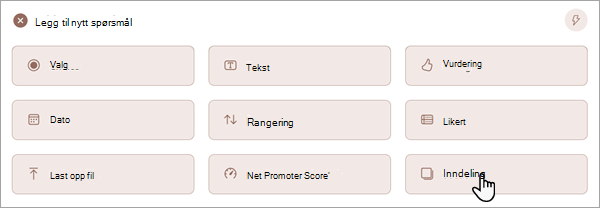
Velg Inndeling.
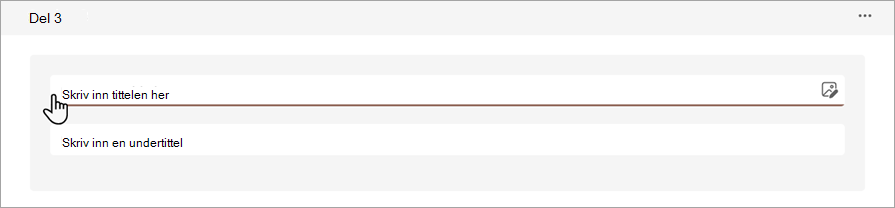
Legg til en inndelingstittel og undertittel for å gi mer kontekst for spørsmålene i denne inndelingen.
Obs!
Funksjonen for tilfeldig spørsmål er deaktivert når du inkluderer inndelinger i skjemaet.
Organiser inndelinger
Velg Flere innstillinger for inndelingen i inndelingen du vil duplisere, fjerne eller flytte,
 øverst til høyre i inndelingen.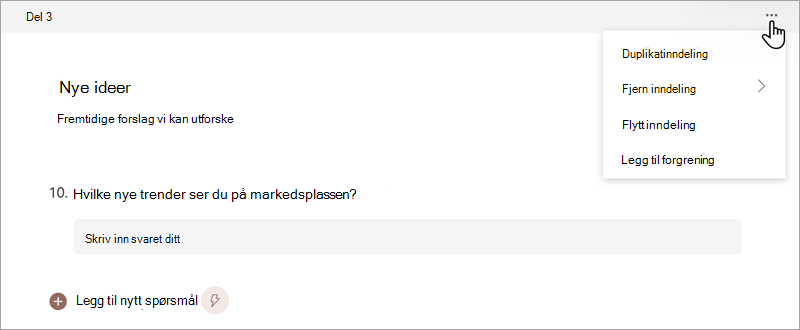
Velg ett av følgende alternativer:
- Dupliker inndeling – Lag en kopi av spørsmålene i inndelingen.
- Fjern inndeling – Velg Bare inndeling for å bare fjerne inndelingsoverskriften, eller velg Inndeling og spørsmål for å fjerne inndelingen og alle spørsmålene i den.
- Flytt inndeling – I dialogboksen Flytt inndeling opp, bruker du Flytt opp - og Flytt ned-pilene for å omorganisere rekkefølgen på inndelingene.
- Legg til forgrening – Forgren inndelingen slik at respondenter bare ser spørsmål som er relevante for dem. Hvis spørsmålene ikke er aktuelle, blir respondenten omdirigert til et annet sett med spørsmål, eller til å hoppe over et helt sett med spørsmål. Hvis du vil lære mer om forgrening, kan du se Bruke forgreningslogikk i Microsoft Forms.
Tilbakemelding for Microsoft Forms
Vi vil gjerne høre fra deg! Hvis du vil sende tilbakemelding om Microsoft Forms, går du til øvre høyre hjørne av skjemaet og velger Flere skjemainnstillinger>Tilbakemelding.
Se også
Opprett et skjema med Microsoft Forms