

Obs!
Skal du opprette en undersøkelse, avstemming eller en annen type skjema? Start her.
Copilot kan opprette utkast til tester for å spare deg for tid og krefter. Du kan også opprette dem manuelt hvis du allerede har bestemte ideer om hva du vil inkludere.
Du kan bruke Microsoft Forms til raskt å vurdere elevenes fremgang og få tilbakemeldinger i sanntid ved bruk av tester som du utformer og deler med klassen. Microsoft Forms omfatter også innholdsrike analyser i sanntid som gir sammenfattende informasjon samt resultater for den enkelte eleven. Hvis du vil ha mer informasjon, kan du se Kontrollere og dele testresultatene. Du kan eksportere testresultatene til Microsoft Excel for mer detaljert analyse.
Start en ny spørrekonkurranse med Copilot
For å bruke Copilot i Forms trenger du en Microsoft 365-konto og en Copilot-lisens.
Logg på forms.office.com/.
Velg Ny test.
Skriv inn en beskrivelse av typen spørrekonkurranse du vil at Copilot skal opprette. Hvis du vil se eksempler på ledetekster, velger du Vis ledetekster og velger en hvis den beskriver det du ønsker.
Velg Generer. Copilot oppretter et utkast for deg med tittel, spørsmål og svar.
Gjør ett av følgende:
- Velg Behold den.
- Velg
 Generer på nytt, eller skriv inn en ledetekst i boksen ved siden av ikonet for å be Copilot om å finjustere utkastet. Velg deretter Behold den når testen er slik du vil at den skal være.
Obs!
Testen lagres automatisk mens du oppretter den.
Når du er fornøyd med resultatene, kan du sende testen til elevene.
Starte en ny test manuelt
Logg på forms.office.com/.
Velg Ny test.
Velg X-en i hjørnet av Utkast med Copilot-boksen for å lukke det.
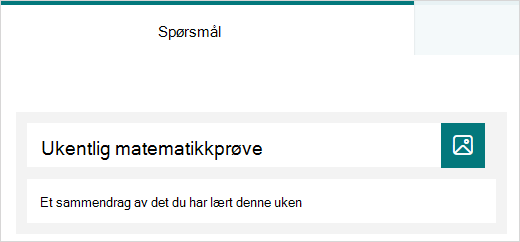
Skriv inn et navn for spørrekonkurransen.
Velg Hurtigstart med.
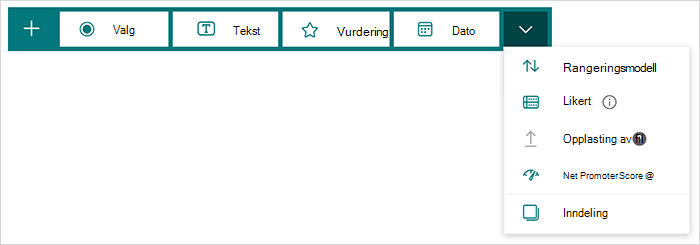
Velg hva slags spørsmål du vil legge til, for eksempel valg, tekst, vurdering, dato, rangering, likert, filoplasting eller Net Promoter Score®. Hvis du vil organisere inndelinger for spørsmålene dine, velger du Inndeling.
Tips
Du kan også formatere teksten. Marker ett eller flere ord i tittelen eller spørsmålene, og velg deretter ett av følgende: Fet (hurtigtast - CTRL/Cmd+B), kursiv (hurtigtast - CTRL/Cmd+I), Understreking (hurtigtast; CTRL/Cmd+U), skriftfarge, skriftstørrelse, nummerering eller punktmerking.
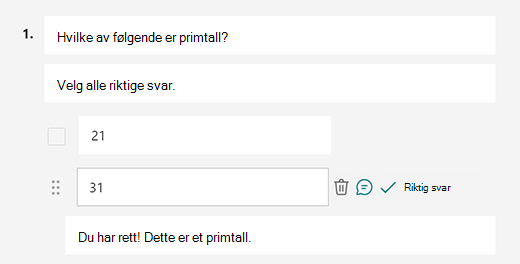
Skriv inn et spørsmål (velg Legg til alternativ for å legge til et nytt svar, om nødvendig).
Legg til svaret ditt. Velg typen svar du vil bruke. Hvis du for eksempel velger spørsmålstypen valg , kan du konfigurere svaralternativer for:
- Matematikk – Velg dette alternativet for å vise matematiske symboler og formelalternativer, og velg deretter Skriv inn en formel.
- Flere svar
- Obligatorisk
- (Flere innstillinger for spørsmål)
 , som inneholder alternativ for tilfeldig rekkefølge, rullegardinliste, undertittel og legg til forgrening.
Merk av for Riktig svar ved siden av det riktige svaret eller de riktige svarene.
Obs!
Du kan velge Alt ovenfor eller Ingen av de ovennevnte som et alternativ.
Hvis du vil fjerne et svar, velger du papirkurvknappen ved siden av det. Du kan også velge å gjøre et spørsmål obligatorisk, eller tillate flere valg for et spørsmål ved å endre innstillingene nederst i spørsmålet.
Legg til et tall i Poeng-tekstboksen for å tilordne en poengverdi for et riktig svar på spørre konkurransen.
Velg meldingsikonet ved siden av et svar hvis du vil tilpasse en melding for det. Respondentene ser meldingen når de har valgt det svaret.
Velg ikonet Kopier spørsmål øverst til høyre i et spørsmål for å kopiere det. Hvis du vil endre rekkefølgen på spørsmålene, velger eller trykker du på Pil opp eller Pil ned på høyre side av hvert spørsmål.
Obs!
Testen lagres automatisk mens du oppretter den.
Når du er fornøyd med resultatene, kan du sende testen til elevene.
Forbedre elevenes læring med Copilots forklaringsfunksjon
Copilots forklaringsfunksjon gir verdifull innsikt i resonnementet bak hvert riktige svar etter at elevene har fullført testene. Lærere kan enkelt aktivere denne funksjonen ved å merke av i boksen nederst i testutkastet generert av Copilot.
Viktige fordeler:
- Øyeblikkelig tilbakemelding: Hvis lærere aktiverer svarforklaringer i testen, vil elevene motta forklaringer umiddelbart etter innlevering, noe som hjelper dem med å forstå løsningen mer effektivt.
- Valgfrie manuelle forklaringer: Lærere kan velge å legge til sine egne forklaringer, og gi personlig tilbakemelding for å gi bedre støtte til elevene.
Forhåndsvise testen
- På en datamaskin velger du
 for å se hvordan spørrekonkurransen vil se ut. På en mobil enhet velger du for forhåndsvisning for å se hvordan spørrekonkurransen vil se ut.
 - Hvis du vil teste spørrekonkurransen, svarer du på spørsmålene i forhåndsvisningsmodus og velger deretter Send inn.
- Hvis du vil fortsette å redigere spørrekonkurransen, velger du Tilbake.


Flere ressurser
Nå som du har styr på det grunnleggende, kan du også tilpasse skjematemaet, legge til et bilde i et spørsmål, opprette inndelinger, bruke forgreningslogikk og mer.
Se hva annet du kan gjøre med Microsoft Forms.
Tilbakemelding for Microsoft Forms
Vi vil gjerne høre fra deg! Hvis du vil sende tilbakemelding om Microsoft Forms, går du til øvre høyre hjørne av skjemaet og velger Flere skjemainnstillinger >Tilbakemelding.
Se også
Endre et tema for spørrekonkurransen
Justere innstillingene for spørrekonkurransen
Microsoft Forms introduksjonskurs: Opprette autentiske vurderinger