

Tips
Mer informasjon om Microsoft Forms eller kom i gang med en gang og opprett en undersøkelse, test eller avstemning. Vil du ha mer avansert varemerking, spørsmålstyper og dataanalyse? Prøv Dynamics 365 Customer Voice.
Microsoft Forms omfatter innholdsrike analyser i sanntid som gir svarsammendragsinformasjon og individuelle resultater for undersøkelser og andre typer skjemaer. Du kan eksportere resultatene til Microsoft Excel for mer detaljert analyse, samt slette eller skrive ut et sammendrag av svar.
Vis svarsammendragsinformasjon for skjemaet
Åpne skjemaet du vil se resultatene for, i Microsoft Forms, og velg deretter Vis svar.

Svaroversikt-skjermen viser sammendragsinformasjon om skjemaet, for eksempel antall svar og gjennomsnittlig tid det tok for respondentene å fylle ut skjemaet. Hver spørsmålsboks viser antall svar. Mer detaljer-koblinger viser detaljer om enkeltsvar.
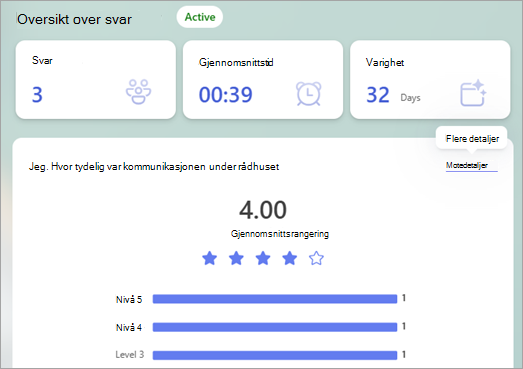
Vis detaljer for hvert spørsmål
Velg Flere detaljer på individuelle spørsmål for å vise flere detaljer for det spørsmålet. Du kan sortere svarresultatene ved å velge en kolonneoverskrift.
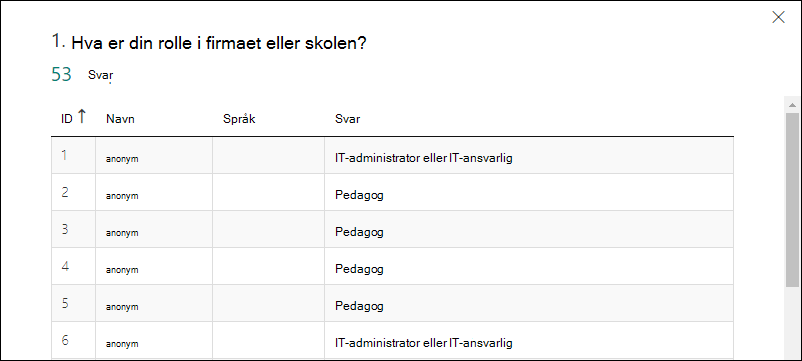
Kontrollere svardata for hvert spørsmål
Velg Kontroller individuelle resultater for å se individuelle detaljer for hver respondent.

Bruk PIL VENSTRE og PIL HØYRE for å bla gjennom resultatdetaljene.
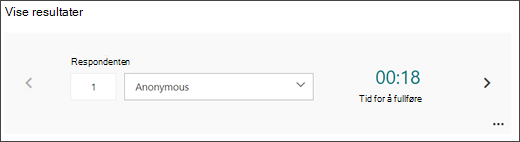
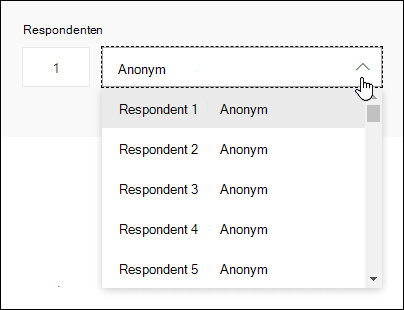
Du kan også velge navnet på respondenten for å hoppe til resultatene til en annen respondent.
Obs!
Hvis du har mer enn 50 respondenter, blar du ned til bunnen av rullegardinlisten og velger Vis flere respondenter for å se gjenværende svar.
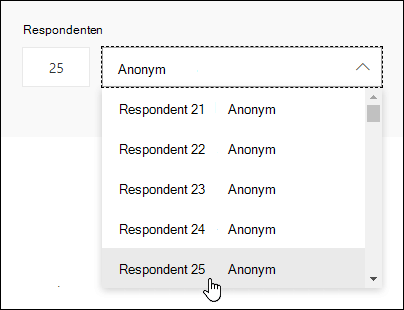
Søk etter et individuelt svar ved å skrive inn tallet (f.eks. 25) i feltet Respondent som er knyttet til svaret.
Tips
Det er spesielt nyttig å søke etter et individuelt svar etter identifikasjonsnummeret (ID-nummeret) som er tilknyttet det, når svar samles inn anonymt. Respondent-ID-en er eksklusiv for hvert svar, som du finner i den første kolonnen i arbeidsboken hvis du eksporterer svarene og åpner dem i Excel.
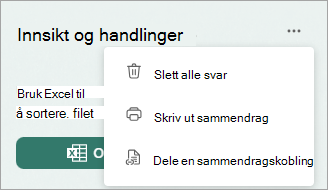
Velg Flere alternativer for svar for enten å slette alle svar, skrive ut svar eller dele en sammendragskobling.
Velg Tilbake for å gå tilbake til skjermbildet Svaroversikt .
Tips
Mer informasjon om utskrift av skjemaer.
Vise skjemaresultater i en Excel-arbeidsbok
Du kan enkelt vise alle svardataene for skjemaet i Microsoft Excel. Fra svaroversikten kan du åpne resultatene i Excel for å ta et øyeblikksbilde av gjeldende svardata i en arbeidsbok.
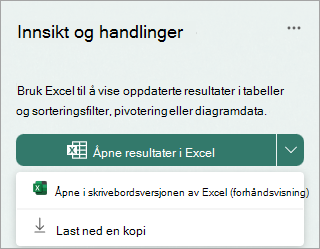
Velg rullegardinpilen ved siden av Åpne resultatene i Excel for å åpne i Excel Desktop som en forhåndsvisning, eller last ned en kopi.
Obs!
- Hvis du velger Åpne resultater i Excel, lagres Excel-arbeidsboken automatisk i OneDrive for jobb eller skole og inneholder en direkte tilkobling til skjemaet. Excel-arbeidsboken lagres i SharePoint for gruppeskjemaer. Alle nye svardata i skjemaet gjenspeiles i arbeidsboken. Arbeidsboken åpnes automatisk i Excel på nettet.
- Hvis du velger Åpne i Excel-skrivebord, lagres Excel-arbeidsboken automatisk i OneDrive for jobb eller skole og inneholder en direkte tilkobling til skjemaet. Excel-arbeidsboken lagres i SharePoint for gruppeskjemaer. Alle nye svardata i skjemaet gjenspeiles i arbeidsboken. Arbeidsboken åpnes automatisk i Excel-skrivebordsprogrammet. Den er tilgjengelig for alle Excel-brukere med oppdatert kanal som kjører versjon 2410 (bygg 16.0.18227.20000) eller nyere. Du kan kontrollere hvilken versjon du bruker ved å gå til Filkonto> i Excel. Hvis du bruker en tidligere versjon, anbefaler vi at du oppdaterer Excel-appen for å dra full nytte av denne funksjonen. Mac-brukere kan også se frem til denne funksjonen i en kommende oppdatering.
- Dataoppdateringen kan bare utløses i Excel av skjemaeieren og andre brukere i organisasjonen som har redigeringstillatelser til arbeidsboken. Eksterne brukere (det vil si brukere utenfor organisasjonen) kan ikke starte dataoppdateringen.
- Hvis du velger Last ned en kopi, åpnes en frakoblet Excel-arbeidsbok uten noen relasjon eller tilknytning til skjemaet.
Hvis du fremdeles ser knappen Åpne i Excel nedenfor, er direkte datatilkoblingen med Excel frakoblet. Åpne Excel-arbeidsboken, og følg instruksjonene for å sette opp en ny datatilkobling.

Feilsøke eksport av data
Lær hvordan du feilsøker eksport av skjemadata til Excel hvis du opplever en nedlastingsfeil.
Analysere skjemaresultater i Excel
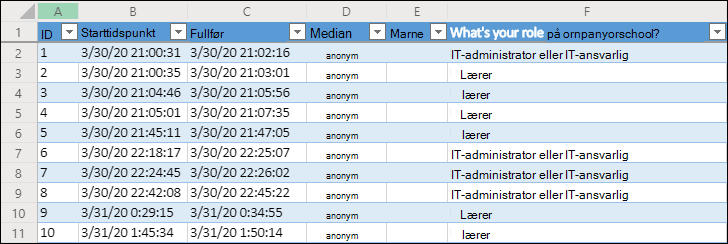
I Excel-arbeidsboken er detaljer om hvert spørsmål i skjemaet representert i kolonner, og hvert svar vises i en rad. De første fem kolonnene viser respondent-ID, start- og fullføringstidspunkt for hvert svar, og navnet og e-postadressen til hver respondent. De etterfølgende kolonnene viser respondentens valg.
Obs!
- Respondent-ID-en er eksklusiv for hvert svar i skjemaet ditt. Du kan finne individuelle svar og deres tilsvarende respondent-ID-er ved å velge Vis resultater på Svaroversikt-skjermen i skjemaet.
- Eventuelle endringer du gjør i arbeidsboken, vil ikke endre innholdet i skjemaet.
- Navn og e-postadresser vises ikke hvis du tillater skjemaet å godta anonyme svar.
Dele resultater med andre
- Velg Oversikt over svar.
- Velg Flere alternativer for svar>Del en sammendragskobling.
- Velg Kopier.
Når du limer inn denne koblingen, kan alle som har koblingen, vise et sammendrag av svarene for skjemaet.
Obs!
- Hvis du bruker mobilnettstedet, velger du Svaroversikt og deretter pilen i midten. Du kan kopiere koblingen eller sende den via e-post derfra.
- Hvis du samarbeider på et skjema med spesifikke personer i organisasjonen, kan bare du, som skjemaeier, opprette en sammendragskobling for skjemaet hvis en ikke ennå eksisterer. Medforfattere kan fortsatt kopiere og dele sammendragslenken, men kan ikke opprette en selv. I andre samarbeidsmoduser som ikke er angitt for bestemte personer i organisasjonen, kan medforfattere opprette nye sammendragskoblinger.
Slette en kobling for delt sammendrag
Hvis du deler skjemasvarene med noen i organisasjonen, og deretter bestemmer deg for å dele med bare bestemte personer i organisasjonen, kan du fortsatt få tilgang til en sammendragsdelingskobling som allerede eksisterer, av alle i eller utenfor organisasjonen.
Hvis du sletter en sammendragskobling, fjernes den permanent og kan ikke aktiveres på nytt.
Gå til Vis svar, Svaroversikt>Flere alternativer>Del en sammendragskobling>Fjern kobling .
.
Valgfritt: Du kan deretter opprette en ny sammendragskobling hvis du vil dele den med et nytt publikum, men denne nye sammendragslenken vil fremdeles være tilgjengelig for alle som får tak i den.
Tilbakemelding for Microsoft Forms
Vi vil gjerne høre fra deg! Hvis du vil sende tilbakemelding om Microsoft Forms, går du til øvre høyre hjørne av skjemaet og velger Flere skjemainnstillinger>Tilbakemelding.
Se også
Slik kontrollerer du at skjemaet og arbeidsboken er synkronisert