

Tips
Mer informasjon om Microsoft Forms eller kom i gang med en gang og opprett en undersøkelse, test eller avstemning. Vil du ha mer avansert varemerking, spørsmålstyper og dataanalyse? Prøv Dynamics 365 Customer Voice.
Microsoft Forms gir en rik rettsettingsarbeidsflyt som gjør det mulig for deg som forfatter å effektivt tildele poeng per spørsmål til elever og gi tilbakemeldinger på en rekke måter. Du kan eksportere testresultatene til Microsoft Excel for mer detaljert analyse og diagrambehandling, samt slette eller skrive ut et sammendrag av alle svarene.
Vis svarsammendragsinformasjon for spørrekonkurransen
I Microsoft Forms åpner du spørre konkurransen du vil se resultatene for, og deretter velger du Svar-fanen.
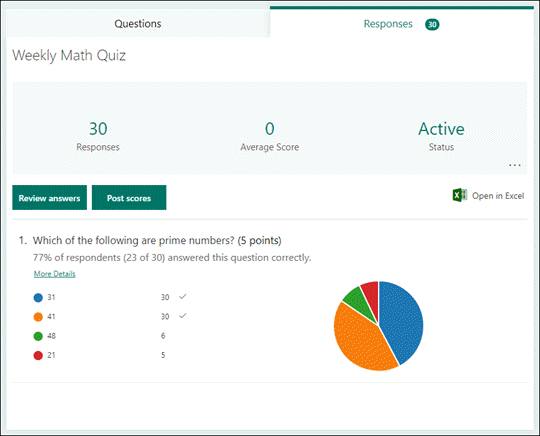
Øverst ser du sammendragsinformasjon om spørrekonkurransen i sanntid, for eksempel antall svar og gjennomsnittlig poengsum. Ved siden av hvert spørsmål ser du antall svar og et diagram som viser fordelingen av svar på tvers av alle de mulige svarene.
Obs!
Hvis det finnes intelligensbasert datainnsikt fastslått for et spørsmål, ser du Innsikter-ikonet ved siden av det. Les mer.
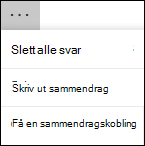
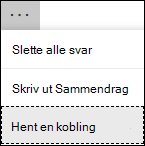
Du kan velge Flere alternativer for å slette alle svar, skrive ut et sammendrag eller få en sammendragskobling for å dele med andre.
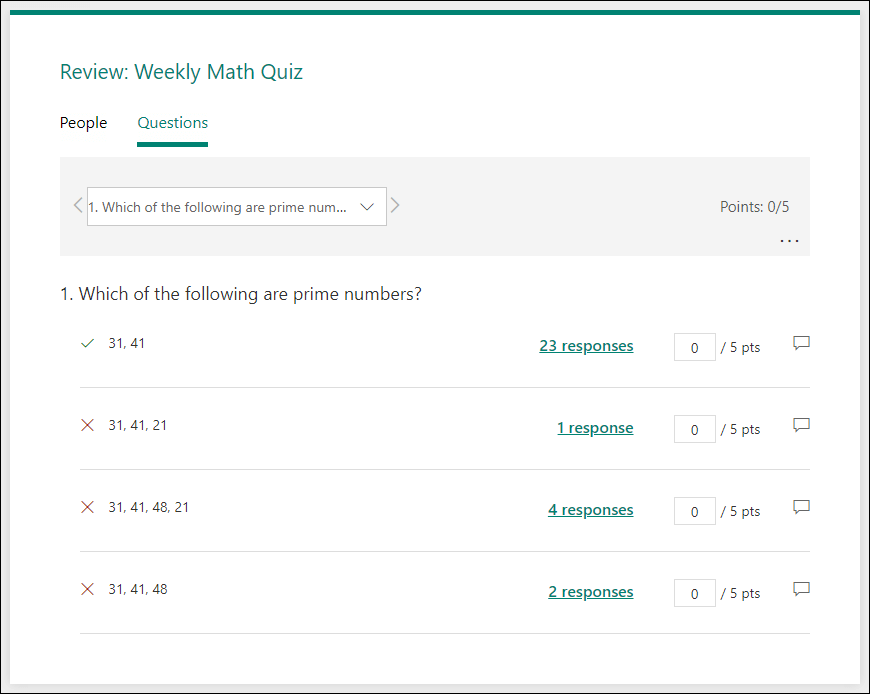
Se gjennom svar for hvert spørsmål
Velg Se gjennom svar for å gi poeng og tilbakemelding.
På People-fanen kan du se individuelle detaljer for hver elev, for eksempel tiden det tok å fullføre testen, antall poeng du har tjent, og alternativene eleven har valgt.
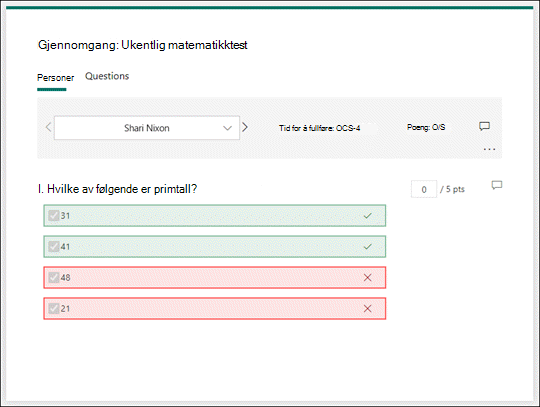
I denne visningen kan du karaktersette alle spørsmålene for én elev, og deretter gjøre det samme for etterfølgende elever. Velg pilen ved siden av en elevs navn for å hoppe til resultatene til en annen elev. Du kan også velge pil venstre og pil høyre for å veksle mellom resultatdetaljene for de andre elevene.
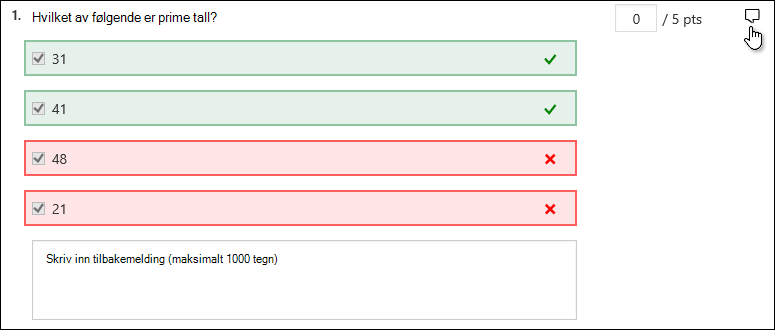
Hvis du vil gi generell tilbakemelding til en elev, velger du tilbakemeldingsikonet  og skriver i tekstboksen.
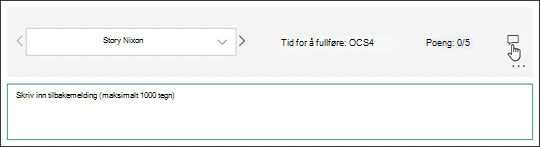
Hvis du vil gi tilbakemelding på et bestemt spørsmål, velger du tilbakemeldingsikonet til høyre for punkter, og skriver deretter i tekstboksen.
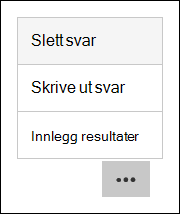
Du kan også velge Flere alternativer og velge om du vil slette svar, skrive ut svar eller legge inn resultater for en bestemt person.
Obs!
Du kan ikke angre sletting av et svar.
Tips
Mer informasjon om utskrift av skjemaer.
Publisere resultater
Når du er klar til å dele tilbakemeldinger og poeng med elever, velger du Publiser resultater i Svar-fanen .
Du kan se statusen for testen og antall opptjente poeng for hver elev. Hvis du vil legge inn poengsummene for alle elevene, merker du av i avmerkingsboksen til venstre for Navn i Navn-kolonnen . Hvis du vil legge inn individuelle resultater, merker du av i avmerkingsboksen til venstre for hver elevs navn.
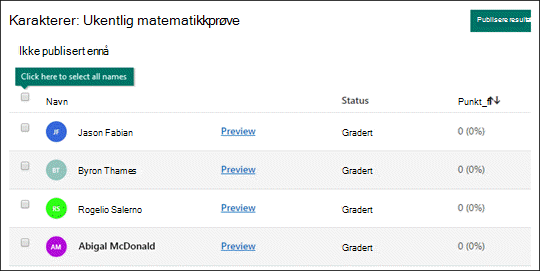
Velg Legg inn resultater.
Når du har lagt inn resultater, kan du gå tilbake til testen for å se gjennom resultatene og tilbakemeldingene. Elever kan vise poeng og tilbakemeldinger ved å åpne testen.
Tips
Hvis en elev går tilbake til en test etter å ha sendt inn, vil de kunne se tidligere svar. Hvis du vil at de skal ta testen på nytt uten å se svarene, kan du opprette en kopi av den opprinnelige testen.
Analysere testresultatene i Excel
Du kan enkelt vise alle svardataene for spørrekonkurransen i Microsoft Excel. Velg Åpne i Excel på Svar-fanen .
I Excel-arbeidsboken er detaljer for hvert spørsmål i spørrekonkurransen representert i kolonner, og hvert svar vises i en rad. De første fem kolonnene viser respondent-ID, start- og sluttidspunkt for hvert svar, og navnet og e-postadressen til hver elev. De påfølgende kolonnene viser totalt antall poeng, tilbakemelding på spørrekonkurranser, karakter publisert, quizspørsmål, poeng for individuelle spørsmål og tilbakemelding for individuelle spørsmål.

Obs!
- Respondent-ID-en er eksklusiv for hver elev.
- Eventuelle endringer du gjør i testdataene i Excel, vil ikke endre innholdet i testen.
- Navn og e-postadresser vises ikke hvis du tillater spørrekonkurransen å godta anonyme svar.
Dele resultater med andre
- Velg Svar-fanen .
- Velg Flere alternativer>Få en sammendragskobling.
- Velg Kopier.
Når du limer inn denne koblingen, kan alle som har koblingen, vise et sammendrag av svarene for spørrekonkurransen.
Obs!
- Hvis du samarbeider på en spørrekonkurranse med bestemte lærere på skolen, kan bare du, som eieren av spørrekonkurransen, opprette en sammendragskobling for testen hvis en ikke ennå finnes. Medforfattere kan fortsatt kopiere og dele sammendragslenken, men kan ikke opprette en selv. I andre samarbeidsmoduser som ikke er angitt for bestemte personer i organisasjonen, kan medforfattere opprette nye sammendragskoblinger.
- Vær også oppmerksom på at hvis du deler testsvarene dine med noen på skolen, og deretter bestemmer deg for å dele med bare bestemte personer på skolen, kan alle sammendragsdelingslenker som allerede eksisterer, fortsatt nås av alle på eller utenfor skolen. Du kan slette en eksisterende sammendragskobling for å deaktivere den, noe som vil redusere tilgangen til svardataene. Du kan gjøre dette ved å gå til Svar-fanen>Flere alternativer>Få en sammendragskobling>Fjern lenke (søppelbøtteikon). Valgfritt: Du kan deretter opprette en ny sammendragskobling hvis du vil dele den med et nytt publikum, men denne nye sammendragslenken vil fremdeles være tilgjengelig for alle som får tak i den.
Tilbakemelding for Microsoft Forms
Vi vil gjerne høre fra deg! Hvis du vil sende tilbakemelding om Microsoft Forms, går du til øvre høyre hjørne av skjemaet og velger Flere skjemainnstillinger>Tilbakemelding.
Se også
Slik kontrollerer du at skjemaet og arbeidsboken er synkronisert