

Tips
Mer informasjon om Microsoft Forms eller kom i gang med en gang og opprett en undersøkelse, test eller avstemning. Vil du ha mer avansert varemerking, spørsmålstyper og dataanalyse? Prøv Dynamics 365 Customer Voice.
Du kan enkelt slette et skjema, gjenopprette et slettet skjema eller slette et skjema permanent.
Slette et skjema
Gå til Microsoft Forms, logg på med jobb- eller skolekontoen for Microsoft 365 eller den personlige Microsoft-kontoen (Hotmail, Live eller Outlook.com).
Obs!
Du kan også logge på Office.com, se etter Microsoft 365-ikonene til venstre og deretter velge Skjemaer.
Klikk Mine skjemaer-fanen for å vise alle skjemaene du har opprettet.

Finn skjemaet du vil slette, velg Flere alternativer nederst til høyre i dette skjemaet, og velg deretter Slett.
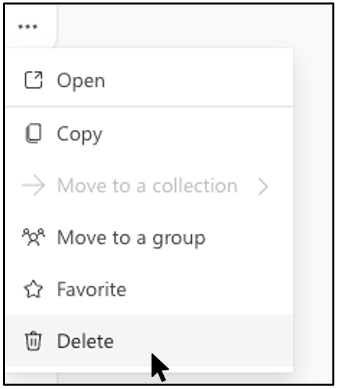
Tips
Hvis du vil slette et skjema i listevisning, holder du pekeren til høyre for skjemaet, velger Flere alternativer, og deretter velger du Slett.
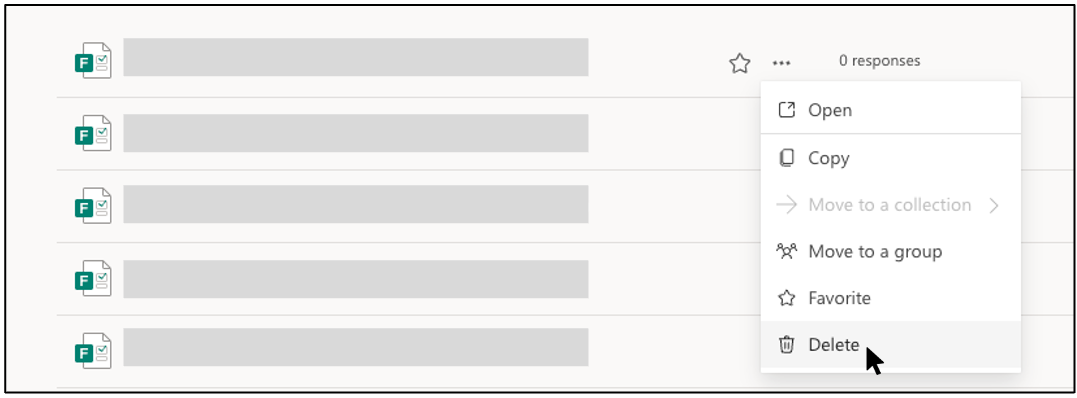
Obs!
Når et skjema er i papirkurven, forblir det der på ubestemt tid med mindre du også sletter det fra papirkurven med hensikt.
Tips
Hvis du har logget på med en jobb- eller skolekonto for Microsoft 365, ser du også et Flytt-alternativ , som lar deg overføre eierskapet til skjemaet. Les mer.
Gjenopprette et slettet skjema
Gå til Slettede skjemaer-fanen. Denne fanen fungerer som papirkurv.
Obs!
Hver Skjema-bruker kan opprette opptil 200 enkeltskjemaer, som inkluderer skjemaer på fanen Slettede skjemaer. (For eksempel 150 skjemaer i Microsoft Forms-portalen + 50 skjemaer på fanen Slettede skjemaer = 200 skjemaer.) Hvis du har både en Forms-konto og en Dynamics 365 Customer Voice-konto (tidligere Microsoft Forms Pro), strekker grensen på 200 skjemaer seg over begge kontoene.
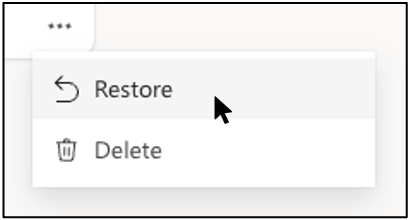
Velg Flere alternativer nederst til høyre på skjemaflisen i skjemaet du vil slette, og klikk deretter Gjenopprett.
Tips
Hvis du ikke ser skjemafliser, kan det hende du er i listevisning i stedet for flisvisning. Hvis du vil gjenopprette et skjema i listevisning, holder du pekeren til høyre for skjemaet, velger Flere alternativer og velger deretter Gjenopprett.
Hvis du vil se det gjenopprettede skjemaet, kan du gå til Alle skjemaer-fanen .
Slette et skjema for godt
Gå til Slettede skjemaer-fanen.
Velg Flere alternativer nederst til høyre på skjemaflisen i skjemaet du vil slette, og velg deretter Slett.
Obs!
Hvis du sletter et skjema fra Slettede skjemaer-fanen, slettes skjemaet og alle svarene permanent. Du kan ikke masseslette skjemaer. I stedet må du slette skjemaer, ett om gangen, for å fjerne alle skjemaer fra Slettede skjemaer-fanen permanent.
Begrensninger for skjema, undersøkelse, spørsmål og svar
Office 365 Education
Microsoft 365 Apps for business
US Government Community Cloud (GCC), GCC High- og DoD-miljøer
Personlig Microsoft-konto (Hotmail, Live eller Outlook.com)
Hvor mange skjemaer/tester kan jeg opprette?
Opptil 400
Opptil 400
Opptil 400
Opptil 400
Hvor mange avstemninger kan jeg opprette?
Opptil 400
Opptil 400
Opptil 400
Opptil 400
Hvor mange spørsmål per skjema/quiz er tillatt?
Opptil 200
Opptil 200
Opptil 200
Opptil 200
Hvor mange svar kan et skjema/quiz få?
Opptil 5 000 000
Opptil 5 000 000
GCC: Opptil 5 000 000
GCCH + DOD: Opptil 50 000
Opptil 200 gratiskontoer
Opptil 1000 for betalte kontoer
Skjemagrensen omfatter de i papirkurven. (For eksempel 350 aktive skjemaer i Microsoft Forms-portalen + 50 skjemaer i papirkurven = 400 skjemaer.)
Når en respondent fyller ut et skjema og sender det, teller dette som ett svar (uansett hvor mange spørsmål som er på skjemaet). Hvis for eksempel et skjema inneholder 100 spørsmål og alle spørsmålene besvares av nøyaktig 12 respondenter, teller skjemaet som å ha mottatt 12 svar.
Viktig
Retningslinjen «Ett svar per person» håndheves bare innenfor et kontinuerlig sett med 50 000 svar og er ikke garantert for et fullstendig datasett når det er mer enn 50 000 svar.
Tilbakemelding for Microsoft Forms
Vi vil gjerne høre fra deg! Hvis du vil sende tilbakemelding om Microsoft Forms, går du til øvre høyre hjørne av skjemaet og velger Flere skjemainnstillinger >Tilbakemelding.