

Tips
Mer informasjon om Microsoft Forms eller kom i gang med en gang og opprett en undersøkelse, test eller avstemning. Vil du ha mer avansert varemerking, spørsmålstyper og dataanalyse? Prøv Dynamics 365 Customer Voice.
Hvis du har opprettet en undersøkelse, test eller avstemning, kan du enkelt flytte den til en gruppe slik at alle i gruppen blir eiere av skjemaet. Medforfattere i grupper kan hjelpe til med å legge til innhold, analysere svar og dele skjemaet med andre.
Obs!
Hvis du er administrator, kan du overføre formen til noen som har forlatt organisasjonen. Mer informasjon på Forms Admin Information.
Gå til Microsoft Forms, logg på med jobb- eller skolekontoen for Microsoft 365 eller den personlige Microsoft-kontoen (Hotmail, Live eller Outlook.com).
Obs!
Du kan også logge på Office.com, se etter Microsoft 365-ikonene til venstre og deretter velge Skjemaer.
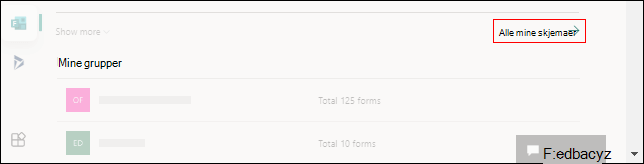
Bla ned til bunnen av siden, og velg Alle skjemaene mine.
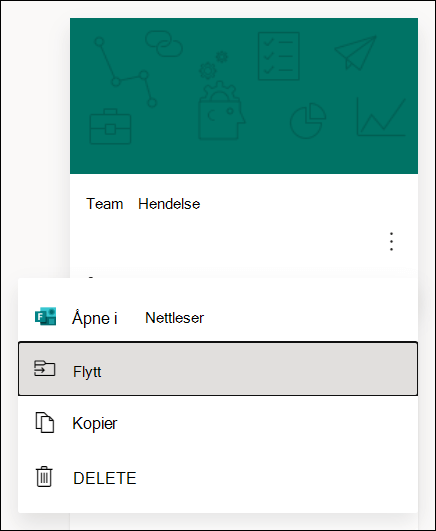
Velg Flere alternativer øverst til høyre på flisen i skjemaet du vil flytte, og velg deretter Flytt.
Obs!
Du kan bare flytte skjemaet hvis du er eieren av skjemaet. Du kan ikke overføre eierskapet til et skjema som er delt med deg.
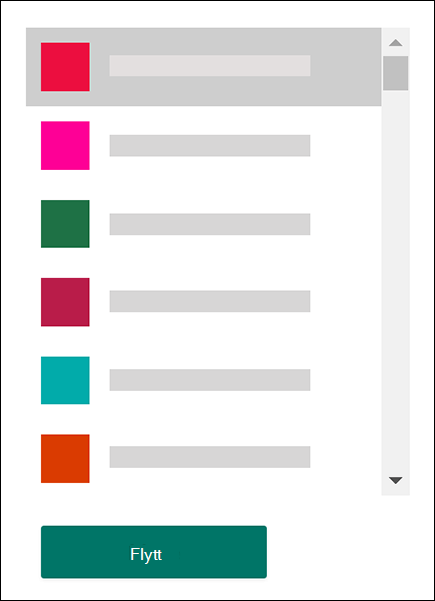
Velg gruppen du vil flytte skjemaet til, og velg deretter Flytt.
Obs!
Hvis du vil gjøre dette, må du være medlem av målgruppen. Å være eier gjør deg ikke eksplisitt til medlem.
Hvis du vil se skjemaet i gruppen du flyttet det til, velger du tilbakepilen på Mine skjemaer-siden , og deretter blar du nedover til bunnen av siden for å se Mine grupper. Denne listen viser alle gruppene du tilhører, og skjemaene du eier innenfor disse gruppene.
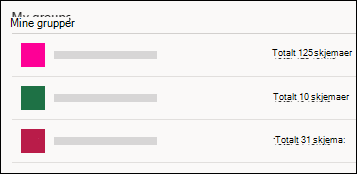
Velg gruppen for å se skjemaet du flyttet til den.
Vanlige spørsmål
Hva skjer med Excel-arbeidsboken for skjemaet jeg nylig har flyttet?
Det nylig flyttede skjemaet arver alle funksjonene til et gruppeskjema, for eksempel svarene som er lagret på gruppens SharePoint i Microsoft 365-side. Under navnet på skjematittelen opprettes en ny Excel-arbeidsbok i Dokumenter-mappen på siden SharePoint i Microsoft 365 og inkluderer alle tidligere registrerte svar etter at du har utført en innledende synkronisering ved å åpne arbeidsboken fra siden med skjemasvar etter at skjemaet er flyttet. Alle nye svar blir synkronisert til denne nye Excel-arbeidsboken.
Viktig
Ikke flytt Excel-arbeidsboken til et annet sted. Nye svar som kommer inn, synkroniseres ikke med en Excel-arbeidsbok som har blitt flyttet.
Vil koblingen til det opprinnelige (individuelle) skjemaet fungere etter at det er flyttet til en gruppe?
Ja, koblingen som peker til det opprinnelige skjemaet, vil fortsatt fungere etter at skjemaet er flyttet til en gruppe, så lenge den opprinnelige skjemaeierkontoen fremdeles finnes i Azure AD. Svaret fra en innsender som bruker en gammel kobling (til det opprinnelige skjemaet), registreres i Excel-arbeidsboken som er lagret på gruppens SharePoint i Microsoft 365-side.
Viktig
Hvis den opprinnelige skjemaeieren slettes hardt (30 dager etter myk sletting), fungerer ikke den opprinnelige skjemakoblingen lenger.
Hvordan deler jeg et skjema i gruppens Microsoft Teams-kanal?
Etter at du har flyttet skjemaet til en gruppe, kan du legge til skjemaet som en fane i Microsoft Teams.
- Velg Legg til et eksisterende skjema på konfigurasjonssiden for Skjemaer-fanen som åpnes.
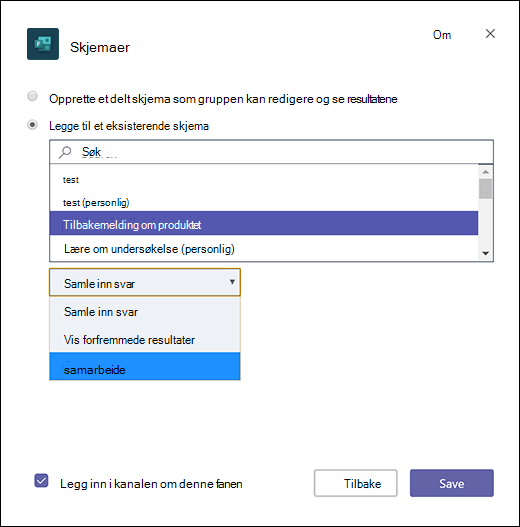
- Skriv inn navnet på skjemaet du vil legge til eller velg fra listen under feltet i søkefeltet .
- Velg Samarbeide i rullegardinlisten under Legg til et eksisterende skjema.
- Legg ut på kanalen om denne fanen merkes av automatisk, slik at du umiddelbart kan dele det nye skjemaet med teamet ditt. Hvis du ikke vil dele den med en gang, fjerner du merket for dette alternativet.
- Velg Lagre.
Når jeg har flyttet et skjema til en gruppe, hvordan kan jeg sikre at alle i gruppen mottar e-postvarsler når svar kommer inn?
Når du har flyttet skjemaet til en gruppe, må du endre en innstilling i Outlook slik at alle i gruppen mottar e-postvarslinger når skjemasvar kommer inn. Mer informasjon under Ingen e-postvarsler for svar på gruppeskjemaer.
Jeg flyttet et skjema jeg opprettet, til «Gruppe A». Nå ønsker Gruppe A å flytte dette skjemaet til Gruppe B. Kan de gjøre det?
Nei. En gruppe kan for øyeblikket ikke overføre et skjema til en annen gruppe.
Hvorfor får jeg en feilmelding når jeg prøver å flytte skjemaet til en gruppe?
Hvis du får en feilmelding, kan noe av følgende hindre deg i å flytte skjemaet til en gruppe:
| Feilmelding | Forklaring |
|---|---|
|
Vi får ikke tilgang til denne siden Kontroller at du har skrevet inn e-postadressen riktig, og prøv deretter på nytt. |
E-postadressen mangler eller er stavet feil. |
|
Ingen tilgang Du kan bare åpne egne skjemaer. |
Du er ikke global administrator med tillatelse til å overføre eierskapet til en annen persons skjema. |
Tilbakemelding for Microsoft Forms
Vi vil gjerne høre fra deg! Hvis du vil sende tilbakemelding om Microsoft Forms, går du til øvre høyre hjørne av skjemaet og velger Flere skjemainnstillinger >Tilbakemelding.