

Tips
Mer informasjon om Microsoft Forms eller kom i gang med en gang og opprett en undersøkelse, test eller avstemning. Vil du ha mer avansert varemerking, spørsmålstyper og dataanalyse? Prøv Dynamics 365 Customer Voice.
Obs!
Funksjonen Del for å samarbeide er bare tilgjengelig for Office 365 Education- og Microsoft 365 Apps for business-kunder. Hvis du vil ha tilgang til Del for å samarbeide, logger du på med jobb- eller skolekontoen.
Når du inviterer andre til å samarbeide om skjemaet eller testen, kan medforfatterne dine hjelpe deg med å legge til innhold, analysere svar og dele skjemaet med andre.
Dele et skjema eller en test for å samarbeide
Åpne skjemaet eller testen du vil dele for å samarbeide, i Microsoft Forms.
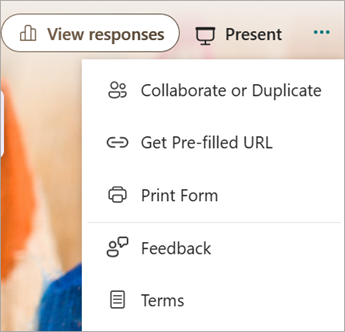
Velg Flere skjemainnstillinger:
 >Samarbeid eller Dupliser
 .
.
Obs!
Vi ruller sakte ut inngangspunktet for hvordan du får tilgang til muligheten for å dele skjemaet for å samarbeide. Hvis du ikke ser Samarbeid eller Dupliser
velger du Del-knappen og går videre til neste trinn.Velg Del koblingen for å samarbeide og se resultatet
 under Legg til samarbeidspartnere .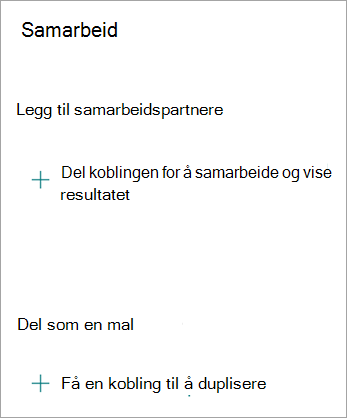
Tips
Velg Få en kobling å duplisere hvis du vil dele skjemaet som en mal. Alle med koblingen kan duplisere skjemaet og opprette sitt eget.
Velg ett av følgende alternativer for samarbeidstillatelse under Legg til samarbeidspartnere:
Brukere med en Office 365 jobb- eller skolekonto kan vise og redigere – alle med en Office 365 jobb- eller skolekonto, i eller utenfor organisasjonen, tildeles samtidig redigering og kan vise og redigere skjemaet.
Obs!
Samtidig redigering og deling av skjemaer er bare tilgjengelig for brukere i samme sky. Hvis du for eksempel er logget på med en GCC-konto, kan du bare redigere et skjema samtidig med andre brukere i tenanten din. Hvis administratoren har aktivert ekstern deling, kan du redigere et skjema samtidig med brukere utenfor tenanten, men bare i GCC-miljøet. På samme måte kan GCC High-brukere bare redigere samtidig og dele med andre GCC High-brukere, DOD-brukere kan bare redigere samtidig og dele med andre DOD-brukere, etc. Mer informasjon om Office 365 Government USA-miljøer.
People i min organisasjon kan vise og redigere – Alle i organisasjonen er tilordnet samtidig redigeringstillatelse og kan vise og redigere skjemaet.
Bestemte personer i organisasjonen kan vise og redigere – Bare personer eller grupper i organisasjonen som du angir, får tillatelse til samtidig redigering og kan vise og redigere skjemaet.
Obs!
- Hvis du vil samarbeide på et skjema med bestemte personer i organisasjonen, kan bare brukere med en gyldig Office 365-postboks velges. Brukere med andre postbokser, for eksempel de som ligger på dedikerte Microsoft Exchange-servere og åpnes via REST-API-er, støttes ikke. Finn ut mer om REST API.
- Du kan angi opptil 100 med medforfatterne på ett enkelt skjema, og dette kan være en blanding av enkelt personer eller grupper. En gruppe (uansett hvor mange personer som tilhører gruppen) telles som én samtidig forfatter.
Velg Kopier. Nå kan du lime inn denne koblingen der medforfatterne har tilgang til den, for eksempel i en e-postmelding, notatblokk eller Teams.
Obs!
- Alle du har angitt som medforfatter og har tilgang til koblingen for samarbeid i skjemaet, vil kunne vise og redigere både spørsmål og svardata.
- De du ikke har angitt som medforfatter, kan ikke bruke koblingen for samarbeid til å få tilgang til spørre- eller svarskjemaet.
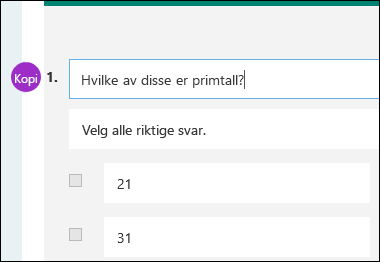
Når du deler et skjema eller en test for å samarbeide, forblir du fortsatt eier, og det forblir i Skjema-portalen, men medforfatterne kan vise og redigere det via koblingen du delte med dem. Øverst i skjemaet eller spørre konkurransen som du har delt, kan du se initialene til hver person som for øyeblikket gjør endringer.
Du vil også se visningsikoner med initialene til personer eller grupper ved siden av hver del som redigeres.
Obs!
Medforfattere kan ikke endre tillatelsesnivåene for samarbeid. Hvis du som skjemaeier for eksempel har angitt tillatelser til at People i organisasjonen kan vise og redigere, kan ikke medforfatterne endre dette tilgangsnivået til et annet (f.eks. kan brukere med en jobb- eller skolekonto for Office 365 vise og redigere). Som skjema eier er du den eneste som kan velge en annen tillatelses innstilling.
Stoppe deling av et skjema eller en spørre konkurranse
Åpne skjemaet eller testen du vil dele for å samarbeide, i Microsoft Forms.
Velg Flere skjemainnstillinger:
>Samarbeid eller Dupliser .
Obs!
Vi ruller sakte ut inngangspunktet for hvordan du får tilgang til muligheten for å dele skjemaet for å samarbeide. Hvis du ikke ser Samarbeid eller Dupliser
velger du Del-knappen og går videre til neste trinn.Velg Slett
 ved siden av tekstboksen som viser skjemakoblingen.
Velg Fjern kobling for å fjerne koblingen for samarbeid permanent. (Velg Avbryt hvis du ombestemmer deg og ikke vil fjerne koblingen for samarbeid.)
Når du har fjernet koblingen for samarbeid, fjernes den permanent og kan ikke aktiveres på nytt. Du kan opprette en ny kobling senere.
Scenarier for delingstillatelser
Det kan hende du må endre tillatelser til samtidig redigering når som helst i løpet av samarbeidsprosessen for skjemaet eller testen. Her er noen vanlige scenarier du kan støte på, og viktig informasjon å merke seg om hvert av dem.
Bruke Microsoft Teams til å tilordne tester til elever
Hvis du er en lærer som bruker Microsoft Teams til å tilordne tester til elever, legges andre lærere i Teams-kanalen automatisk til som medforfattere i alle gruppeskjemaer som er opprettet for dette teamet. Hvis du er den opprinnelige forfatteren av et skjema som er opprettet i Teams-kanalen og bestemmer deg for å fjerne koblingen for samarbeid (via Slett), forblir lærere i Teams-kanalen fortsatt medforfattere og kan få tilgang til skjemaet ved hjelp av koblingen for samarbeid.
Bruke nettdelen Microsoft Forms til å bygge inn et skjema på en SharePoint-side
Hvis du bruker nettdelen Microsoft Forms til å bygge inn et skjema på en SharePoint-side og velger å vise skjemaresultatene på siden, genererer SharePoint automatisk en kobling til skjemaet, og alle som har den, kan vise et sammendrag av svarene. Hvis du samarbeider på et skjema med spesifikke personer i organisasjonen, kan de ikke bygge inn skjemaet på en SharePoint-side så lenge en sammendragskobling ikke allerede er aktiv. Hvis du allerede har opprettet en sammendragskobling til skjemaet, kan medforfattere bygge inn skjemaet på en SharePoint-side og dele et sammendrag av svarene med hvem som helst.
Bruke Forms på mobilenheten
Medforfatterne kan vise og gjøre endringer i skjemaet på sine mobile enheter. Som skjemaeier kan du samarbeide fullstendig fra mobil, inkludert å legge til og fjerne personer og grupper.
Dele svar ved hjelp av en sammendragskobling
Hvis du samarbeider på et skjema med spesifikke personer i organisasjonen, kan bare du, som skjemaeier, opprette en sammendragskobling for skjemaet hvis en ikke ennå eksisterer. Medforfattere kan fortsatt kopiere og dele sammendragslenken, men kan ikke opprette en selv. I andre samarbeidsmoduser som ikke er angitt for bestemte personer i organisasjonen, kan medforfattere opprette nye sammendragskoblinger.
Vær også oppmerksom på at hvis du deler skjemasvarene med noen i organisasjonen, og deretter bestemmer deg for å dele med bare bestemte personer i organisasjonen, kan du fortsatt få tilgang til en sammendragsdelingskobling som allerede eksisterer, av alle i eller utenfor organisasjonen. Du kan slette en eksisterende sammendragskobling for å deaktivere den, noe som vil redusere tilgangen til svardataene. Du kan gjøre dette ved å gå til Vis svar, Svaroversikt>Flere alternativer >Del en sammendragskobling>Fjern kobling .
Obs!
Du kan opprette en ny sammendragskobling hvis du vil dele den med et nytt publikum, men denne nye sammendragslenken vil fremdeles være tilgjengelig for alle som får tak i den.
Bruke samarbeidskoblinger som tidligere er delt
La oss si at du først deler testen eller skjemaet for å samarbeide med alle i organisasjonen og generere en kobling til samarbeidet. Deretter bestemmer du deg for å samarbeide med bare bestemte personer på skolen eller i organisasjonen. Koblingen for samarbeid vil fortsette å fungere for disse bestemte personene, men ikke for andre som har mistet tillatelsene til skjemaet.
Bytte vekk fra deling med bestemte personer
- Hvis du deler testen eller skjemaet med bestemte personer, og deretter for eksempel bestemmer deg for å gi samtidig redigering til hele skolen eller organisasjonen, mister du listen over personer du opprinnelig angitte. Hvis du bytter tilbake til å dele med bestemte personer, må du på nytt gå gjennom prosessen med å angi hvem du vil legge til som medforfattere.
- Hvis du bestemmer deg for å dele samtidig redigeringstillatelser med hele skolen eller organisasjonen, men tidligere har opprettet en kobling for samarbeid som bare kan deles med bestemte personer, vil denne koblingen fortsatt fungere for disse bestemte personene siden de tilhører skolen eller organisasjonen din.
Dele et gruppeskjema i en offentlig gruppe
Innholdet i en offentlig gruppe er synlig for hvem som helst i organisasjonen, og hvem som helst i organisasjonen kan bli med i gruppen. Hvis du har et gruppeskjema i en offentlig gruppe, kan alle i organisasjonen vise og redigere skjemaet, uavhengig av om du deler skjemaet med bare bestemte personer.
Løsne et delt skjema
Hvis du løsner et skjema som er delt med deg, i Delt-fanen i https://office.com, mister du ikke tillatelsene til skjemaet så lenge du har koblingen i besittelse.
Sende en kobling til et skjema på nytt til en samtidig forfatter
Hvis noen på listen over tillatelser til samtidig redigering mister koblingen til skjemaet, er det ikke nødvendig å legge dem til på nytt i listen. Følg fremgangsmåten som nevnes i denne artikkelen for å få koblingen for samarbeid på nytt, og del den deretter med din medforfatter.
Tilbakemelding for Microsoft Forms
Vi vil gjerne høre fra deg! Hvis du vil sende tilbakemelding om Microsoft Forms, går du til øvre høyre hjørne av skjemaet og velger Flere skjemainnstillinger>Tilbakemelding.
Se også
Send et skjema og samle inn svar