

Tips
Mer informasjon om Microsoft Forms eller kom i gang med en gang og opprett en undersøkelse, test eller avstemning. Vil du ha mer avansert varemerking, spørsmålstyper og dataanalyse? Prøv Dynamics 365 Customer Voice.
Som møtearrangør eller presentatør kan du bruke Microsoft Forms til å opprette undersøkelser før Microsoft Teams-møtet, og deretter starte dem under møtet, slik at deltakere fra et hvilket som helst endepunkt (mobil, nett, skrivebord) kan vise og svare. Du kan til og med spørre deltakere før møtet og samle inn informasjon før møtet.
Når du starter avstemningen, vises den som et varsel på møteskjermen, og den vises også i chatvinduet for møtet. Deltakere kan også opprette ad hoc-avstemninger under et møte for å få rask tilbakemelding på stedet.
Opprette en undersøkelse og starte den før, under eller etter møtet
Velg Calendar i Teams.
Finn møtet du har planlagt og som du vil legge til undersøkelser for, og klikk eller trykk på det.
Velg Chat med deltakere.
Velg
 Legg til en fane, søk etter og velg Avstemninger, og klikk eller trykk på Legg til.
Velg Lagre. En ny Avstemning-fane legges til møtet.
Velg
Opprett ny avstemning, og velg deretter ett av følgende:Flervalgsavstemning – Opprett spørsmålet eller uttalelsen, og gi deretter svaralternativer (opptil 12) som målgruppen kan velge mellom.
Flervalgstest – Merk et riktig svar for flervalgstesten. Du kan ha ett alternativ som et riktig svar, eller mer enn ett hvis du velger Flere svar.
Obs!
Alternativene Flervalgsavstemning og Flervalgstest er ennå ikke tilgjengelige for GCC High- og DoD-miljøer.
Word Cloud Poll – Still et åpent spørsmål og se svarene gjenspeiles i en ordsky.
Obs!
Word Cloud Poll-alternativet rulles sakte ut og vil snart være tilgjengelig for Microsoft 365-abonnenter. Den vil ennå ikke være tilgjengelig for GCC High- og DoD-miljøer.
Vurderingsavstemning - La respondentene rangere en uttalelse. Du kan tilpasse klassifiseringen, skalere opp til 5 og vise disse vurderingene etter stjerner eller tall.
Rangeringsavstemning – La respondentene rangere elementer fra første til femte ved å dra elementet til den rangerte posisjonen eller ved å bruke pil opp/ned-ikonene.
Obs!
Du kan også angi om alternativene er tilfeldige når de først vises for respondenter ved hjelp av innstillingene for alternativ for tilfeldig rekkefølge.
Legg til spørsmålsalternativene og svaralternativene.
Hvis møtet ikke har startet, kan du velge
 å:
å:- Registrer navn på respondenter (Bare synlig for møtearrangør og presentatører i appen).
- Del aggregerte resultater med respondentene.
- Tillat medpresentatører å redigere undersøkelsen mens den er et utkast.
Velg Lagre som kladd. Dette lagrer avstemningen som et utkast til du er klar til å lansere den under møtet. Velg Start nå for å samle inn svar før møtet starter.

Obs!
Du vil se KLADD merket med grønt øverst til venstre i avstemningen for å angi at den ikke er startet ennå.
Hvis du vil opprette flere undersøkelser for møtet, velger du
Opprett ny.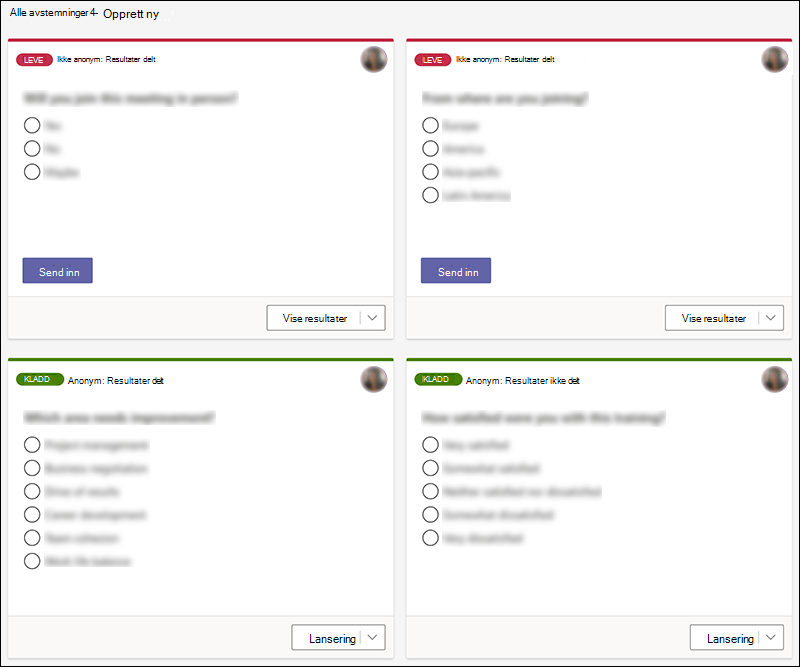
Obs!
Hvis du vil endre rekkefølgen på undersøkelsene, klikker eller trykker og holder du en undersøkelse, og deretter drar du den dit du vil ha den.
Du kan starte en avstemning ved hjelp av en av disse metodene:
Velg Start på avstemningen du vil ha svar på, i Avstemninger-fanen. Du kan gjøre dette før, under eller etter møtet.
Velg Avstemninger-ikonet i møtevinduet, som åpner en Avstemning-rute . Velg Start på avstemningen du vil ha svar på.
Møtedeltakere vil se spørsmål og svar-alternativene i et undersøkelsesvarsel som vises midt på møteskjermen.
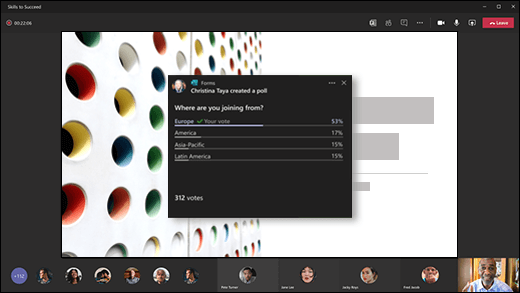
Når deltakerne velger svaret, velger de Send inn , og du kan se svarene deres umiddelbart. Møtedeltakere har også mulighet til ikke å delta i undersøkelsen ved å lukke undersøkelsesvarselet som vises midt på møteskjermen uten å velge et svar eller velge Send inn.
Obs!
Bare møteeiere og presentatører kan opprette, administrere og starte undersøkelser. Møtedeltakere har mulighet til å svare på undersøkelser, men kan ikke redigere dem.
Obs!
Alle (internt i organisasjonen eller de utenfor organisasjonen) som har blitt videresendt møteinvitasjonen og er logget på Teams på nettet, kan stemme ved hjelp av popup-vinduet for avstemningsvarslingen under møtet eller i Chat-vinduet.
Vi ruller sakte ut popup-vinduet med avstemningsvarsler for alle møtegjester. Avstemninger kan alltid åpnes i Chat-vinduet under et møte.
Obs!
Når en avstemning startes, vil den ikke være tilgjengelig for organisasjonsmedlemmer med flere leiere fra andre organisasjoner. De kan ikke se eller svare på direktesendte avstemninger under møtet eller arrangementet.
Gå til Avstemninger-fanen eller Avstemningsruten for å se resultatene av undersøkelser som samler inn svar, i sanntid.
Tips
- Avstemninger som er lansert og godtar svar, merkes i rødt med LIVE øverst til venstre i avstemningen.
- Avstemninger som er lukket og ikke lenger godtar svar, merkes i mørkegrått med LUKKET øverst til venstre i avstemningen.
- Hvis du vil åpne undersøkelsen på nytt, velger du rullegardinlisten ved siden av Eksporter resultater og velger Åpne undersøkelsen på nytt.
Hvis du vil lukke en avstemning, eksportere avstemningsresultater eller slette en avstemning, velger du henholdsvis rullegardinlisten ved siden av Vis resultater og velger henholdsvis Lukk avstemning, Eksporter resultater eller Slett avstemning.
Tilbakemelding for Microsoft Forms
Vi vil gjerne høre fra deg! Hvis du vil sende tilbakemelding om Microsoft Forms, går du til øvre høyre hjørne av skjemaet og velger Flere skjemainnstillinger >Tilbakemelding.
Se også
Legge til en undersøkelse i Teams-kanal eller -chat
Slette et gruppeskjema opprettet i Teams
Undersøke teamet ditt om å sjekke inn og holde seg tilkoblet
Jobb med kolleger for å opprette, redigere og se gjennom skjemaer i Microsoft Teams