
Tips
Mer informasjon om Microsoft Forms eller kom i gang med en gang og opprett en undersøkelse, test eller avstemning. Vil du ha mer avansert varemerking, spørsmålstyper og dataanalyse? Prøv Dynamics 365 Customer Voice.
Mens de jobber eksternt, bruker mange organisasjoner og skoler Teams til å delta på møter eller klasser, samarbeide på prosjekter og holde kontakten. Du kan opprette en Microsoft Forms-undersøkelse direkte i Teams, og deretter bruke Power Automate til å bygge en automatisert arbeidsflyt som gjør det mulig å sjekke inn, holde kontakten med teamet og holde oversikten over hvordan de har det.
I Teams-kanalen klikker du på Legg til en fane
 , og velger deretter Skjemaer.
Velg Opprett en regelmessig undersøkelse i dialogboksen Skjemaer.

Velg én av de tre malene som er oppført, og velg deretter Neste trinn.

Vi bruker malen for måling av ansattes tilfredshet i dette eksemplet.
I Se gjennom spørsmål-inndelingen i dialogboksen Skjemaer kan du forhåndsvise undersøkelsesspørsmålene direkte i dialogboksen. Bruk spørsmålene som de er, eller endre dem og legg dem til ved å velge Tilpass spørsmålet i Forms. Dette åpner undersøkelsesmalen i forms.office.com i nettleseren , og du kan tilpasse derfra.
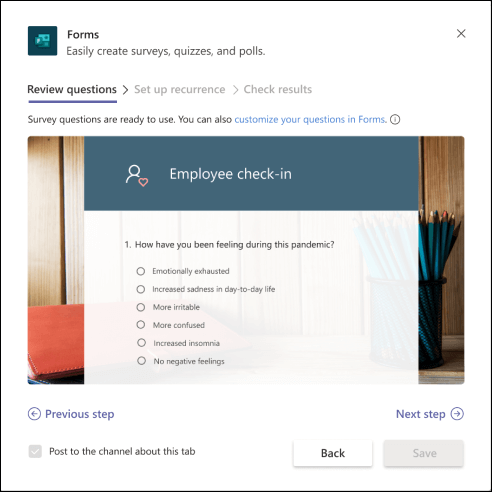
Når du endrer eller legger til spørsmål i undersøkelsen i forms.office.com, vil du også se at spørsmålene oppdateres i forhåndsvisningen av dialogboksen for skjemaer i Teams.Når du er fornøyd med spørsmålene i undersøkelsen, velger du Neste trinn.
I delen Konfigurer regelmessighet i dialogboksen Skjemaer ser du instruksjoner for hvordan du oppretter en automatisert arbeidsflyt i Power Automate. Velg tilpassing av påminnelse for å åpne Power Automate og følge trinn 1-4 i dialogboksen Skjemaer for å opprette arbeidsflyten.

Obs!
Mer informasjon om hvordan du oppretter en automatisert arbeidsflyt for Microsoft Forms.
Velg Neste trinn i dialogboksen Skjemaer.
Merk av for Legg inn på kanalen om denne fanen underKontroller resultatene i dialogboksen Skjemaer hvis du vil at folk på teamet skal begynne å bruke undersøkelsen.
Velg Lagre.
Tilbakemelding for Microsoft Forms
Vi vil gjerne høre fra deg! Hvis du vil sende tilbakemelding om Microsoft Forms, går du til øvre høyre hjørne av skjemaet og velger Flere skjemainnstillinger >Tilbakemelding.
Se også
Opprette en automatisert arbeidsflyt for Microsoft Forms
Jobb med kolleger for å opprette, redigere og se gjennom skjemaer i Microsoft Teams