
Microsoft Loop er en transformativ opplevelse for samtidig oppretting som samler team, innhold og oppgaver på tvers av verktøy og enheter. Loop kombinerer et kraftig og fleksibelt lerret med bærbare komponenter som beveger seg fritt og holder seg synkronisert på tvers av programmer , slik at team kan tenke, planlegge og skape sammen.
De tre elementene i Loop
Loop komponenter er bærbare innholdsdeler som forblir synkronisert på tvers av alle stedene de deles. Komponenter lar deg samarbeide i arbeidsflyten – på en Loop side eller i en chat, e-post, et møte eller et dokument. De kan være lister, tabeller, notater og mer – du arbeider alltid med den nyeste informasjonen i den foretrukne appen, for eksempel Microsoft Teams, Outlook, OneNote, Whiteboard eller Loop-appen.
Loop-sider er fleksible lerreter i Loop-appen der du kan samle personer og alle komponenter, koblinger, oppgaver og data. Loop-sider kan begynne i det små og fortsette å vokse for å samsvare med størrelsen til ideene dine. Loop sider kan deles på tvers av Microsoft 365-apper som en kobling eller en innebygd Loop komponent.
Loop-arbeidsområder er delte områder som gjør det mulig for deg og teamet å se og gruppere alt som er viktig for prosjektet, noe som gjør det enkelt for deg å holde deg oppdatert på hva alle jobber med, og spore fremdriften mot delte mål.
Hvordan bruker jeg Loop-komponenter i andre apper?
Loop komponenter støttes for øyeblikket i Microsoft Teams, Outlook, OneNote og Whiteboard.
Microsoft Teams
Det første du bør vite om Loop-komponenter i Microsoft Teams
Sende en Loop-komponent i Teams-chat
Outlook
Bruke Loop-komponenter i Outlook
OneNote
Bruke Loop komponenter i OneNote
Tavle
Er du klar til å prøve Loop?
Logg på med din personlige konto eller jobbkonto på loop.cloud.microsoft. Slik kommer du i gang:
- Bruk en Loop mal.
- Mer informasjon om Loop med denne femdelte læringsserien.
- Prøv Loop-mobilappen.
Vil du gi tilbakemelding?
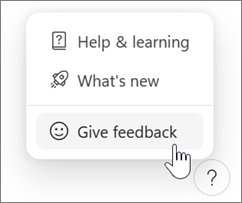
- I øvre høyre hjørne på Loop-siden, innstillinger og flere

- Velg Hjelp & tilbakemelding.
- Velg Gi tilbakemelding.
Trykk på profilbildet øverst til venstre i Android eller iOS for å finne Hjelp og tilbakemelding.
Kjente problemer
Det finnes noen kjente problemer med Loop. Vi jobber for å holde denne siden oppdatert når vi identifiserer og løser problemer.
Dele Loop med eksterne brukere
Loop støtter for øyeblikket ikke ekstern deling for gjester eller eksterne brukere.
Vi kan ikke lagre Loop arbeidsområdet og sidene du har opprettet
Hvis du ser feilmeldingen «Vi kan ikke lagre Loop arbeidsområdet og sidene du har opprettet», kan du prøve følgende:
Mulige løsninger (ved hjelp av Loop med en personlig Microsoft-konto):
- Du må logge på outlook.com med Microsoft-kontoen din. Når du har logget på én gang, kan alt som Loop trenger fra Outlook konfigureres neste gang du prøver å bruke Loop.
Mulige løsninger (ved hjelp av Loop med en jobb- eller skolekonto):
Du må ha en Exchange Online-postboks som er knyttet til organisasjons-ID-en. Når du har fått klargjort en Exchange Online postboks, og du har logget på den én gang, kan alt som Loop trenger fra Exchange Online konfigureres neste gang du prøver å bruke Loop. Samarbeid med Microsoft 365-administratoren eller brukerstøtte for å sikre at du har en aktiv Exchange Online postboks.
Obs!
Postboksen som er knyttet til kontoen, kan ikke være en delt postboks.
Du må minst ha lesetilgang til organisasjonens SharePoint Online-rotområde. Vi jobber med en langsiktig løsning for ikke å kreve dette. Frem til da kan du samarbeide med Microsoft 365-administratoren eller brukerstøtte for å sikre at du har minst lesetilgang til rotområdet.
Vanlige spørsmål
Hvor kan jeg bruke Loop?
Du kan bruke Loop-appen på nettet, iOS og Android.
Du kan bruke Loop komponenter i Microsoft Teams, Outlook, OneNote og Whiteboard.
Koster Loop penger, og er det grenser for å bruke Loop?
Det er ingen kostnad å bruke Loop under den offentlige forhåndsvisningen. Mer informasjon om begrensninger under offentlig forhåndsversjon.
Hvordan aktiverer jeg Loop for organisasjonen?
Mer informasjon om hvordan du aktiverer Microsoft Loop-appen for organisasjonen og Loop administratorpolicyer for Loop komponenter og Loop arbeidsområder.
Finnes det tilgjengelighetsfunksjoner eller informasjon som kan hjelpe meg med å bruke Loop?
Bruke en skjermleser med Loop-komponenter i en chat i Microsoft Teams
Bruke Loop-komponenter med et tastatur i Outlook
Hurtigtaster for Microsoft Loop
Hvor lagres mine Loop komponenter, sider og arbeidsområder?
Du har tilgang til alle Loop arbeid på loop.cloud.microsoft.
Obs!
Dine Loop arbeidsområder og komponenter bidrar til microsoft skylagring. Hvis du overskrider lagringskvoten, kan det hende du ikke kan sende eller motta e-post. Mer informasjon om Lagringskvoter for Microsoft.
Kan jeg bruke følsomhetsetiketter med Loop?
Ja, du kan bruke følsomhetsetiketter på Loop komponenter, sider og arbeidsområder. Hvis du vil ha mer informasjon, kan du se Bruke følsomhetsetiketter med Microsoft Loop.
Kan jeg velge oppbevaringsetiketter for Loop?
Ja, du kan velge oppbevaringsetiketter for Loop. Mer informasjon om hvordan du bruker oppbevaringsetiketter manuelt.
Hvordan slette mine Loop komponenter og arbeidsområder?
Komponenter
- Hvis du vil slette en Loop komponent, åpner du Loop-mobilappen eller går til loop.cloud.microsoft og navigerer til komponenten du vil slette.
- Velg Mer
 øverst på siden, og velg deretter Slett
 .
.
Tips
- Hvis du vil gjenopprette en slettet komponent, åpner du papirkurven fra en annen side i arbeidsområdet, og deretter velger du og deretter Gjenopprett.
- Hvis du vil tømme papirkurven, velger du Tøm all ** øverst på papirkurvsiden.
- Dine Loop arbeidsområder og komponenter bidrar til microsoft skylagring. Hvis du overskrider lagringskvoten, kan det hende du ikke kan sende eller motta e-post. Mer informasjon om Lagringskvoter for Microsoft.
Arbeidsområder
- Hvis du vil slette et arbeidsområde, går du til loop.cloud.microsoft og velger Rutenettvisning GridView
 .
. - Velg Mer arbeidsområdet du vil slette, og velg deretter Slett .
Obs!
Når de er slettet, kan ikke arbeidsområder gjenopprettes.
Andre ressurser
Hvis du vil stille, svare på spørsmål og chatte med andre ved hjelp av Loop, kan du gå til Microsoft Answers-fellesskapet for Microsoft Loop.
Vil du lære mer om Microsoft Loop? Se læringsserien i fem deler.
Kontakte kundestøtte
Hvis du vil ha hjelp med Microsoft-kontoen og abonnementer, kan du gå til Få hjelp med Microsoft-kontoen din.
Hvis du trenger teknisk støtte, kan du gå til Microsoft Kundestøtte, skrive inn problemet og deretter velge Få hjelp. Hvis du fortsatt trenger hjelp, velger du Kontakt kundestøtte for å bli rutet til det beste støttealternativet.
Mer informasjon om hvordan du får støtte for Microsoft 365 for bedrifter.