
Hvordan du aktiverer Office, avhenger av om du har et Microsoft 365-abonnement eller et engangskjøp av Office.
Microsoft 365-abonnement
Hvis du har et Microsoft 365-abonnement, trenger du ikke en produktnøkkel for å aktivere. Du kan i stedet logge deg på med e-postadressen som er knyttet til Office.
Klikk på Logg på et eksisterende Microsoft 365-abonnement i veiviseren for å komme i gang.
Tips
Hvis veiviseren ikke åpnes, starter du et Office-program og klikker Aktiver nå.
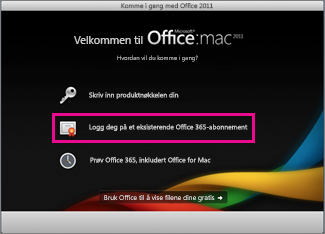
Logg deg på med e-postadressen som er knyttet til Office, og velg Neste.
Tips
Hvis det ikke skjer noe når du velger Neste, kan du bruke Enter-tasten på tastaturet.
Office som éngangskjøp
Hvis du har gjort et éngangskjøp av Office for Mac 2011, trenger du en produktnøkkel for å aktivere. Finne produktnøkkelen for Office for Mac 2011
Klikk Angi produktnøkkelen du har kjøpt i veiviseren for å komme i gang.
Tips
Hvis veiviseren ikke åpnes, starter du et Office-program og klikker Aktiver nå.
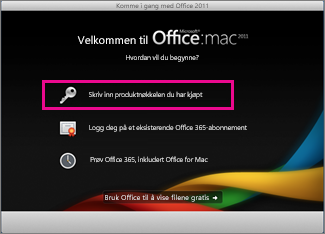
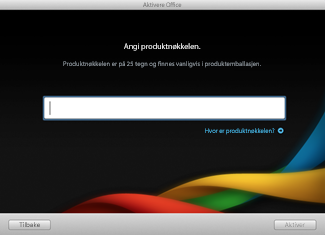
Skriv inn produktnøkkelen i veiviseren for å aktivere Office, og klikk Aktiver.
Viktig
Hvis ditt eksemplar av Office ble levert med en PIN-kode i stedet for en produktnøkkel, går du til https://www.microsoft.com/mac/getkey og skriver inn PIN-koden for å få produktnøkkelen.
Feilsøke aktivering for Office for Mac 2011
Hvis du opplever disse vanlige problemene, kan du se disse artiklene for å feilsøke feilen:
Har du fortsatt problemer? Kontakt Microsoft Kundestøtte.