
Vanlige feil når du aktiverer Office for Mac 2011:
Feilmelding om ugyldig produktnøkkel når du prøver å aktivere Office for Mac 2011
Hvis du får en feilmelding om ugyldig produktnøkkel, kan du prøve disse løsningene.
Logg på med et Microsoft 365-abonnement
- Hvis du har et Microsoft 365-abonnement, kan du ikke bruke produktnøkkelen til å aktivere Mac 2011. I stedet logger du deg på med e-postadressen som er knyttet til Office.
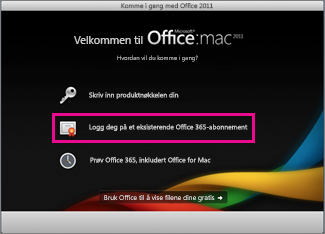
- Åpne et Office-program, og klikk Aktiver nå.
- Klikk på Logg på et eksisterende Microsoft 365-abonnement i veiviseren for å komme i gang, og logg deg på med e-postadressen som er knyttet til Office.
Oppdatere Office
- I mange tilfeller vil det løse problemet å oppdatere Office.
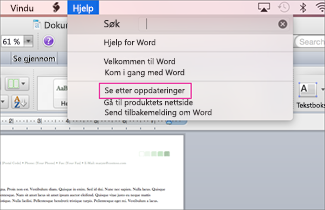
Hvis du kan, åpner du et program som Word og klikker på Hjelp>Se etter produktoppdateringer.
Få et app-passord for totrinns bekreftelse
- Hvis du har aktivert totrinns bekreftelse, kan du få en feilmelding om ugyldig produktnøkkel fordi Office ikke ber om den ekstra sikkerhetskoden under aktivering.
Dette problemet løser du ved å få og skrive inn et unikt app-passord for å logge deg på.
Logg på Microsoft-kontoen din.
Klikk Opprett et nytt passord for en app under App-passord.
Obs!
Hvis du ikke ser App-passord, har du ikke totrinnskontroll aktivert. Da kan ikke det være årsaken til at du får feilmeldingen om ugyldig produktnøkkel. Gå til neste del for å rette feilen.
Klikk Kopier app-passord til utklippstavlen.
Åpne Word, Excel eller PowerPoint. Når du blir bedt om det, limer du inn app-passordet i stedet for Microsoft-kontoen din, og klikker på Logg på.
Velg Lagre passord på nøkkelringen for Mac OS hvis du ikke vil oppgi et app-passord hver gang du logger deg på en Office-app.
Kontroller navnet på harddisken
- Pass på at navnet på harddisken ikke inneholder mellomrom, slike tegn som skråstrek ( / ), eller komma. Hvis navnet gjør det, må du gi harddisken et nytt navn og deretter kjøre installasjonsveiviseren for Office.
Fjern tidligere Office-filer
- Fjern alle tidligere lisenser, innstillinger og abonnementsfiler for Office som kan hindre at Office blir aktivert.
Klikk Gå>til datamaskin , og dobbeltklikk deretter harddisken.
Tips
Standardnavnet vil være Macintosh HD.
KlikkBibliotekstartBakgrunnsfarger>, og dra deretter com.microsoft.office.licensing.helper.plist til papirkurven.
Obs!
Hvis du ikke ser Bibliotek-mappen, kan den være skjult. Hvis du vil vise denne mappen, holder du Tilvalg-tasten nede mens du klikker Gå-menyen.
Gå tilbake til Bibliotek, klikk PrivilegedHelperTools, og dra com.microsoft.office.licensing.helper til papirkurven.
Gå tilbake til Bibliotek, klikk Innstillinger, og dra deretter com.microsoft.office.licensing.plist til papirkurven.
Gå tilbake til Bibliotek, klikk Preferences>ByHost.
Klikk pil ned ved siden Innstillinger
 >Ordne etter>navn for å ordne filer og mapper i alfabetisk rekkefølge og deretter dra alle filer som begynner med com.microsoft, til papirkurven.
Kjør installasjonsveiviseren for Office på nytt.
Fjern Office fra datamaskinen, og installer den på nytt
- Følg trinnene for å fjerne Office helt , og installere deretter Office på nytt.
Feil 0x80000008 ved aktivering av Office for Mac 2011 med Microsoft 365
Har du opplevd denne feilen?
«Beklager, det oppstod et problem under forsøk på å koble til kontoen din. (Feilkode:0x80000008)"
Denne feilen oppstår for Microsoft 365-brukere når de prøver å aktivere Office 2011 for Mac. Hvis du vil rette opp denne feilen og begynne å bruke Office, anbefaler vi at du oppgraderer til den nyeste versjonen av Microsoft 365 for Mac. Det er helt gratis med abonnementet ditt!
Klikk på knappen for å laste ned det nyeste for Microsoft 365 for Mac. Når nedlastingen er fullført, starter du startprogrammet for å starte installasjonen.
Obs!
- Hvis du har problemer med å laste ned Microsoft 365 for Mac, kan du også laste ned filen fra kontosiden. Se Last ned og installer Office på en PC eller Mac for mer informasjon.
- Noen Chrome-brukere kan se advarselen «skadelig filtype» fordi filen er i .pkg format. Hvis du vil fortsette, velger du Behold og starter installasjonsprogrammet.

Når du har installert Microsoft 365 for Mac, åpner du et Office-program, for eksempel Word, og du blir bedt om å aktivere.
Skriv inn Microsoft-kontoen som er knyttet til det aktive Microsoft 365-abonnementet for å fullføre prosessen.
Obs!
Trenger du detaljerte instruksjoner? Se Aktivere Office for Mac.
Når du har installert Microsoft 365 for Mac, kan du:
Feil 0x8a010101 ved aktivering av Office for Mac 2011
Følgende feilmelding ble løst i en oppdatering til Office for Mac 2011:
«Beklager, det oppstod et problem under forsøk på å koble deg til kontoen din. (Feilkode:0x8a010101)"
Obs!
Får du denne feilkoden for Office for Mac? Se Feilmelding 0x8A010101 når du aktiverer Office for Mac i stedet.
Få oppdateringen via Office for Mac 2011:
Åpne et Office-program som Word, velg Hjelp>Se etter Oppdateringer og velg knappen Se etter Oppdateringer.
Installer oppdateringen manuelt:
Last ned og installer oppdateringen Microsoft Office for Mac 2011 14.6.4. Du kan deretter se etter flere oppdateringer i Office som beskrevet ovenfor.
Feilmelding om «maksimalt antall tillatt» når du aktiverer Office for Mac 2011
Hvis du flytter Office til en annen datamaskin eller gjør betydelige endringer på datamaskinen, kan det hende du får denne meldingen:
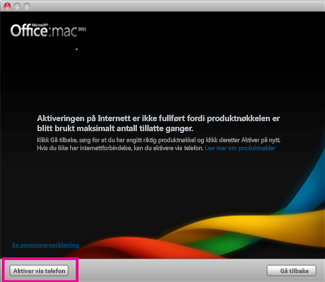
Aktiveringen på Internett er ikke fullført, fordi produktnøkkelen er blitt brukt maksimalt antall tillatte ganger.
Microsoft 365-abonnement:
Hvis du har et Microsoft 365-abonnement, logger du deg på kontosiden og installerer Office derfra. Hvis du ikke har noen installasjoner igjen, kan du deaktivere en og deretter installere Office.
Office som et engangskjøp:
Hvis du flytter Office til en annen datamaskin eller gjør betydelige endringer på datamaskinen, som å formatere den på nytt, må du aktivere ved hjelp av telefon.
Klikk Aktiver via telefon i aktiveringsveiviseren, og følg instruksjonene.
Feilmeldingen «Ugyldig sertifikat» når du installerer Office for Mac 2011
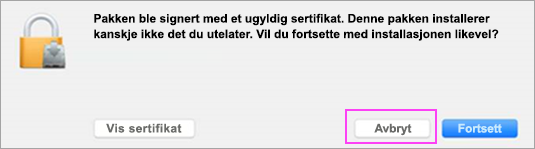
Du kan se feilmeldingen «Ugyldig sertifikat» når du installerer Office for Mac 2011 eller Lync for Mac 2011. Dette skjer fordi noen av våre installasjons- og oppdateringspakker er signert med et eldre sertifikat. Du må ganske enkelt laste ned en pakke for en nyere versjon. Den bruker et oppdatert sertifikat til bruk for installasjonen. Denne feilen påvirker ikke lisensen eller abonnementet.
Når du ser denne dialogboksen, klikker du på Avbryt.
Last ned pakken for den nyere versjonen ved hjelp av koblingene i tabellen nedenfor.
Pakke med det eldre sertifikatet Last ned denne nyere versjonen Volumlisens pakker for Office 2011 (bygg 14.4.3) som ble lastet ned fra Microsofts servicesenter for volumlisensiering (VLSC) før 8. mars 2017 (alle språk) Bygg 14.6.9 fra VLSC. 14.7.1-installasjonsprogrammet for Office 2011 for italiensk og norsk 14.7.2-installasjonsprogrammet for italiensk og norsk. Office 2011 14.7.1-kombinasjonsoppdatering for tysk, japansk og polsk. 14.7.2-kombinasjonsoppdateringen for tysk, japansk og polsk. 14.4.1-installasjonsprogrammet for Lync Oppdateringen av 14.4.3-installasjonsprogrammet for Lync Åpne oppdateringen fra Nedlastinger-mappen. Klikk for å installere. Alt er klart!